
Bạn đang sử dụng điện thoại Oppo và muốn dọn dẹp những ứng dụng không cần thiết để giải phóng dung lượng bộ nhớ, tăng tốc độ hoạt động cho máy? Việc xóa ứng dụng trên Oppo tưởng chừng đơn giản nhưng có thể gây khó khăn nếu bạn chưa nắm rõ các thao tác, đặc biệt là với những ứng dụng hệ thống hoặc ứng dụng được cài đặt từ bên thứ ba. Bài viết này sẽ cung cấp cho bạn hướng dẫn chi tiết, đầy đủ và đáng tin cậy về các cách xóa ứng dụng trên điện thoại Oppo, bao gồm cả ứng dụng tải về và ứng dụng hệ thống. Link tải các công cụ hỗ trợ dọn dẹp (nếu có) cũng được cung cấp ở phần cuối bài viết. Đảm bảo bạn sẽ thực hiện thành công mà không gặp bất kỳ rắc rối nào.
Có thể bạn quan tâm: Hướng Dẫn Học Piano Trên Điện Thoại Hiệu Quả Cho Người Mới Bắt Đầu
Hướng Dẫn Nhanh Các Bước Xóa Ứng Dụng Trên Oppo
Dưới đây là quy trình tải và kích hoạt nhanh để xóa ứng dụng trên điện thoại Oppo một cách hiệu quả:
- Xóa ứng dụng tải về: Nhấn giữ biểu tượng ứng dụng trên màn hình chính hoặc vào Cài đặt > Ứng dụng > Chọn ứng dụng > Gỡ cài đặt.
- Xóa ứng dụng hệ thống: Vào Cài đặt > Ứng dụng > Chọn ứng dụng > Chọn “Gỡ cài đặt bản cập nhật” hoặc “Vô hiệu hóa” để ẩn ứng dụng.
- Dọn dẹp dữ liệu ứng dụng: Vào Cài đặt > Ứng dụng > Chọn ứng dụng > Dọn dẹp > Xóa bộ nhớ đệm và dữ liệu.
- Sử dụng công cụ dọn dẹp: Tải và cài đặt các ứng dụng dọn dẹp như Clean Master hoặc CCleaner để tự động hóa quá trình.
- Khởi động lại thiết bị: Sau khi dọn dẹp, khởi động lại điện thoại để các thay đổi được áp dụng.
Các Phương Pháp Xóa Ứng Dụng Trên Oppo
Xóa Ứng Dụng Tải Về (Ứng Dụng Bên Thứ Ba)
Phương pháp 1: Xóa trực tiếp từ màn hình chính
<>Xem Thêm Bài Viết:<>- Cách In Nhiều File Excel Cùng Lúc Với Macro VBA
- Bách Việt Group: Nhà phát triển bất động sản uy tín
- Hướng dẫn cấu hình cân bằng tải Draytek 2925 chi tiết, ổn định
- Hướng dẫn tải Avatar Thành phố Diệu Kỳ Full Crack miễn phí
- Khám phá tiềm năng Mua bán nhà mặt phố Thành phố Vinh
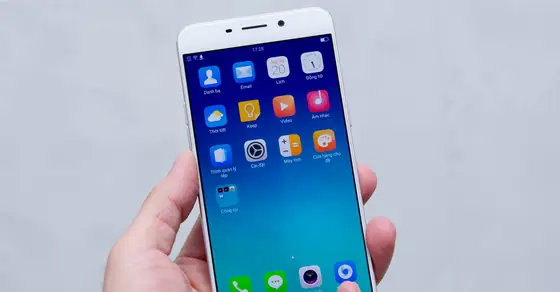
Đây là cách nhanh nhất và đơn giản nhất để loại bỏ các ứng dụng mà bạn đã tải về từ Google Play Store hoặc các nguồn bên ngoài.
Có thể bạn quan tâm: Ai Nói Tôi Yêu Anh Tập 8: Link Download, Review Nội Dung + Full Sub
- Nhấn giữ biểu tượng: Tìm biểu tượng ứng dụng mà bạn muốn xóa trên màn hình chính hoặc trong ngăn kéo ứng dụng.
- Kéo vào thùng rác: Kéo biểu tượng đó vào biểu tượng thùng rác ở phía trên màn hình. Một thông báo xác nhận sẽ hiện ra.
- Xác nhận xóa: Chọn “Gỡ cài đặt” để hoàn tất quá trình xóa. Ứng dụng sẽ bị loại bỏ hoàn toàn khỏi thiết bị của bạn.
Phương pháp 2: Xóa thông qua Cài đặt
Phương pháp này cung cấp cho bạn nhiều tùy chọn hơn, bao gồm việc xóa dữ liệu và bộ nhớ cache của ứng dụng.
- Mở Cài đặt: Truy cập vào ứng dụng “Cài đặt” trên điện thoại Oppo.
- Vào mục Ứng dụng: Chọn “Ứng dụng” hoặc “Ứng dụng & thông báo” tùy theo phiên bản ColorOS.
- Tìm ứng dụng cần xóa: Cuộn danh sách hoặc sử dụng thanh tìm kiếm để tìm ứng dụng mà bạn muốn gỡ cài đặt.
- Chọn ứng dụng: Nhấn vào tên ứng dụng để mở trang thông tin chi tiết.
- Chọn Gỡ cài đặt: Nhấn vào nút “Gỡ cài đặt”. Một cửa sổ xác nhận sẽ hiện ra, nhấn “Gỡ cài đặt” một lần nữa để xác nhận.
Lợi ích của việc xóa qua Cài đặt:
- Bạn có thể xóa bộ nhớ cache trước khi gỡ cài đặt để giải phóng thêm dung lượng.
- Có thể xóa dữ liệu ứng dụng nếu muốn xóa toàn bộ thông tin cá nhân liên quan đến ứng dụng đó.
Xóa Ứng Dụng Hệ Thống (Ứng Dụng Mặc Định)
Ứng dụng hệ thống là những ứng dụng được cài đặt sẵn trên điện thoại, thường không thể gỡ cài đặt hoàn toàn. Tuy nhiên, bạn có thể vô hiệu hóa hoặc gỡ cài đặt bản cập nhật để ẩn chúng khỏi màn hình chính và ngăn chúng chạy ngầm.
- Mở Cài đặt: Truy cập vào ứng dụng “Cài đặt”.
- Vào mục Ứng dụng: Chọn “Ứng dụng”.
- Tìm ứng dụng hệ thống: Tìm ứng dụng hệ thống mà bạn muốn ẩn (ví dụ: Facebook, Netflix, các ứng dụng của Google…).
- Chọn ứng dụng: Nhấn vào tên ứng dụng.
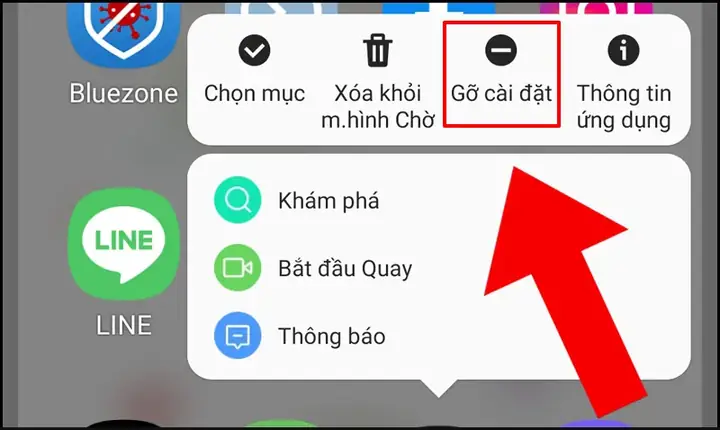
- Gỡ cài đặt bản cập nhật: Nếu có tùy chọn “Gỡ cài đặt bản cập nhật”, hãy nhấn vào nó để đưa ứng dụng về phiên bản gốc.
- Vô hiệu hóa: Sau khi gỡ bản cập nhật, nhấn vào nút “Vô hiệu hóa” để ẩn ứng dụng khỏi màn hình chính.
Lưu ý: Việc vô hiệu hóa một số ứng dụng hệ thống có thể ảnh hưởng đến tính năng của điện thoại. Hãy cân nhắc kỹ trước khi thực hiện.
Dọn Dẹp Dữ Liệu Và Bộ Nhớ Cache Của Ứng Dụng
Có thể bạn quan tâm: Cách In Bảng Tính Excel Trong 1 Trang
Nếu bạn không muốn xóa hoàn toàn một ứng dụng nhưng muốn giải phóng dung lượng mà nó chiếm giữ, bạn có thể dọn dẹp dữ liệu và bộ nhớ cache.
- Mở Cài đặt > Ứng dụng.
- Chọn ứng dụng cần dọn dẹp.
- Vào mục Dọn dẹp: Nhấn vào “Dọn dẹp” hoặc “Lưu trữ”.
- Xóa bộ nhớ cache: Nhấn vào “Xóa bộ nhớ cache” để xóa các tệp tạm thời mà ứng dụng tạo ra.
- Xóa dữ liệu (tùy chọn): Nếu muốn xóa toàn bộ dữ liệu (bao gồm cài đặt, tài khoản), nhấn vào “Xóa dữ liệu”. Cảnh báo: Việc này sẽ đăng xuất bạn khỏi ứng dụng.
Sử Dụng Công Cụ Dọn Dẹp Của Oppo
Oppo cung cấp công cụ dọn dẹp tích hợp trong ColorOS, giúp bạn dễ dàng quản lý và dọn dẹp các ứng dụng không cần thiết.
- Mở Ứng dụng Dọn dẹp: Tìm và mở ứng dụng “Dọn dẹp” hoặc “Quản lý điện thoại”.
- Quét hệ thống: Nhấn vào “Quét” để hệ thống kiểm tra các ứng dụng không sử dụng, file rác, và bộ nhớ cache.
- Chọn ứng dụng để xóa: Hệ thống sẽ liệt kê các ứng dụng có thể được gỡ cài đặt. Chọn những ứng dụng bạn muốn xóa.
- Xác nhận hành động: Nhấn vào “Dọn dẹp” hoặc “Gỡ cài đặt” để hoàn tất.
Sử Dụng Ứng Dụng Bên Thứ Ba Để Dọn Dẹp
Nếu bạn muốn có thêm các tính năng dọn dẹp nâng cao, bạn có thể tải và cài đặt các ứng dụng dọn dẹp từ Google Play Store.
Có thể bạn quan tâm: Những Thủ Môn Giỏi Nhất Thế Giới Hiện Nay
Các ứng dụng dọn dẹp phổ biến:
- Clean Master: Cung cấp tính năng dọn dẹp file rác, tăng tốc RAM, và bảo vệ thiết bị.
- CCleaner: Giúp dọn dẹp file tạm, quản lý khởi động, và tối ưu hóa hiệu suất.
Link tải các công cụ dọn dẹp:
- Clean Master: https://play.google.com/store/apps/details?id=com.cleanmaster.mguard
- CCleaner: https://play.google.com/store/apps/details?id=com.piriform.ccleaner
Hướng dẫn cài đặt:
- Mở Google Play Store trên điện thoại Oppo.
- Tìm kiếm tên ứng dụng (ví dụ: “Clean Master”).
- Nhấn vào “Cài đặt” để tải và cài đặt ứng dụng.
- Mở ứng dụng sau khi cài đặt xong và làm theo hướng dẫn để dọn dẹp điện thoại.
Khởi Động Lại Thiết Bị
Sau khi thực hiện các bước dọn dẹp và xóa ứng dụng, việc khởi động lại điện thoại là rất quan trọng để các thay đổi được áp dụng hoàn toàn và hệ thống hoạt động ổn định hơn.
- Giữ nút nguồn: Nhấn và giữ nút nguồn cho đến khi menu hiện ra.
- Chọn Khởi động lại: Chọn “Khởi động lại” hoặc “Reboot”.
- Chờ thiết bị khởi động: Đợi điện thoại khởi động lại hoàn toàn.
Mẹo Và Lưu Ý Khi Xóa Ứng Dụng Trên Oppo
- Sao lưu dữ liệu: Trước khi xóa bất kỳ ứng dụng nào, hãy đảm bảo rằng bạn đã sao lưu các dữ liệu quan trọng (ảnh, video, tài liệu) lên Google Drive hoặc máy tính.
- Không xóa nhầm ứng dụng hệ thống: Hãy cẩn thận khi xóa các ứng dụng hệ thống, vì điều này có thể khiến điện thoại hoạt động không ổn định.
- Sử dụng tính năng “Ẩn ứng dụng”: ColorOS có tính năng ẩn ứng dụng khỏi màn hình chính mà không cần xóa. Bạn có thể tìm thấy tính năng này trong Cài đặt > Ứng dụng > Quản lý ứng dụng.
- Theo dõi dung lượng bộ nhớ: Thường xuyên kiểm tra dung lượng bộ nhớ trong Cài đặt > Lưu trữ để biết khi nào cần dọn dẹp.
Kết Luận
Việc xóa ứng dụng trên Oppo là một thao tác đơn giản nhưng cần được thực hiện đúng cách để tránh ảnh hưởng đến hiệu suất và tính ổn định của thiết bị. Bằng cách áp dụng các phương pháp được hướng dẫn trong bài viết này, bạn có thể dễ dàng dọn dẹp điện thoại, giải phóng dung lượng bộ nhớ, và tăng tốc độ hoạt động của máy. Hãy lựa chọn phương pháp phù hợp với nhu cầu của bạn, và đừng quên sao lưu dữ liệu quan trọng trước khi thực hiện bất kỳ thao tác xóa nào. Nếu bạn cần thêm các công cụ hỗ trợ, summerland luôn sẵn sàng cung cấp các link tải an toàn và hướng dẫn chi tiết để bạn có trải nghiệm tốt nhất. Chúc bạn thực hiện thành công!






