
Trong thời đại công nghệ, Google Chrome là một trong những trình duyệt phổ biến nhất, được hàng triệu người dùng tin tưởng và sử dụng hàng ngày. Tuy nhiên, có một thực tế là nhiều người dùng cảm thấy giao diện mặc định của Chrome không thực sự tối ưu, đặc biệt là khi họ muốn xóa giao diện trên Google Chrome để có một không gian làm việc sạch sẽ, gọn gàng hơn. Bài viết này sẽ cung cấp cho bạn một hướng dẫn chi tiết, đầy đủ và đáng tin cậy về cách xóa giao diện trên Google Chrome, giúp bạn tùy chỉnh trình duyệt của mình theo ý muốn, từ việc ẩn thanh công cụ, loại bỏ tab mới, đến việc sử dụng các tiện ích mở rộng để thay đổi hoàn toàn diện mạo của Chrome.
Có thể bạn quan tâm: Ví Dụ Lệnh Giải Nén Bằng 7-zip (nếu Bạn Dùng Dòng Lệnh)
Tóm tắt các bước xóa giao diện trên Google Chrome
- Xác định mục tiêu: Xác định rõ bạn muốn xóa hoặc ẩn phần nào của giao diện Chrome (thanh công cụ, tab mới, thanh tìm kiếm, v.v.).
- Sử dụng cài đặt tích hợp: Tận dụng các tùy chọn ẩn/hiện được cung cấp sẵn trong cài đặt của Chrome.
- Cài đặt tiện ích mở rộng: Tìm và cài đặt các tiện ích mở rộng chuyên dụng để ẩn các thành phần cụ thể hoặc thay đổi giao diện.
- Tùy chỉnh cài đặt nâng cao: Thay đổi các cài đặt nâng cao hoặc cờ thử nghiệm (flags) để có được sự kiểm soát tối đa.
- Kiểm tra và điều chỉnh: Đảm bảo rằng các thay đổi không ảnh hưởng đến chức năng của các công cụ quan trọng, và điều chỉnh nếu cần.
Tổng quan về giao diện Google Chrome
Lịch sử phát triển giao diện
Google Chrome ra mắt vào năm 2008 với một giao diện vô cùng đơn giản, chỉ gồm một thanh địa chỉ và một vài nút cơ bản. Kể từ đó, giao diện của Chrome đã trải qua nhiều lần thay đổi lớn, từ Material Design đến Material You, và mới đây nhất là Chrome M124. Mỗi bản cập nhật đều mang đến những cải tiến về mặt thẩm mỹ và chức năng, nhưng cũng đồng nghĩa với việc có thể xuất hiện những yếu tố mà người dùng không mong muốn.
Các thành phần chính
Hiểu rõ các thành phần của giao diện Chrome là bước đầu tiên để biết cách xóa hoặc ẩn chúng:
<>Xem Thêm Bài Viết:<>- Điểm Tin Bất Động Sản: Dự Án Lớn Đón Tin Vui
- Hướng Dẫn Tải Chế Độ Chụp Màn Hình Miễn Phí, Đơn Giản và Nhanh Nhất
- Chi tiết quy mô phân khu Waikiki Phan Thiết
- Khám phá dự án căn hộ Lotus Garden TP.HCM
- Căn Hộ Chung Cư X2 214 Nguyễn Xiển: Tâm Điểm An Cư Giữa Lòng Thủ Đô
- Thanh công cụ (Toolbar): Nơi chứa các nút như Trang chủ, Quay lại, Tới, Tải lại, trình quản lý mật khẩu, thanh địa chỉ, và các biểu tượng tiện ích mở rộng.
- Tab mới (New Tab): Trang được hiển thị khi bạn mở một tab mới, thường bao gồm thanh tìm kiếm, các trang web được đề xuất, và các tiện ích như thời tiết, tin tức.
- Thanh địa chỉ (Omnibar/Address Bar): Là trái tim của Chrome, nơi bạn nhập URL và thực hiện tìm kiếm.
- Thanh dọc (Sidebar): Một thanh dọc mới được thêm vào gần đây, cung cấp các công cụ như Google Lens, Google Translate, hoặc các tiện ích mở rộng.
- Menu Chrome: Menu 3 chấm ở góc trên bên phải, chứa tất cả các cài đặt và tùy chọn.
Tại sao người dùng muốn xóa giao diện trên Google Chrome?
Tối ưu hóa không gian màn hình
Với sự phổ biến của các thiết bị có màn hình nhỏ như laptop, laptop 2 trong 1, hay các màn hình phụ, việc xóa giao diện trên Google Chrome giúp giải phóng không gian hiển thị, cho phép người dùng tập trung hơn vào nội dung họ đang xem, đặc biệt là khi làm việc với các ứng dụng web như Google Docs, Sheets, hay các công cụ thiết kế đồ họa.
Tăng hiệu suất và tốc độ
Mặc dù ảnh hưởng không quá lớn, nhưng việc ẩn bớt các thành phần giao diện có thể giúp Chrome tiết kiệm một lượng nhỏ tài nguyên hệ thống, đặc biệt là khi bạn có nhiều tab đang mở. Mỗi thành phần ẩn đi là một phần tài nguyên được giải phóng.
Tùy chỉnh cá nhân hóa
Có thể bạn quan tâm: Tải Trò Chơi Zombie Miễn Phí: Top 5 Game Bắn Súng Hay Nhất 2025
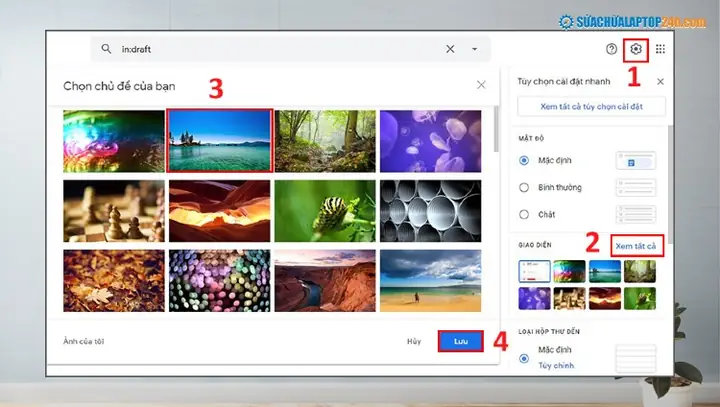
Mỗi người dùng có một sở thích và nhu cầu khác nhau. Một số người thích một giao diện tối giản, trong khi số khác lại muốn một giao diện đầy đủ tính năng. Việc xóa giao diện trên Google Chrome cho phép người dùng cá nhân hóa trình duyệt theo đúng nhu cầu và phong cách làm việc của họ.
Hướng dẫn chi tiết cách xóa giao diện trên Google Chrome
Ẩn thanh công cụ
Sử dụng chế độ toàn màn hình (Full Screen)
Chế độ toàn màn hình là cách nhanh nhất để xóa giao diện trên Google Chrome một cách tạm thời.
- Bước 1: Mở Chrome và nhấn phím F11 trên bàn phím (hoặc nhấn tổ hợp phím Ctrl + Shift + F trên một số máy tính).
- Bước 2: Chrome sẽ chuyển sang chế độ toàn màn hình, ẩn đi toàn bộ thanh công cụ, thanh địa chỉ, và các tab.
- Bước 3: Để thoát khỏi chế độ toàn màn hình, nhấn lại F11 hoặc di chuột lên đầu màn hình để hiển thị thanh công cụ tạm thời, sau đó nhấn Esc.
Ưu điểm: Đơn giản, nhanh chóng, không cần cài đặt thêm bất kỳ thứ gì.
Nhược điểm: Chỉ là giải pháp tạm thời, không phù hợp với người dùng cần truy cập các công cụ trên thanh công cụ thường xuyên.
Sử dụng tiện ích mở rộng
Nếu bạn muốn ẩn thanh công cụ một cách vĩnh viễn hoặc có thể bật/tắt tùy ý, các tiện ích mở rộng là lựa chọn tốt nhất.
Tiện ích mở rộng “Hide Chrome Toolbar”
- Bước 1: Truy cập Cửa hàng Chrome Web Store (https://chrome.google.com/webstore).
- Bước 2: Tìm kiếm với từ khóa “Hide Chrome Toolbar”.
- Bước 3: Chọn tiện ích mở rộng phù hợp (có nhiều lựa chọn, hãy đọc đánh giá và mô tả để chọn tiện ích tốt nhất).
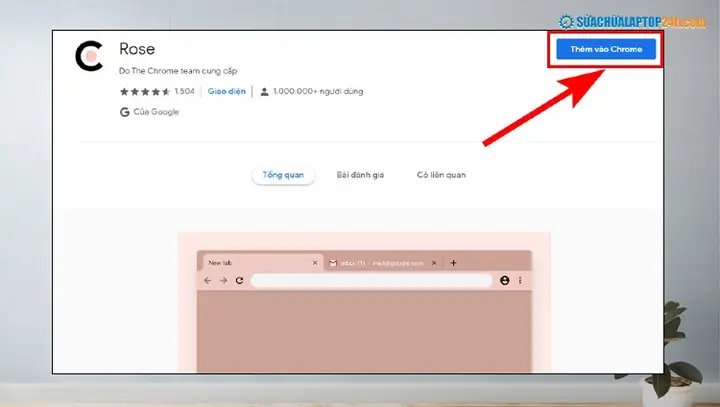
- Bước 4: Nhấp vào Thêm vào Chrome và xác nhận cài đặt.
- Bước 5: Sau khi cài đặt xong, biểu tượng của tiện ích sẽ xuất hiện trên thanh công cụ. Nhấp vào biểu tượng để bật/tắt việc ẩn thanh công cụ.
Tùy chỉnh cài đặt tiện ích: Hầu hết các tiện ích mở rộng cho phép bạn tùy chỉnh các tùy chọn như:
- Ẩn toàn bộ thanh công cụ hay chỉ một phần.
- Tự động ẩn khi không sử dụng.
- Hiển thị thanh công cụ khi di chuột lên trên.
Ẩn Tab mới
Tab mới mặc định của Chrome có thể chứa nhiều yếu tố mà người dùng không cần, như các trang web được đề xuất, tin tức, hoặc các tiện ích.
Thay đổi cài đặt Tab mới
- Bước 1: Mở Chrome và nhấp vào biểu tượng 3 chấm dọc ở góc trên bên phải màn hình.
- Bước 2: Chọn Cài đặt.
- Bước 3: Cuộn xuống phần Bắt đầu, tab mới & thanh bên.
- Bước 4: Trong mục Trang tab mới, bạn có thể chọn Một trang trống để hiển thị một tab mới trống, hoặc chọn Trang web cụ thể để hiển thị một trang bạn mong muốn (ví dụ: Google.com).
- Bước 5: Để ẩn các yếu tố trên Tab mới (như các trang web được đề xuất), bạn có thể tắt các tùy chọn trong mục Các phần trên trang tab mới.
Sử dụng tiện ích mở rộng
Nếu các tùy chọn tích hợp không đủ, các tiện ích mở rộng có thể giúp bạn tùy chỉnh Tab mới một cách sâu sắc hơn.
Tiện ích mở rộng “Empty New Tab Page”
- Bước 1: Truy cập Cửa hàng Chrome Web Store.
- Bước 2: Tìm kiếm với từ khóa “Empty New Tab Page”.
- Bước 3: Chọn tiện ích mở rộng phù hợp và nhấn Thêm vào Chrome.
- Bước 4: Sau khi cài đặt, mỗi khi bạn mở một tab mới, bạn sẽ thấy một trang trắng trống, không có bất kỳ yếu tố nào.
Tiện ích mở rộng “Custom New Tab URL”
- Bước 1: Tìm kiếm tiện ích mở rộng “Custom New Tab URL” trên Cửa hàng Chrome Web Store.
- Bước 2: Cài đặt tiện ích.
- Bước 3: Truy cập chrome://extensions/ và tìm đến tiện ích vừa cài đặt.
- Bước 4: Nhấn vào Quản lý hoặc Cài đặt (tùy tiện ích).
- Bước 5: Nhập URL của trang bạn muốn hiển thị khi mở tab mới (ví dụ: một trang web cá nhân, một công cụ quản lý công việc, hoặc một trang trắng).
Ẩn thanh dọc
Thanh dọc là một tính năng mới của Chrome, nhưng không phải ai cũng cần đến nó. Dưới đây là cách ẩn thanh dọc:
Sử dụng cài đặt tích hợp
- Bước 1: Mở Chrome.
- Bước 2: Nhấp vào biểu tượng 3 chấm dọc ở góc trên bên phải màn hình.
- Bước 3: Chọn Cài đặt.
- Bước 4: Cuộn xuống phần Bắt đầu, tab mới & thanh bên.
- Bước 5: Tìm mục Thanh bên và tắt các tính năng bạn không muốn hiển thị.
Sử dụng cờ thử nghiệm (Flags)
Chrome có một kho tính năng thử nghiệm (flags) mà người dùng có thể bật/tắt để tùy chỉnh trình duyệt.
- Bước 1: Trong thanh địa chỉ, gõ chrome://flags và nhấn Enter.
- Bước 2: Tìm kiếm với từ khóa “Sidebar”.
- Bước 3: Tìm đến cài đặt liên quan đến thanh dọc (ví dụ: “Enable Chrome Web UI sidebar”).
- Bước 4: Chọn Disabled để tắt tính năng này.
- Bước 5: Khởi động lại Chrome để áp dụng thay đổi.
Ẩn các biểu tượng trên thanh công cụ
Có thể bạn quan tâm: Hướng Dẫn Tải Sword Art Online: Game Online Free Full Crack
Nếu bạn không muốn ẩn toàn bộ thanh công cụ mà chỉ muốn ẩn một số biểu tượng cụ thể (như biểu tượng trình quản lý mật khẩu, biểu tượng tiện ích mở rộng không cần thiết), bạn có thể thực hiện theo các bước sau:
Quản lý biểu tượng tiện ích mở rộng
- Bước 1: Nhấp vào biểu tượng 3 chấm dọc ở góc trên bên phải màn hình.
- Bước 2: Chọn Thêm công cụ > Tiện ích mở rộng.
- Bước 3: Trong danh sách các tiện ích mở rộng đã cài đặt, tìm đến tiện ích bạn muốn ẩn biểu tượng.
- Bước 4: Nhấn vào biểu tượng 3 chấm dọc bên cạnh tên tiện ích và chọn Ẩn biểu tượng.
Lưu ý: Việc ẩn biểu tượng không có nghĩa là tắt tiện ích. Tiện ích vẫn hoạt động trong nền, nhưng biểu tượng sẽ không còn hiển thị trên thanh công cụ.
Sử dụng cờ thử nghiệm để ẩn các biểu tượng mặc định
Một số biểu tượng mặc định của Chrome (như biểu tượng trình quản lý mật khẩu) có thể được ẩn bằng cách sử dụng cờ thử nghiệm.
- Bước 1: Truy cập chrome://flags.
- Bước 2: Tìm kiếm với từ khóa “Password” hoặc “Identity”.
- Bước 3: Tìm đến cài đặt liên quan đến biểu tượng trình quản lý mật khẩu (ví dụ: “Enable password manager UI”).
- Bước 4: Chọn Disabled.
- Bước 5: Khởi động lại Chrome.
Cảnh báo: Việc tắt một số cài đặt tích hợp có thể ảnh hưởng đến trải nghiệm người dùng hoặc tính năng bảo mật. Hãy cân nhắc kỹ trước khi thực hiện.
Tùy chỉnh giao diện nâng cao với CSS tùy chỉnh
Nếu bạn là một người dùng nâng cao và muốn kiểm soát hoàn toàn giao diện của Chrome, bạn có thể sử dụng CSS tùy chỉnh. Tuy nhiên, phương pháp này yêu cầu kiến thức về CSS và có thể không ổn định khi Chrome được cập nhật.
Sử dụng tiện ích mở rộng “Stylus”
Stylus là một trong những tiện ích mở rộng phổ biến nhất cho phép người dùng viết và áp dụng CSS tùy chỉnh cho bất kỳ trang web nào, bao gồm cả các trang nội bộ của Chrome.
- Bước 1: Cài đặt tiện ích mở rộng Stylus từ Cửa hàng Chrome Web Store.
- Bước 2: Mở Stylus và chọn Viết style mới.
- Bước 3: Trong phần URL, nhập chrome:// để áp dụng cho toàn bộ các trang nội bộ của Chrome.
- Bước 4: Viết CSS để ẩn hoặc thay đổi các thành phần giao diện. Ví dụ:
/ Ẩn thanh công cụ / #toolbar { display: none !important; } / Ẩn thanh dọc / #sidebar { display: none !important; } / Ẩn tab mới / #new-tab-page { display: none !important; } - Bước 5: Lưu style và kiểm tra kết quả.
Lưu ý: CSS tùy chỉnh có thể không hoạt động trên tất cả các phiên bản Chrome, và các class hoặc ID có thể thay đổi khi Chrome được cập nhật. Hãy luôn kiểm tra kỹ và cập nhật CSS khi cần.
Các tiện ích mở rộng đáng tin cậy để xóa giao diện trên Google Chrome
Danh sách các tiện ích mở rộng phổ biến
Dưới đây là danh sách các tiện ích mở rộng đã được kiểm tra và đánh giá cao bởi cộng đồng người dùng:
- Hide Chrome Toolbar: Cho phép ẩn toàn bộ thanh công cụ hoặc một phần.
- Empty New Tab Page: Hiển thị một trang trắng trống khi mở tab mới.
- Custom New Tab URL: Cho phép bạn thiết lập URL tùy chỉnh cho tab mới.
- Stylus: Công cụ mạnh mẽ để viết và áp dụng CSS tùy chỉnh.
- uBlock Origin: Mặc dù chủ yếu là trình chặn quảng cáo, nhưng uBlock Origin cũng có thể được cấu hình để ẩn các yếu tố giao diện không mong muốn.
- Dark Reader: Thay đổi giao diện của Chrome sang chế độ tối, giúp giảm mỏi mắt và có thể làm mờ một số yếu tố giao diện.
Cách đánh giá tiện ích mở rộng
Khi lựa chọn một tiện ích mở rộng, hãy cân nhắc các yếu tố sau:
- Số lượng người dùng: Tiện ích có càng nhiều người dùng, khả năng nó ổn định và đáng tin cậy càng cao.
- Đánh giá và xếp hạng: Đọc các đánh giá để hiểu về chất lượng và các vấn đề tiềm ẩn.
- Sự cập nhật: Tiện ích có được cập nhật thường xuyên không? Một tiện ích không được cập nhật có thể không tương thích với các phiên bản Chrome mới.
- Quyền truy cập: Kiểm tra các quyền mà tiện ích yêu cầu. Một tiện ích chỉ để ẩn thanh công cụ không cần quyền truy cập vào dữ liệu của bạn.
Câu hỏi thường gặp (FAQ)
Có thể bạn quan tâm: Game Gõ Bàn Phím 10 Ngón: Top 5 Trò Chơi Luyện Tập Tốc Độ & Kỹ Năng Gõ
Tôi có thể ẩn thanh địa chỉ không?
Thanh địa chỉ (Omnibar) là một thành phần cốt lõi của Chrome, và không thể ẩn hoàn toàn bằng các cài đặt tích hợp. Tuy nhiên, bạn có thể sử dụng các tiện ích mở rộng như Stylus để viết CSS tùy chỉnh và ẩn thanh địa chỉ. Lưu ý rằng việc ẩn thanh địa chỉ sẽ khiến bạn không thể nhập URL hoặc thực hiện tìm kiếm, do đó phương pháp này chỉ phù hợp với những người dùng có nhu cầu rất đặc biệt.
Việc ẩn giao diện có ảnh hưởng đến hiệu suất của Chrome không?
Việc ẩn các thành phần giao diện có thể giúp Chrome tiết kiệm một lượng nhỏ tài nguyên hệ thống, đặc biệt là bộ nhớ RAM và CPU. Tuy nhiên, ảnh hưởng này thường không đáng kể trên các máy tính hiện đại. Lợi ích lớn nhất của việc ẩn giao diện là tối ưu hóa không gian màn hình và tăng tính thẩm mỹ.
Tôi có thể khôi phục các cài đặt giao diện về mặc định không?
Có, bạn hoàn toàn có thể khôi phục các cài đặt giao diện về mặc định. Cách đơn giản nhất là đặt lại Chrome về cài đặt mặc định:
- Bước 1: Mở Chrome và nhấp vào biểu tượng 3 chấm dọc.
- Bước 2: Chọn Cài đặt.
- Bước 3: Cuộn xuống dưới cùng và chọn Cài đặt nâng cao.
- Bước 4: Cuộn xuống phần Đặt lại và dọn dẹp.
- Bước 5: Chọn Khôi phục cài đặt về mặc định ban đầu và xác nhận.
Lưu ý: Việc đặt lại cài đặt sẽ xóa bỏ tất cả các tùy chỉnh, bao gồm cả các tiện ích mở rộng đã cài đặt, do đó hãy cân nhắc kỹ trước khi thực hiện.
Có cách nào để ẩn giao diện mà không cần cài đặt tiện ích mở rộng không?
Có một số cách để ẩn giao diện mà không cần cài đặt tiện ích mở rộng, ví dụ như sử dụng chế độ toàn màn hình (F11), hoặc thay đổi các cài đặt tích hợp trong Chrome. Tuy nhiên, các phương pháp này thường có giới hạn về mức độ tùy chỉnh. Để có được sự kiểm soát tối đa, việc sử dụng tiện ích mở rộng là lựa chọn tốt nhất.
Kết luận
Bài viết này đã cung cấp cho bạn một hướng dẫn toàn diện về cách xóa giao diện trên Google Chrome. Từ việc sử dụng các cài đặt tích hợp đơn giản đến việc tận dụng các tiện ích mở rộng mạnh mẽ, bạn có thể tùy chỉnh Chrome theo đúng nhu cầu và sở thích của mình. Hãy nhớ rằng, mục tiêu cuối cùng là tạo ra một môi trường làm việc hiệu quả, gọn gàng và phù hợp với phong cách của bạn.
Nếu bạn đang tìm kiếm các tài nguyên số, phần mềm, hoặc game, hãy ghé thăm summerland để khám phá kho tài nguyên phong phú và cập nhật thường xuyên. Chúc bạn có những trải nghiệm tuyệt vời với Chrome!






