
Trong cuộc sống hiện đại, điện thoại thông minh là kho lưu trữ hình ảnh lớn nhất của mỗi người. Tuy nhiên, không phải ai cũng biết cách quản lý tốt những bức ảnh này, đặc biệt là các ảnh bị ẩn trên iPhone. Những bức ảnh này có thể là hình ảnh nhạy cảm, ảnh chụp nhầm, hoặc đơn giản là những bức ảnh bạn không muốn hiển thị công khai nhưng lại muốn giữ lại. Việc hiểu rõ cách cách xoá ảnh bị ẩn trên iphone là một kỹ năng cơ bản, giúp người dùng kiểm soát quyền riêng tư và dọn dẹp bộ sưu tập ảnh một cách hiệu quả. Bài viết này sẽ cung cấp cho bạn hướng dẫn chi tiết, đầy đủ và đáng tin cậy về cách thực hiện thao tác này trên các thiết bị iPhone chạy iOS 16 trở lên, cũng như giải thích rõ về cơ chế hoạt động của tính năng “Ảnh bị ẩn”.
Có thể bạn quan tâm: Code Cheat Euro Truck Simulator 2: Hướng Dẫn Chi Tiết Các Mã Lệnh Và Cách Kích Hoạt
Tổng quan về ảnh bị ẩn trên iPhone
Ảnh bị ẩn là một tính năng hữu ích trên iPhone, cho phép người dùng ẩn các bức ảnh khỏi thư viện ảnh chính mà không cần xóa chúng hoàn toàn. Khi một bức ảnh được ẩn, nó sẽ không còn xuất hiện trong các album chính như “Ảnh”, “Ảnh được đề xuất” hay “Album”. Tuy nhiên, ảnh vẫn được lưu trữ trên thiết bị và có thể được khôi phục lại bất kỳ lúc nào. Điều này đặc biệt hữu ích khi bạn muốn:
- Bảo vệ quyền riêng tư: Ẩn các bức ảnh nhạy cảm, ảnh thẻ căn cước, hóa đơn, hoặc các tài liệu cá nhân.
- Dọn dẹp thư viện ảnh: Loại bỏ những bức ảnh chụp nhầm, ảnh bị mờ, hoặc các bức ảnh không có giá trị khỏi tầm nhìn, giúp thư viện ảnh gọn gàng hơn.
- Tạo album riêng tư: Sử dụng ảnh bị ẩn như một album riêng tư để lưu trữ các hình ảnh mà bạn không muốn người khác nhìn thấy.
Cần lưu ý rằng ảnh bị ẩn không được sao lưu lên iCloud Photos (nếu bạn đang sử dụng iCloud Photos). Điều này có nghĩa là nếu bạn thay đổi thiết bị hoặc khôi phục cài đặt gốc mà không sao lưu ảnh bị ẩn, những bức ảnh này sẽ bị mất. Vì vậy, nếu bạn muốn giữ lại những bức ảnh bị ẩn, hãy đảm bảo sao lưu chúng vào thiết bị lưu trữ ngoài (máy tính, ổ cứng di động) trước khi thực hiện bất kỳ thao tác nào.
<>Xem Thêm Bài Viết:<>- Căn hộ chung cư Thảo Điền Pearl: An cư lý tưởng tại Thủ Đức
- Cách Tải Game Khi Không Có CH Play
- Hướng Dẫn Tải La Bàn Phong Thủy Về Máy Full Crack
- Khám phá: Bạn sẽ là ai trong Hero Team qua tính cách nhân vật?
- Thông Tin Các Dự Án Đầu Tư Nghìn Tỷ Tại Kiên Giang
Quy trình xóa ảnh bị ẩn trên iPhone
1. Tìm và hiển thị ảnh bị ẩn
Để có thể xóa ảnh bị ẩn, bạn cần truy cập vào album chứa các bức ảnh này. Tuy nhiên, theo mặc định, album “Ảnh bị ẩn” có thể không hiển thị trên giao diện chính của ứng dụng Ảnh. Để bật tính năng này, bạn cần thực hiện các bước sau:

Có thể bạn quan tâm: App Nhận Biết Hàng Thật Giả: Top 5 Phần Mềm Đáng Tin Cậy Nhất
- Bước 1: Mở ứng dụng Cài đặt (Settings) trên iPhone của bạn.
- Bước 2: Cuộn xuống và chọn mục Ảnh (Photos).
- Bước 3: Trong phần Hiển thị, bật công tắc Ảnh bị ẩn (Hidden Album). Khi công tắc chuyển sang màu xanh lá cây, điều đó có nghĩa là album đã được kích hoạt.
Sau khi bật tính năng này, bạn có thể truy cập album ảnh bị ẩn bằng cách:
- Mở ứng dụng Ảnh.
- Chọn tab Album ở thanh công cụ dưới cùng.
- Cuộn xuống dưới cùng danh sách album. Bạn sẽ thấy một mục có tên là Ảnh bị ẩn (hoặc Hidden nếu thiết bị đang sử dụng ngôn ngữ tiếng Anh).
2. Xóa ảnh bị ẩn
Sau khi đã truy cập vào album ảnh bị ẩn, bạn có thể thực hiện việc xóa các bức ảnh mà bạn không muốn giữ lại nữa. Có hai cách để xóa ảnh bị ẩn:
Cách 1: Xóa ảnh trực tiếp từ album Ảnh bị ẩn
- Mở album Ảnh bị ẩn.
- Nhấn vào nút Chọn ở góc trên bên phải màn hình để vào chế độ chọn ảnh.
- Chạm vào các ảnh mà bạn muốn xóa. Các ảnh đã chọn sẽ được đánh dấu bằng dấu tích.
- Nhấn vào biểu tượng Thùng rác ở góc dưới bên phải màn hình.
- Một cửa sổ xác nhận sẽ xuất hiện. Nhấn vào Xóa ảnh để xác nhận hành động. Nếu bạn muốn xóa tất cả ảnh trong album, hãy nhấn vào Xóa tất cả ảnh (Delete All Hidden Photos) nếu tùy chọn này hiện ra.
Cách 2: Xóa ảnh từ chế độ xem Ảnh
- Mở ứng dụng Ảnh.
- Chọn tab Ảnh.
- Cuộn xuống dưới cùng danh sách ảnh. Thông thường, ảnh bị ẩn sẽ không hiển thị ở đây, nhưng nếu bạn đang tìm kiếm một bức ảnh cụ thể mà bạn nhớ đã ẩn, bạn có thể sử dụng thanh tìm kiếm ở đầu màn hình để tìm kiếm theo từ khóa, ngày tháng, hoặc vị trí.
- Nếu tìm thấy ảnh, nhấn vào ảnh đó để mở chi tiết.
- Nhấn vào biểu tượng Chia sẻ (hình vuông có mũi tên hướng lên) ở góc dưới bên trái.
- Trong danh sách các tùy chọn, chọn Xóa (Delete).
- Xác nhận bằng cách nhấn Xóa ảnh.
3. Xóa ảnh khỏi thùng rác
Khi bạn xóa ảnh (kể cả ảnh bị ẩn), ảnh đó sẽ không bị xóa vĩnh viễn ngay lập tức. Thay vào đó, ảnh sẽ được chuyển vào Thùng rác (Recently Deleted). Ảnh sẽ được lưu trữ ở đây trong vòng 30 ngày trước khi bị xóa vĩnh viễn. Trong thời gian này, bạn có thể khôi phục lại ảnh nếu vô tình xóa nhầm.
Để xóa ảnh khỏi thùng rác, bạn cần thực hiện các bước sau:
- Mở ứng dụng Ảnh.
- Chọn tab Album.
- Cuộn xuống và chọn Ảnh đã xóa gần đây (Recently Deleted).
- Nhấn vào nút Chọn.
- Chọn các ảnh mà bạn muốn xóa vĩnh viễn.
- Nhấn vào Xóa ở góc dưới bên phải.
- Xác nhận bằng cách nhấn Xóa ảnh.
Nếu bạn muốn xóa tất cả ảnh trong thùng rác, hãy nhấn vào Xóa tất cả (Delete All) ở góc trên bên phải.
Mẹo và lưu ý khi quản lý ảnh bị ẩn
Ẩn ảnh một cách an toàn và nhanh chóng
Có thể bạn quan tâm: Game Chiến Thuật Offline Hay Cho Android: Top 10 Tựa Game Hay Nhất
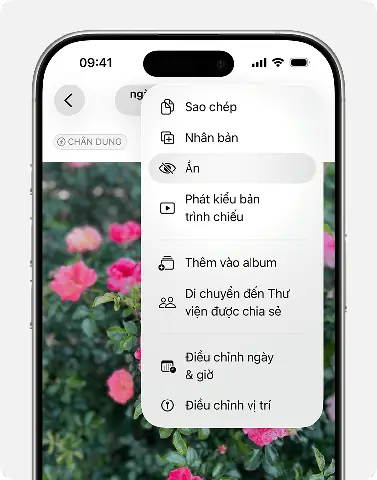
Ngoài việc ẩn ảnh thông qua ứng dụng Ảnh, bạn cũng có thể ẩn ảnh nhanh chóng ngay từ màn hình chụp ảnh. Khi bạn chụp một bức ảnh mà bạn không muốn lưu lại, hãy nhấn nút Xem trước (ảnh nhỏ ở góc dưới bên trái màn hình) để mở ảnh vừa chụp. Sau đó, nhấn vào biểu tượng Chia sẻ và chọn Ẩn (Hide). Ảnh sẽ được ẩn ngay lập tức mà không cần phải truy cập vào ứng dụng Ảnh.
Đảm bảo sao lưu ảnh quan trọng
Một lần nữa, cần nhấn mạnh rằng ảnh bị ẩn không được sao lưu lên iCloud Photos. Điều này có thể là một lợi thế về mặt bảo mật, nhưng cũng là một rủi ro nếu bạn không cẩn thận. Để đảm bảo rằng những bức ảnh bị ẩn quan trọng của bạn không bị mất, hãy sao lưu chúng vào máy tính hoặc ổ cứng di động. Bạn có thể thực hiện việc này bằng cách:
- Kết nối iPhone với máy tính bằng cáp USB.
- Trên máy tính, mở Finder (macOS Catalina trở lên) hoặc Photos (macOS Mojave trở xuống) hoặc File Explorer (Windows).
- Chọn iPhone của bạn từ danh sách thiết bị.
- Tìm và chọn album Ảnh bị ẩn.
- Sao chép ảnh vào thư mục mong muốn trên máy tính.
Tận dụng tính năng “Khóa” để bảo vệ ảnh nhạy cảm hơn
Nếu bạn cảm thấy việc ẩn ảnh là chưa đủ an toàn, bạn có thể sử dụng tính năng Khóa (Lock) của iPhone để bảo vệ ảnh nhạy cảm. Tính năng này yêu cầu mật khẩu, Face ID hoặc Touch ID để xem ảnh. Để khóa ảnh, hãy:
- Mở ảnh mà bạn muốn khóa.
- Nhấn vào biểu tượng Chia sẻ.
- Chọn Khóa (Lock).
- Xác nhận bằng mật khẩu hoặc sinh trắc học của bạn.
Ảnh đã khóa sẽ không hiển thị trong bất kỳ album nào, kể cả album Ảnh bị ẩn. Bạn chỉ có thể truy cập vào ảnh đã khóa thông qua ứng dụng Ảnh, bằng cách nhập mật khẩu hoặc sử dụng Face ID/Touch ID.

Có thể bạn quan tâm: Phần Mềm Trình Chiếu Dùng Để Làm Gì? Hướng Dẫn Tải Powerpoint, Canva, Keynote Miễn Phí
Quản lý ảnh bị ẩn thông qua Siri
Một cách nhanh chóng và tiện lợi khác để quản lý ảnh bị ẩn là thông qua Siri. Bạn có thể ra lệnh cho Siri để:
- Hiển thị ảnh bị ẩn: “Hey Siri, hiển thị ảnh bị ẩn của tôi.”
- Xóa ảnh bị ẩn: “Hey Siri, xóa ảnh bị ẩn này.”
Tuy nhiên, cần lưu ý rằng Siri có thể không hiểu rõ ràng các lệnh phức tạp, đặc biệt là khi nói về các bức ảnh cụ thể. Vì vậy, việc sử dụng Siri nên được coi là một công cụ hỗ trợ, chứ không phải là phương pháp chính để quản lý ảnh bị ẩn.
Lời kết
Việc hiểu rõ và nắm vững cách cách xoá ảnh bị ẩn trên iphone là một phần quan trọng trong việc quản lý quyền riêng tư và tổ chức dữ liệu cá nhân trên thiết bị di động. Bài viết này đã cung cấp cho bạn một hướng dẫn toàn diện, từ việc bật album ảnh bị ẩn, xóa ảnh, cho đến các mẹo và lưu ý để đảm bảo rằng những bức ảnh quan trọng của bạn không bị mất một cách vô tình. Hãy luôn ghi nhớ rằng, mặc dù ảnh bị ẩn là một công cụ hữu ích để bảo vệ quyền riêng tư, nhưng nó cũng đi kèm với một số rủi ro về việc mất dữ liệu nếu không được sao lưu đúng cách. Vì vậy, hãy luôn cân nhắc kỹ lưỡng trước khi xóa bất kỳ bức ảnh nào, và đừng quên sao lưu những bức ảnh quan trọng vào thiết bị lưu trữ ngoài.
Nếu bạn đang tìm kiếm các công cụ hoặc ứng dụng hỗ trợ quản lý ảnh trên iPhone một cách hiệu quả hơn, hãy truy cập summerland để khám phá các bài viết hướng dẫn chi tiết và các giải pháp phần mềm phù hợp.






