
Microsoft Excel là một công cụ xử lý dữ liệu mạnh mẽ, được sử dụng rộng rãi trong nhiều lĩnh vực từ kế toán, tài chính đến phân tích dữ liệu. Một trong những thao tác cơ bản nhưng vô cùng quan trọng khi làm việc với các con số trong Excel là định dạng số, đặc biệt là việc cách thêm dấu phẩy vào số trong excel. Việc thêm dấu phẩy phân cách hàng nghìn giúp cho dữ liệu trở nên dễ đọc và chuyên nghiệp hơn, đặc biệt khi xử lý các con số lớn. Trong bài viết này, chúng tôi sẽ hướng dẫn chi tiết các phương pháp để thêm dấu phẩy vào số trong Excel, từ cách đơn giản nhất đến các thao tác nâng cao, giúp bạn làm chủ công cụ định dạng số này một cách hiệu quả.
Có thể bạn quan tâm: Hướng Dẫn Bo Góc Hình Vuông Trong Photoshop Chi Tiết Nhất
Tóm tắt các bước cài đặt cách thêm dấu phẩy vào số trong excel
Dưới đây là tóm tắt nhanh các bước cơ bản để thêm dấu phẩy vào số trong Excel:
- Chọn dữ liệu số cần định dạng: Bôi đen các ô chứa số mà bạn muốn thêm dấu phẩy phân cách hàng nghìn.
- Sử dụng nút định dạng số: Trên thanh công cụ, chọn tab “Home”, sau đó nhấn vào biểu tượng dấu phẩy (,) trong nhóm “Number” để áp dụng định dạng số có dấu phẩy.
- Tùy chỉnh định dạng số: Nếu cần điều chỉnh số lượng chữ số thập phân, bạn có thể sử dụng các nút “Increase Decimal” hoặc “Decrease Decimal” để tăng hoặc giảm số chữ số thập phân hiển thị.
- Sử dụng hộp thoại Format Cells: Nhấn tổ hợp phím Ctrl + 1 để mở hộp thoại Format Cells, chọn tab “Number”, chọn “Number” trong danh sách phân loại, tích chọn “Use 1000 Separator (,)” và điều chỉnh số chữ số thập phân nếu cần.
- Áp dụng định dạng cho nhiều ô: Nếu cần áp dụng định dạng cho nhiều ô, bạn có thể sao chép định dạng từ một ô đã định dạng bằng cách sử dụng tính năng “Format Painter” (Chổi định dạng).
- Lưu ý về định dạng: Việc thêm dấu phẩy vào số trong Excel chỉ thay đổi cách hiển thị, không ảnh hưởng đến giá trị thực tế của dữ liệu, do đó các phép tính toán vẫn được thực hiện chính xác.
Hướng dẫn chi tiết cách thêm dấu phẩy vào số trong Excel
Chọn dữ liệu cần định dạng
Trước tiên, bạn cần xác định các ô hoặc vùng dữ liệu mà bạn muốn thêm dấu phẩy phân cách hàng nghìn. Việc chọn dữ liệu chính xác sẽ giúp quá trình định dạng diễn ra nhanh chóng và chính xác.
<>Xem Thêm Bài Viết:<>- Thông tin tổng quan dự án The Oceanid Luxury Phú Quốc
- Khách sạn Shilla Monogram Quangnam Danang: Phân tích tiềm năng đầu tư
- Tải Driver VGA cho Win XP: Link tải và hướng dẫn cài đặt chi tiết
- Bản Đồ Quy Hoạch An Giang 2030-2050: Thông Tin Phát Triển Đô Thị
- Hướng dẫn tải Microsoft Word 2003 miễn phí + Link tải và cài đặt chi tiết
Bước 1: Mở file Excel
- Khởi động Microsoft Excel trên máy tính của bạn.
- Mở file Excel chứa dữ liệu mà bạn cần định dạng.
Bước 2: Xác định dữ liệu cần định dạng
- Di chuyển con trỏ chuột đến ô chứa dữ liệu số cần định dạng.
- Để chọn một ô duy nhất, chỉ cần nhấp chuột vào ô đó.
Bước 3: Chọn nhiều ô hoặc vùng dữ liệu
- Để chọn một dãy ô liên tiếp, nhấn giữ chuột trái và kéo qua các ô cần chọn.
- Để chọn các ô không liên tiếp, nhấn giữ phím Ctrl trong khi nhấp chuột vào từng ô cần chọn.
- Để chọn toàn bộ một cột hoặc hàng, nhấp vào tiêu đề cột (A, B, C…) hoặc tiêu đề hàng (1, 2, 3…).
Lưu ý: Đảm bảo rằng dữ liệu bạn chọn là dữ liệu số, vì việc thêm dấu phẩy phân cách hàng nghìn chỉ áp dụng được cho dữ liệu dạng số.
Sử dụng nút định dạng số trên thanh công cụ
Excel cung cấp một cách nhanh chóng để thêm dấu phẩy vào số thông qua các nút định dạng số trên thanh công cụ. Đây là phương pháp đơn giản và trực quan nhất, phù hợp cho những ai mới bắt đầu sử dụng Excel.
Bước 1: Truy cập tab Home
- Trên giao diện Excel, nhấp vào tab “Home” ở thanh công cụ phía trên.
Bước 2: Tìm nhóm định dạng Number
- Trong tab “Home”, tìm đến nhóm công cụ “Number” nằm ở phía bên phải.
Bước 3: Nhấn nút dấu phẩy
- Trong nhóm “Number”, bạn sẽ thấy một biểu tượng hình dấu phẩy (,).
- Nhấp vào biểu tượng này để áp dụng định dạng số có dấu phẩy phân cách hàng nghìn cho dữ liệu đã chọn.
Bước 4: Kiểm tra kết quả
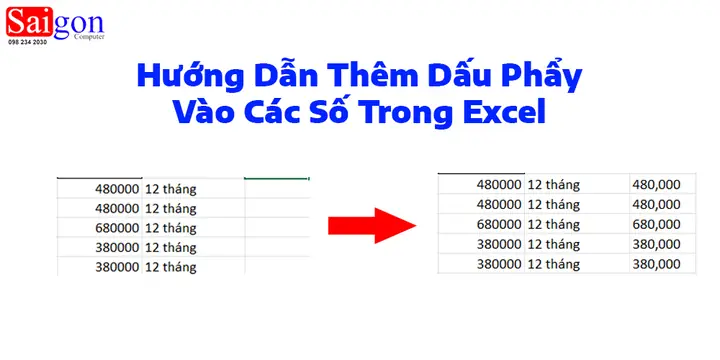
- Sau khi nhấn nút, dữ liệu số trong các ô đã chọn sẽ được định dạng lại, hiển thị dấu phẩy phân cách hàng nghìn.
Lưu ý: Việc sử dụng nút định dạng số này sẽ áp dụng định dạng mặc định của Excel, thường là hiển thị hai chữ số thập phân. Nếu bạn muốn điều chỉnh số lượng chữ số thập phân, hãy thực hiện các bước tiếp theo.
Có thể bạn quan tâm: Lãi Suất Gửi Tiết Kiệm Tích Lũy Vietinbank Mới Nhất
Điều chỉnh số lượng chữ số thập phân
Sau khi áp dụng định dạng số có dấu phẩy, bạn có thể cần điều chỉnh số lượng chữ số thập phân hiển thị để phù hợp với yêu cầu công việc.
Bước 1: Tìm các nút điều chỉnh thập phân
- Trong nhóm “Number” trên tab “Home”, bạn sẽ thấy hai biểu tượng:
- Biểu tượng “Increase Decimal” (↑): Tăng số lượng chữ số thập phân.
- Biểu tượng “Decrease Decimal” (↓): Giảm số lượng chữ số thập phân.
Bước 2: Tăng số lượng chữ số thập phân
- Nhấp vào biểu tượng “Increase Decimal” để tăng số lượng chữ số thập phân hiển thị.
- Mỗi lần nhấp sẽ tăng thêm một chữ số thập phân.
Bước 3: Giảm số lượng chữ số thập phân
- Nhấp vào biểu tượng “Decrease Decimal” để giảm số lượng chữ số thập phân hiển thị.
- Mỗi lần nhấp sẽ giảm đi một chữ số thập phân.
Bước 4: Kiểm tra và điều chỉnh
- Quan sát dữ liệu trong các ô đã chọn để đảm bảo số lượng chữ số thập phân phù hợp với yêu cầu.
Lưu ý: Việc điều chỉnh số lượng chữ số thập phân chỉ ảnh hưởng đến cách hiển thị, không làm thay đổi giá trị thực tế của dữ liệu. Các phép tính toán vẫn được thực hiện dựa trên giá trị gốc.
Sử dụng hộp thoại Format Cells để tùy chỉnh định dạng
Nếu bạn cần nhiều tùy chọn định dạng hơn hoặc muốn áp dụng các định dạng cụ thể, hộp thoại Format Cells sẽ là công cụ phù hợp. Đây là phương pháp linh hoạt và chi tiết hơn so với việc sử dụng các nút định dạng số.
Bước 1: Mở hộp thoại Format Cells
- Có hai cách để mở hộp thoại này:
- Cách 1: Nhấn tổ hợp phím Ctrl + 1.
- Cách 2: Nhấp chuột phải vào vùng dữ liệu đã chọn, sau đó chọn “Format Cells…” từ menu ngữ cảnh.
Bước 2: Chọn tab Number
- Trong hộp thoại Format Cells, nhấp vào tab “Number”.
Bước 3: Chọn loại định dạng Number
- Trong danh sách “Category”, chọn “Number”.
Bước 4: Tích chọn Use 1000 Separator (,)
- Trong phần tùy chọn, tích chọn ô “Use 1000 Separator (,)” để bật chức năng thêm dấu phẩy phân cách hàng nghìn.
Bước 5: Điều chỉnh số lượng chữ số thập phân
- Trong mục “Decimal places”, nhập số lượng chữ số thập phân mà bạn muốn hiển thị.
- Ví dụ: Nhập “2” để hiển thị hai chữ số thập phân.
Bước 6: Áp dụng định dạng
- Nhấp vào nút “OK” để áp dụng các thay đổi và đóng hộp thoại.
Lưu ý: Hộp thoại Format Cells cung cấp nhiều tùy chọn định dạng khác nhau, bao gồm định dạng tiền tệ, phần trăm, ngày tháng, và nhiều định dạng chuyên biệt khác. Bạn có thể khám phá các tab khác trong hộp thoại này để tìm hiểu thêm về các tùy chọn định dạng.
Áp dụng định dạng cho nhiều ô bằng Format Painter
Nếu bạn đã định dạng một ô theo ý muốn và muốn áp dụng định dạng đó cho nhiều ô khác, tính năng Format Painter (Chổi định dạng) sẽ giúp bạn thực hiện điều này một cách nhanh chóng.

Có thể bạn quan tâm: Hướng Dẫn Sử Dụng Canon Camera Connect: Tải App & Kết Nối Máy Ảnh
Bước 1: Chọn ô đã định dạng
- Nhấp vào ô đã được định dạng theo ý muốn.
Bước 2: Kích hoạt Format Painter
- Trên tab “Home”, trong nhóm “Clipboard”, nhấp vào biểu tượng “Format Painter” (biểu tượng hình chổi).
Bước 3: Áp dụng định dạng
- Di chuyển con trỏ chuột đến ô hoặc vùng dữ liệu mà bạn muốn áp dụng định dạng.
- Nhấp và kéo chuột qua các ô cần áp dụng định dạng.
Bước 4: Kiểm tra kết quả
- Các ô đã chọn sẽ được định dạng giống như ô gốc.
Lưu ý: Nếu bạn cần áp dụng định dạng cho nhiều vùng dữ liệu không liên tiếp, hãy nhấn đúp vào biểu tượng Format Painter thay vì chỉ nhấp một lần. Sau khi hoàn thành, nhấn Esc để tắt chế độ Format Painter.
Các phương pháp định dạng số nâng cao
Ngoài các phương pháp cơ bản đã nêu trên, Excel còn cung cấp một số phương pháp định dạng số nâng cao để đáp ứng các nhu cầu chuyên biệt hơn.
Định dạng số theo vùng địa lý
Excel cho phép bạn định dạng số theo chuẩn của từng vùng địa lý, bao gồm việc sử dụng dấu phẩy hoặc dấu chấm phân cách hàng nghìn tùy theo thói quen của từng quốc gia.
Bước 1: Mở hộp thoại Format Cells
- Nhấn Ctrl + 1 hoặc nhấp chuột phải và chọn “Format Cells…”.
Bước 2: Chọn tab Number
- Nhấp vào tab “Number”.
Bước 3: Chọn định dạng Currency hoặc Accounting
- Trong danh sách “Category”, chọn “Currency” (Tiền tệ) hoặc “Accounting” (Kế toán).
- Các định dạng này tự động sử dụng dấu phẩy phân cách hàng nghìn theo chuẩn vùng địa lý của bạn.
Bước 4: Điều chỉnh các tùy chọn
- Chọn biểu tượng tiền tệ phù hợp.
- Điều chỉnh số lượng chữ số thập phân.
- Tích chọn “Use 1000 Separator (,)” nếu cần.
Bước 5: Áp dụng định dạng
- Nhấp “OK” để áp dụng định dạng.
Sử dụng công thức để định dạng số
Trong một số trường hợp, bạn có thể cần sử dụng công thức để định dạng số, đặc biệt khi muốn kết hợp định dạng số với các thao tác xử lý dữ liệu khác.
Công thức TEXT để định dạng số:
- Cú pháp: =TEXT(số, “định dạng”)
- Ví dụ: =TEXT(A1, “#,##0”) sẽ định dạng số trong ô A1 với dấu phẩy phân cách hàng nghìn.
Công thức NUMBERVALUE để chuyển đổi định dạng:
- Cú pháp: =NUMBERVALUE(text, dấu phân cách thập phân, dấu phân cách hàng nghìn)
- Ví dụ: =NUMBERVALUE(A1, “.”, “,”) sẽ chuyển đổi chuỗi văn bản thành số với dấu chấm là phân cách thập phân và dấu phẩy là phân cách hàng nghìn.
Định dạng có điều kiện (Conditional Formatting)
Định dạng có điều kiện cho phép bạn áp dụng định dạng số dựa trên các điều kiện cụ thể, giúp dữ liệu trở nên trực quan và dễ phân tích hơn.
Bước 1: Chọn dữ liệu
- Bôi đen vùng dữ liệu mà bạn muốn áp dụng định dạng có điều kiện.
Bước 2: Truy cập Conditional Formatting
- Trên tab “Home”, trong nhóm “Styles”, nhấp vào “Conditional Formatting”.
Bước 3: Tạo quy tắc mới
- Chọn “New Rule…” để tạo một quy tắc mới.
Bước 4: Thiết lập điều kiện
- Chọn loại quy tắc phù hợp (ví dụ: “Format only cells that contain”).
- Thiết lập điều kiện cụ thể (ví dụ: giá trị lớn hơn một số nào đó).
Bước 5: Thiết lập định dạng
- Nhấp vào “Format…” để thiết lập định dạng số, bao gồm việc sử dụng dấu phẩy phân cách hàng nghìn.
Bước 6: Áp dụng quy tắc
- Nhấp “OK” để áp dụng quy tắc và đóng hộp thoại.
Một số lỗi thường gặp và cách khắc phục
Khi thực hiện cách thêm dấu phẩy vào số trong excel, bạn có thể gặp phải một số lỗi hoặc vấn đề không mong muốn. Dưới đây là một số lỗi thường gặp và cách khắc phục:

Có thể bạn quan tâm: Afk As Mobile Tên Thật Là Gì? Câu Trả Lời Chi Tiết Nhất
Dữ liệu không hiển thị dấu phẩy mặc dù đã định dạng
Nguyên nhân: Dữ liệu có thể đang ở dạng văn bản thay vì dạng số.
Cách khắc phục:
- Chọn dữ liệu, nhấp vào biểu tượng cảnh báo (nếu có) xuất hiện bên cạnh ô.
- Chọn “Convert to Number” để chuyển đổi dữ liệu từ dạng văn bản sang dạng số.
- Sau đó, áp dụng lại định dạng số có dấu phẩy.
Số lượng chữ số thập phân không đúng
Nguyên nhân: Số lượng chữ số thập phân đã được thiết lập sai trong hộp thoại Format Cells hoặc các nút điều chỉnh thập phân.
Cách khắc phục:
- Sử dụng các nút “Increase Decimal” hoặc “Decrease Decimal” để điều chỉnh số lượng chữ số thập phân.
- Hoặc mở hộp thoại Format Cells để thiết lập chính xác số lượng chữ số thập phân mong muốn.
Dấu phẩy không hiển thị đúng theo chuẩn vùng địa lý
Nguyên nhân: Excel đang sử dụng định dạng số theo chuẩn vùng địa lý khác với mong muốn của bạn.
Cách khắc phục:
- Mở hộp thoại Format Cells, chọn tab “Number”.
- Chọn định dạng “Currency” hoặc “Accounting” để sử dụng định dạng theo chuẩn vùng địa lý.
- Hoặc tự thiết lập định dạng tùy chỉnh bằng cách chọn “Custom” và nhập chuỗi định dạng phù hợp.
Định dạng không được áp dụng cho toàn bộ vùng dữ liệu
Nguyên nhân: Có thể bạn đã chọn sai vùng dữ liệu hoặc định dạng chỉ được áp dụng cho một phần của dữ liệu.
Cách khắc phục:
- Kiểm tra lại vùng dữ liệu đã chọn.
- Đảm bảo rằng tất cả các ô cần định dạng đều được bôi đen.
- Áp dụng lại định dạng cho toàn bộ vùng dữ liệu.
Mẹo và thủ thuật hữu ích
Để làm việc hiệu quả hơn với việc định dạng số trong Excel, dưới đây là một số mẹo và thủ thuật hữu ích:
Sử dụng phím tắt để tăng tốc độ thao tác
- Ctrl + 1: Mở hộp thoại Format Cells nhanh chóng.
- Ctrl + Shift + ~: Áp dụng định dạng số mặc định (không có dấu phẩy).
- Ctrl + Shift + $: Áp dụng định dạng tiền tệ.
- Ctrl + Shift + %: Áp dụng định dạng phần trăm.
Tạo định dạng số tùy chỉnh
- Trong hộp thoại Format Cells, chọn tab “Number” và nhấp vào “Custom”.
- Nhập chuỗi định dạng tùy chỉnh theo nhu cầu, ví dụ:
- #,##0 để hiển thị số nguyên có dấu phẩy.
- #,##0.00 để hiển thị số có hai chữ số thập phân.
- #,##0.00_);(#,##0.00) để hiển thị số âm trong ngoặc đơn.
Sao chép định dạng bằng phím tắt
- Chọn ô đã định dạng, nhấn Ctrl + C để sao chép.
- Chọn vùng dữ liệu cần áp dụng định dạng, nhấn Alt + E + S + T để dán định dạng (Format).
Sử dụng Data Validation để kiểm soát dữ liệu nhập
- Để đảm bảo dữ liệu nhập vào luôn ở dạng số, bạn có thể sử dụng tính năng Data Validation.
- Trên tab “Data”, chọn “Data Validation”.
- Thiết lập điều kiện chỉ cho phép nhập dữ liệu dạng số.
Tổng kết
Việc nắm vững cách thêm dấu phẩy vào số trong excel là một kỹ năng cơ bản nhưng vô cùng quan trọng đối với bất kỳ ai làm việc với dữ liệu số. Thông qua bài viết này, summerland hy vọng đã cung cấp cho bạn đầy đủ các phương pháp từ cơ bản đến nâng cao để định dạng số một cách hiệu quả. Việc sử dụng dấu phẩy phân cách hàng nghìn không chỉ giúp dữ liệu trở nên dễ đọc và chuyên nghiệp hơn, mà còn hỗ trợ tốt hơn trong việc phân tích và báo cáo số liệu.
Hãy luyện tập thường xuyên các thao tác này để thành thạo và áp dụng linh hoạt vào công việc hàng ngày. Nếu bạn có bất kỳ câu hỏi hay cần hỗ trợ thêm, đừng ngần ngại liên hệ với summerland để nhận được sự giúp đỡ tận tình. Chúc bạn thành công!






