
Minecraft là một trò chơi sáng tạo vô hạn, nơi người chơi có thể xây dựng, khám phá và thể hiện bản thân theo nhiều cách khác nhau. Một trong những cách phổ biến nhất để thể hiện cá tính trong thế giới 8-bit này chính là thay đổi trang phục trong Minecraft. Dù bạn đang chơi trên phiên bản Java Edition, Bedrock Edition hay trên các nền tảng như PC, điện thoại, PlayStation hay Xbox, việc cá nhân hóa nhân vật của bạn luôn là một trải nghiệm thú vị. Bài viết này sẽ cung cấp cho bạn một hướng dẫn toàn diện, chi tiết từng bước để thay đổi trang phục trong Minecraft một cách dễ dàng, an toàn và hiệu quả.
Có thể bạn quan tâm: Kỹ Năng Phòng Thủ Trong Fifa Online 4: Hướng Dẫn Tăng Cường Khả Năng Giữ Mạng
Tóm tắt các bước thay đổi trang phục trong Minecraft
1. Xác định phiên bản Minecraft bạn đang chơi: Java Edition hay Bedrock Edition, vì quy trình tải và cài đặt skin sẽ khác nhau.
2. Tìm kiếm hoặc thiết kế skin: Bạn có thể tải skin có sẵn từ các trang web uy tín hoặc tự thiết kế skin theo ý thích.
<>Xem Thêm Bài Viết:<>- Thủ tục chuyển đổi đất vườn sang đất ở mới nhất
- Mỹ Tâm là ai: Tiểu sử, sự nghiệp và hành trình Diva làng nhạc Việt
- Ứng Dụng Tải Ảnh Trên Instagram Miễn Phí, Tốc Độ Cao, Không Cần Đăng Nhập
- Hướng dẫn tải App giảm độ sáng màn hình iOS miễn phí, ổn định
- Khu Công Nghiệp Nhuận Trạch: Tổng Quan Chi Tiết
3. Tải file skin về máy: File skin thường có định dạng .png và kích thước 64×32 hoặc 64×64 pixel.
4. Đăng nhập vào tài khoản Minecraft: Truy cập trang web chính thức hoặc sử dụng launcher để đăng nhập.
5. Tải lên skin: Sử dụng công cụ tải skin trên trang web hoặc trong game để thay đổi trang phục.
6. Kiểm tra và điều chỉnh: Đảm bảo skin hiển thị đúng và không có lỗi.
Những điều cần biết về trang phục (Skin) trong Minecraft
Skin là gì?
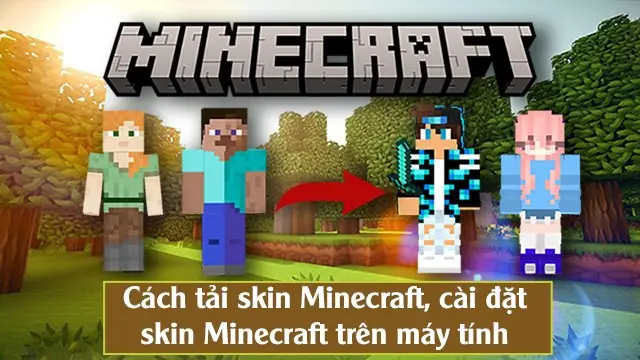
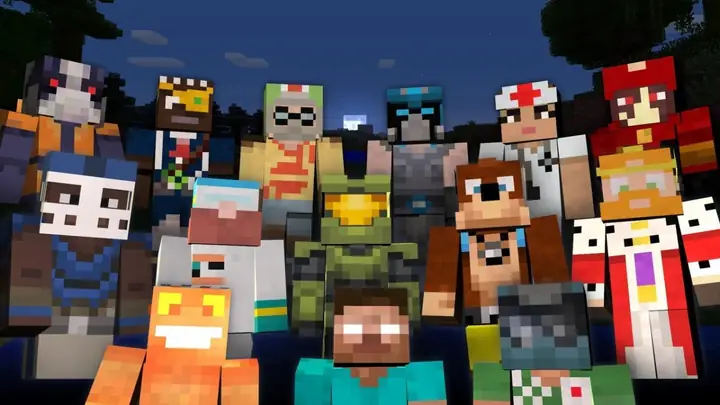
Skin trong Minecraft là một hình ảnh 2D được “khoác lên” nhân vật của bạn, thay đổi diện mạo từ đầu đến chân. Nó giống như một bộ đồ ảo, giúp nhân vật của bạn trông giống một nhân vật hoạt hình, siêu anh hùng, quái vật, hay bất kỳ hình tượng nào bạn muốn. Việc thay đổi trang phục trong Minecraft không chỉ là để làm đẹp mà còn là cách để người chơi thể hiện phong cách, cá tính hoặc thậm chí là để nhận diện nhau trong các server multiplayer.
Các loại Skin phổ biến
- Skin mặc định: Đây là những skin cơ bản mà Minecraft cung cấp sẵn, bao gồm Steve và Alex.
- Skin tự thiết kế: Người chơi có thể tự tạo skin bằng các công cụ chỉnh sửa hình ảnh hoặc phần mềm chuyên dụng.
- Skin có sẵn: Các trang web chia sẻ skin cung cấp hàng ngàn mẫu skin miễn phí, từ các nhân vật trong phim, game, đến những thiết kế độc đáo do cộng đồng tạo ra.
- Skin 3D (Cape): Một số phiên bản cao cấp hơn cho phép người chơi sử dụng skin 3D hoặc áo choàng (cape), tạo hiệu ứng thị giác ấn tượng hơn.
Định dạng và kích thước file Skin
File skin trong Minecraft có định dạng là .png (Portable Network Graphics). Kích thước chuẩn cho một skin là 64×32 pixel. Tuy nhiên, nếu bạn muốn sử dụng skin 3D hoặc có thêm chi tiết như áo choàng, kích thước có thể là 64×64 pixel. Việc tuân thủ đúng định dạng và kích thước là rất quan trọng để đảm bảo skin hiển thị đúng trên nhân vật.
Hướng dẫn thay đổi trang phục trong Minecraft theo từng phiên bản
Thay đổi trang phục trong Minecraft Java Edition
Có thể bạn quan tâm: Hướng Dẫn Cách Liên Kết Facebook Với Messenger 2025
Minecraft Java Edition là phiên bản dành cho PC, Mac và Linux. Đây là phiên bản có cộng đồng lớn nhất và cũng là nơi có nhiều skin nhất. Hướng dẫn dưới đây sẽ giúp bạn thay đổi trang phục trong Minecraft một cách nhanh chóng.
Bước 1: Tải Skin về máy
- Chọn nguồn tải Skin: Có rất nhiều trang web uy tín cung cấp skin miễn phí, chẳng hạn như PlanetMinecraft, MinecraftSkins, hoặc TheSkindex. Bạn có thể tìm kiếm bằng từ khóa “Minecraft skin” trên Google để tìm thêm nhiều lựa chọn.
- Tìm và tải Skin: Tìm kiếm skin theo tên nhân vật, chủ đề hoặc phong cách bạn muốn. Khi tìm thấy skin ưng ý, nhấn nút “Download” hoặc “Tải về” để lưu file .png vào máy tính.
- Lưu ý: Đảm bảo file skin có kích thước 64×32 hoặc 64×64 pixel và không bị lỗi. Một số trang web cung cấp cả phiên bản “Classic” (cổ điển) và “Slim” (mảnh mai), hãy chọn phiên bản phù hợp với sở thích của bạn.
Bước 2: Đăng nhập vào tài khoản Minecraft
- Truy cập trang web chính thức: Mở trình duyệt và truy cập vào https://www.minecraft.net/.
- Đăng nhập: Nhấn vào nút “Sign in” (Đăng nhập) ở góc trên bên phải. Nhập địa chỉ email và mật khẩu của tài khoản Minecraft mà bạn đã mua game.
- Xác minh: Nếu có yêu cầu xác minh hai bước (2FA), hãy nhập mã xác minh được gửi đến email hoặc ứng dụng xác minh của bạn.
Bước 3: Tải lên Skin
- Truy cập phần Profile: Sau khi đăng nhập thành công, nhấn vào avatar của bạn ở góc trên bên phải và chọn “Profile”.
- Chọn Skin: Trong trang Profile, bạn sẽ thấy phần “Skin”. Tại đây, bạn có thể xem skin hiện tại của mình.
- Tải lên Skin mới: Nhấn vào nút “Upload” (Tải lên) hoặc “Browse” để chọn file skin đã tải về ở bước 1.
- Chọn phiên bản: Nếu bạn tải lên một file 64×64 pixel, hệ thống sẽ hỏi bạn có muốn sử dụng skin 3D hay không. Chọn “Yes” nếu muốn kích hoạt hiệu ứng 3D, hoặc “No” để giữ nguyên định dạng 2D.
- Xác nhận: Nhấn “Save” hoặc “Apply” để hoàn tất quá trình tải lên.
Bước 4: Kiểm tra trong game
- Mở Minecraft Launcher: Khởi động Minecraft Launcher trên máy tính của bạn.
- Đăng nhập: Đảm bảo bạn đã đăng nhập bằng tài khoản đã tải lên skin.
- Chọn Profile: Trong phần “Profile”, chọn profile mặc định hoặc tạo một profile mới nếu cần.
- Chơi game: Khởi động game và tạo một thế giới mới hoặc tham gia một server. Nhân vật của bạn sẽ hiển thị với skin mới.
Thay đổi trang phục trong Minecraft Bedrock Edition
Minecraft Bedrock Edition là phiên bản dành cho các nền tảng như Windows 10/11, Xbox, PlayStation, Nintendo Switch, iOS và Android. Hướng dẫn dưới đây áp dụng cho phiên bản trên Windows 10/11, các nền tảng khác có quy trình tương tự.
Bước 1: Tải Skin về thiết bị
- Tìm Skin: Truy cập các trang web cung cấp skin như TheSkindex, PlanetMinecraft hoặc MinecraftSkins.
- Tải về: Nhấn nút “Download” và lưu file .png vào thư mục Downloads hoặc bất kỳ thư mục nào dễ tìm trên thiết bị của bạn.
Bước 2: Truy cập Minecraft Marketplace (nếu muốn mua skin)
- Mở Minecraft: Khởi động ứng dụng Minecraft trên thiết bị của bạn.
- Vào Marketplace: Trong menu chính, chọn “Marketplace”.
- Tìm Skin: Sử dụng thanh tìm kiếm để tìm skin theo tên hoặc chủ đề.
- Mua hoặc tải về: Một số skin miễn phí, một số khác yêu cầu mua bằng Minecoins (tiền trong game). Nếu bạn có Minecoins, nhấn “Get” để mua và tải về.
Bước 3: Áp dụng Skin
- Vào Settings: Trong menu chính, chọn “Settings” (Cài đặt).
- Chọn Skin: Tìm và chọn mục “Skin”.
- Chọn Skin mới: Nếu bạn đã tải skin từ Marketplace, nó sẽ xuất hiện trong danh sách. Chọn skin bạn muốn sử dụng.
- Áp dụng: Nhấn “Apply” hoặc “Save” để hoàn tất.
Bước 4: Kiểm tra trong game
Khởi động một thế giới mới hoặc tham gia một server để kiểm tra xem skin đã được áp dụng thành công chưa.
Thay đổi trang phục trong Minecraft trên điện thoại (iOS/Android)
Việc thay đổi trang phục trong Minecraft trên điện thoại cũng rất đơn giản, dù bạn đang sử dụng iOS hay Android.
Bước 1: Tải Skin về điện thoại
- Sử dụng trình duyệt: Mở Safari (iOS) hoặc Chrome (Android) và truy cập các trang web cung cấp skin.
- Tải về: Nhấn giữ vào hình ảnh skin và chọn “Save Image” hoặc “Tải về”.
Bước 2: Sử dụng ứng dụng bên thứ ba (nếu cần)
Một số ứng dụng như “Minecraft Skin Editor” hoặc “SkinCraft” cho phép bạn chỉnh sửa và tải skin trực tiếp vào game. Tuy nhiên, bạn cần cẩn thận khi sử dụng các ứng dụng này để tránh rủi ro về bảo mật.
Bước 3: Áp dụng Skin trong game
- Mở Minecraft: Khởi động ứng dụng Minecraft trên điện thoại.
- Vào Settings: Chọn “Settings” > “Skin”.
- Chọn Skin: Nếu bạn đã tải skin qua ứng dụng bên thứ ba, nó sẽ xuất hiện trong danh sách. Chọn và áp dụng.
Thay đổi trang phục trong Minecraft trên console (PlayStation, Xbox, Nintendo Switch)
Các console như PlayStation, Xbox và Nintendo Switch sử dụng phiên bản Bedrock Edition, do đó quy trình thay đổi trang phục trong Minecraft cũng tương tự như trên Windows 10/11.
Bước 1: Truy cập Marketplace
- Mở Minecraft: Khởi động game trên console của bạn.
- Vào Marketplace: Chọn “Marketplace” từ menu chính.
- Tìm Skin: Sử dụng thanh tìm kiếm hoặc duyệt qua các danh mục để tìm skin.
Bước 2: Mua và tải về
- Chọn Skin: Khi tìm thấy skin ưng ý, nhấn “Get” để mua.
- Xác nhận thanh toán: Xác nhận thanh toán bằng tài khoản PlayStation Store, Xbox Live hoặc Nintendo eShop.
Bước 3: Áp dụng Skin
- Vào Settings: Trong menu chính, chọn “Settings”.
- Chọn Skin: Tìm và chọn mục “Skin”.
- Áp dụng: Chọn skin vừa mua và nhấn “Apply”.
Các trang web uy tín để tải Skin miễn phí
TheSkindex
TheSkindex là một trong những trang web lớn nhất và uy tín nhất cung cấp skin Minecraft miễn phí. Giao diện thân thiện, danh mục phong phú và chất lượng skin cao là những ưu điểm nổi bật của trang web này. Bạn có thể tìm thấy skin của các nhân vật trong phim, game, hoạt hình, hay những thiết kế độc đáo do cộng đồng tạo ra.
PlanetMinecraft

Có thể bạn quan tâm: Hướng Dẫn Burn Đĩa Bằng Ultraiso Chi Tiết Cho Người Mới Bắt Đầu
PlanetMinecraft không chỉ là nơi chia sẻ skin mà còn là một cộng đồng sáng tạo lớn. Người dùng có thể tải lên, chia sẻ và bình luận về các skin. Đây là nơi tuyệt vời để tìm kiếm cảm hứng và khám phá những skin độc đáo, sáng tạo.
MinecraftSkins
MinecraftSkins là một trang web đơn giản nhưng hiệu quả, cung cấp hàng ngàn skin miễn phí. Giao diện dễ sử dụng, tốc độ tải nhanh và không có quảng cáo phiền toái là những điểm cộng của trang web này.
Cách tự thiết kế Skin Minecraft
Nếu bạn muốn một skin độc nhất vô nhị, việc tự thiết kế skin là lựa chọn hoàn hảo. Dưới đây là hướng dẫn cơ bản để bạn có thể thay đổi trang phục trong Minecraft theo cách riêng của mình.
Bước 1: Tải mẫu template Skin
- Tìm template: Truy cập trang web chính thức của Minecraft hoặc các trang web cung cấp template như TheSkindex.
- Tải về: Tải file template có định dạng .png với kích thước 64×32 hoặc 64×64 pixel.
Bước 2: Sử dụng phần mềm chỉnh sửa hình ảnh
- Chọn phần mềm: Bạn có thể sử dụng Photoshop, GIMP (miễn phí), Paint.NET, hoặc các ứng dụng chỉnh sửa ảnh trực tuyến như Pixlr.
- Mở template: Mở file template trong phần mềm chỉnh sửa.
- Thiết kế: Sử dụng các công cụ vẽ, tô màu, chèn ảnh để tạo ra skin theo ý muốn. Hãy chú ý đến các phần như đầu, thân, tay, chân và các chi tiết nhỏ.
Bước 3: Lưu và tải lên
- Lưu file: Lưu file skin với định dạng .png và đảm bảo kích thước đúng chuẩn.
- Tải lên: Thực hiện các bước tải lên skin như đã hướng dẫn ở phần trên.
Mẹo và thủ thuật khi thay đổi trang phục trong Minecraft
Chọn Skin phù hợp với phong cách chơi
- PvP (Player vs Player): Nếu bạn thường xuyên tham gia các trận chiến PvP, hãy chọn skin có màu sắc dễ nhận biết hoặc có hiệu ứng thị giác mạnh để tạo ấn tượng.
- Roleplay: Nếu bạn tham gia các server roleplay, hãy chọn skin phù hợp với nhân vật bạn đang thể hiện, ví dụ như skin của một pháp sư, chiến binh, hay một nhân vật trong phim.
- Build (Xây dựng): Nếu bạn là một kiến trúc sư, hãy chọn skin đơn giản, không quá rực rỡ để tập trung vào công việc xây dựng.
Sử dụng Cape (Áo choàng)
Một số phiên bản cao cấp của Minecraft cho phép người chơi sử dụng Cape (áo choàng). Cape là một lớp đồ họa được treo phía sau lưng nhân vật, tạo hiệu ứng bay bổng hoặc huyền bí. Để có được Cape, bạn có thể:
Có thể bạn quan tâm: Ứng Dụng Quản Lý Kho Hàng Full Crack 2025 – Download & Hướng Dẫn Cài Đặt Chi Tiết
- Tham gia các sự kiện đặc biệt do Mojang tổ chức.
- Mua qua Marketplace (một số Cape có sẵn để mua).
- Nhận được từ các chương trình khuyến mãi hoặc từ các nhà phát triển game khác.
Tạo Skin theo nhóm
Nếu bạn chơi trên một server với bạn bè, hãy thử tạo skin theo nhóm. Ví dụ, cả nhóm có thể cùng mặc skin của các nhân vật trong cùng một bộ phim hoặc cùng một chủ đề. Điều này không chỉ tạo sự gắn kết mà còn giúp bạn dễ dàng nhận ra nhau trong game.
Các lỗi thường gặp và cách khắc phục
Skin không hiển thị đúng
- Nguyên nhân: File skin có kích thước hoặc định dạng không đúng.
- Cách khắc phục: Kiểm tra lại kích thước file (64×32 hoặc 64×64 pixel) và định dạng (.png). Nếu cần, hãy chỉnh sửa lại file skin.
Skin bị lỗi sau khi tải lên
- Nguyên nhân: File skin bị hỏng hoặc có lỗi trong quá trình tải lên.
- Cách khắc phục: Tải lại file skin từ nguồn khác hoặc thử tải lên lại. Đảm bảo kết nối internet ổn định.
Không thể tải lên skin trên Bedrock Edition
- Nguyên nhân: Tài khoản của bạn chưa được liên kết với Microsoft hoặc Xbox Live.
- Cách khắc phục: Đăng nhập vào tài khoản Microsoft hoặc Xbox Live trong game và thử lại.
Cập nhật mới nhất về tính năng thay đổi trang phục trong Minecraft
Mojang, nhà phát triển của Minecraft, thường xuyên cập nhật và cải thiện tính năng thay đổi trang phục trong Minecraft. Dưới đây là một số cập nhật mới nhất:
- Skin 3D: Phiên bản mới cho phép người chơi sử dụng skin 3D với hiệu ứng thị giác ấn tượng hơn.
- Cape động: Một số Cape có thể thay đổi hình dạng hoặc màu sắc khi nhân vật di chuyển.
- Tích hợp Marketplace: Việc mua và sử dụng skin trở nên dễ dàng hơn thông qua Marketplace, nơi cung cấp hàng ngàn mẫu skin chất lượng cao.
Tầm quan trọng của việc thay đổi trang phục trong Minecraft
Việc thay đổi trang phục trong Minecraft không chỉ là để làm đẹp mà còn mang lại nhiều lợi ích khác:
- Thể hiện cá tính: Skin là cách để bạn thể hiện phong cách, sở thích và cá tính của mình trong thế giới ảo.
- Tăng tính xã hội: Một skin ấn tượng có thể giúp bạn dễ dàng kết nối với những người chơi khác, đặc biệt là trên các server multiplayer.
- Tăng trải nghiệm chơi game: Việc được hóa thân thành một nhân vật mà bạn yêu thích sẽ làm tăng sự hứng thú và trải nghiệm chơi game.
Lời kết
Thay đổi trang phục trong Minecraft là một tính năng đơn giản nhưng vô cùng thú vị, giúp người chơi thể hiện bản thân và cá nhân hóa trải nghiệm chơi game của mình. Dù bạn đang chơi trên phiên bản nào, theo hướng dẫn chi tiết trong bài viết này, bạn có thể dễ dàng tải và áp dụng skin một cách an toàn và hiệu quả. Hãy khám phá thế giới skin phong phú, tự thiết kế skin theo ý thích, và tận hưởng trải nghiệm Minecraft độc đáo theo cách riêng của bạn.
Nếu bạn có bất kỳ câu hỏi nào hoặc muốn chia sẻ skin mà bạn yêu thích, hãy để lại bình luận bên dưới. Và đừng quên ghé thăm summerland để tìm thêm nhiều hướng dẫn, thủ thuật và tài nguyên hữu ích khác cho Minecraft và các tựa game khác. Chúc bạn có những giờ phút chơi game vui vẻ và sáng tạo!






