
Việc tắt các ứng dụng chạy ngầm trên máy tính là một trong những cách hiệu quả để tăng tốc độ hoạt động, tiết kiệm pin và cải thiện hiệu suất tổng thể của hệ thống. Trong bài viết này, tôi sẽ hướng dẫn chi tiết các bước để tắt ứng dụng chạy ngầm trên PC Windows 10 và 11, giúp bạn tối ưu hóa trải nghiệm sử dụng máy tính của mình.
Có thể bạn quan tâm: Cách Thiết Kế Logo Trên Máy Tính
Tóm tắt các bước tắt ứng dụng chạy ngầm
- Truy cập Cài đặt > Ứng dụng > Ứng dụng & tính năng
- Chọn “Ứng dụng chạy nền” để tắt toàn bộ hoặc từng ứng dụng cụ thể
- Sử dụng Trình quản lý tác vụ để kết thúc các tiến trình đang chạy
- Tắt các dịch vụ nền không cần thiết trong Cài đặt hệ thống
- Kiểm tra và tắt các chương trình khởi động cùng Windows
Cách tắt ứng dụng chạy ngầm trên Windows 10
Phương pháp 1: Qua Cài đặt hệ thống
Để tắt ứng dụng chạy ngầm trên Windows 10, bạn có thể thực hiện theo các bước sau:
Bước 1: Mở Cài đặt bằng cách nhấn tổ hợp phím Windows + I hoặc click vào biểu tượng Start và chọn biểu tượng bánh răng cưa.
<>Xem Thêm Bài Viết:<>- Mark Zuckerberg: Người Sáng Lập Facebook và Hành Trình Biến Ý Tưởng Thành Đế Chế Mạng Xã Hội
- Tổng quan Quy hoạch Nghi Hương Thị xã Cửa Lò
- Giám đốc Bệnh viện Xuyên Á là ai? Tiểu sử và sự nghiệp
- Chi tiết Dự án The Aurora Phú Mỹ Hưng
- Khám Phá Dự Án Bất Động Sản Thuận Thành Bắc Ninh
Bước 2: Chọn mục “Ứng dụng” từ danh sách các tùy chọn.
Bước 3: Trong cửa sổ Ứng dụng, click vào “Ứng dụng & tính năng” ở thanh bên trái.
Bước 4: Cuộn xuống dưới và tìm đến phần “Ứng dụng chạy nền”. Tại đây, bạn có hai lựa chọn:
- Tắt toàn bộ ứng dụng chạy nền: Chuyển công tắc “Cho phép ứng dụng chạy nền” sang vị trí OFF để tắt tất cả các ứng dụng chạy nền cùng một lúc.
- Tắt từng ứng dụng cụ thể: Nếu muốn tắt từng ứng dụng, hãy cuộn xuống danh sách các ứng dụng và tắt công tắc bên cạnh từng ứng dụng mà bạn không muốn chạy nền.
Bước 5: Sau khi hoàn thành, đóng cửa sổ Cài đặt. Các thay đổi sẽ được lưu tự động.
Phương pháp 2: Sử dụng Trình quản lý tác vụ
Trình quản lý tác vụ cung cấp một cách nhanh chóng để kiểm soát các ứng dụng đang chạy:
Bước 1: Mở Trình quản lý tác vụ bằng cách nhấn tổ hợp phím Ctrl + Shift + Esc hoặc click chuột phải vào thanh taskbar và chọn “Task Manager”.
Bước 2: Trong tab “Processes” (Quy trình), bạn có thể xem tất cả các ứng dụng và tiến trình đang hoạt động.
Bước 3: Để tắt một ứng dụng đang chạy, chọn ứng dụng đó và click vào “End task” (Kết thúc tác vụ).
Bước 4: Đối với các ứng dụng không cần thiết, bạn có thể tắt chúng để giải phóng tài nguyên hệ thống.
Phương pháp 3: Tắt các dịch vụ nền không cần thiết
Một số dịch vụ nền có thể tiêu tốn nhiều tài nguyên mà bạn không cần sử dụng:
Bước 1: Mở Run bằng cách nhấn Windows + R, sau đó gõ “services.msc” và nhấn Enter.
Bước 2: Trong cửa sổ Services, tìm các dịch vụ mà bạn không cần thiết như:
- Windows Search
- Superfetch
- Print Spooler (nếu không dùng máy in)
Bước 3: Click đúp vào dịch vụ, chọn “Startup type” là “Disabled” và nhấn “Stop” để tắt dịch vụ.
Cách tắt ứng dụng chạy ngầm trên Windows 11
Có thể bạn quan tâm: Dịch Vụ E Mobile Banking Của Agribank Là Gì? Hướng Dẫn Cài Đặt Và Sử Dụng Chi Tiết
Phương pháp 1: Qua Cài đặt hệ thống
Cách tắt ứng dụng chạy ngầm trên Windows 11 tương tự như trên Windows 10:
Bước 1: Mở Cài đặt bằng cách nhấn Windows + I.
Bước 2: Chọn “Apps” (Ứng dụng) từ menu bên trái.
Bước 3: Click vào “Startup” (Khởi động) để xem danh sách các ứng dụng khởi động cùng hệ thống.
Bước 4: Tắt các ứng dụng mà bạn không muốn khởi động cùng Windows bằng cách chuyển công tắc sang OFF.
Phương pháp 2: Sử dụng Trình quản lý tác vụ
Cách sử dụng Trình quản lý tác vụ trên Windows 11 cũng tương tự như Windows 10:
Bước 1: Mở Task Manager bằng tổ hợp phím Ctrl + Shift + Esc.
Bước 2: Trong tab “Processes”, chọn các ứng dụng không cần thiết và click “End task”.
Bước 3: Bạn cũng có thể chuyển sang tab “Startup” để quản lý các ứng dụng khởi động cùng hệ thống.
Phương pháp 3: Tắt các ứng dụng nền qua Privacy Settings
Windows 11 cung cấp thêm một cách để kiểm soát các ứng dụng nền:
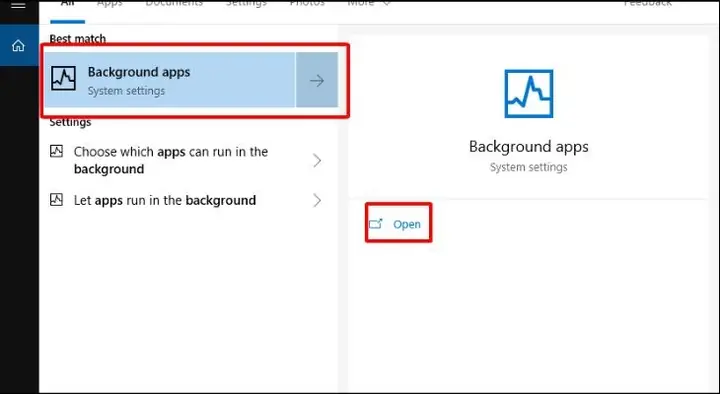
Bước 1: Mở Cài đặt > Privacy & security > Background apps.
Bước 2: Tắt công tắc “Let apps run in the background” để tắt toàn bộ ứng dụng nền.
Bước 3: Bạn cũng có thể tắt từng ứng dụng cụ thể trong danh sách bên dưới.
Cách kiểm tra các ứng dụng đang chạy ngầm
Sử dụng Task Manager
Task Manager là công cụ mạnh mẽ để kiểm tra các ứng dụng đang chạy:
- CPU Usage: Xem các ứng dụng đang tiêu tốn nhiều CPU.
- Memory Usage: Kiểm tra các ứng dụng đang sử dụng nhiều RAM.
- Disk Usage: Xem các ứng dụng đang truy cập ổ cứng nhiều nhất.
Sử dụng Resource Monitor
Resource Monitor cung cấp thông tin chi tiết hơn về việc sử dụng tài nguyên:
Bước 1: Mở Run (Windows + R), gõ “resmon” và nhấn Enter.
Bước 2: Trong các tab CPU, Memory, Disk, và Network, bạn có thể xem chi tiết về các ứng dụng đang sử dụng tài nguyên.
Mẹo tối ưu hóa hiệu suất hệ thống
1. Dọn dẹp Registry
Registry là nơi lưu trữ các cài đặt hệ thống. Việc dọn dẹp Registry định kỳ giúp cải thiện hiệu suất:

Có thể bạn quan tâm: Hướng Dẫn Tạo Tài Khoản Zalo Không Cần Số Điện Thoại
- Sử dụng các công cụ như CCleaner để dọn dẹp Registry an toàn.
- Sao lưu Registry trước khi thực hiện bất kỳ thay đổi nào.
2. Cập nhật Driver
Driver lỗi thời có thể gây ra các vấn đề hiệu suất:
- Thường xuyên cập nhật driver cho card đồ họa, chipset, và các thiết bị khác.
- Sử dụng Windows Update hoặc trang web của nhà sản xuất để tải driver mới nhất.
3. Kiểm tra virus và phần mềm độc hại
Các phần mềm độc hại có thể chạy ngầm và làm chậm hệ thống:
- Sử dụng phần mềm diệt virus để quét toàn bộ hệ thống.
- Chạy các công cụ như Malwarebytes để loại bỏ phần mềm độc hại.
4. Tối ưu hóa ổ cứng
Đối với ổ cứng HDD, việc defragment định kỳ giúp cải thiện hiệu suất:
- Mở “Defragment and Optimize Drives” trong Windows.
- Chọn ổ cứng và click “Optimize”.
Các ứng dụng nên tắt chạy ngầm
1. Ứng dụng không sử dụng thường xuyên
Các ứng dụng mà bạn hiếm khi sử dụng nhưng vẫn chạy nền sẽ tiêu tốn tài nguyên vô ích.
2. Ứng dụng quảng cáo
Một số ứng dụng có thể chạy các quảng cáo ngầm, gây tốn tài nguyên và làm chậm hệ thống.
3. Ứng dụng tự động cập nhật
Các ứng dụng tự động cập nhật có thể chạy nền để kiểm tra phiên bản mới, gây tốn băng thông và tài nguyên.
Các ứng dụng nên giữ chạy ngầm

Có thể bạn quan tâm: Cách Chuyển Ảnh Từ Word Sang Jpg Đơn Giản, Chất Lượng Cao
1. Ứng dụng diệt virus
Ứng dụng diệt virus cần chạy nền để bảo vệ hệ thống khỏi các mối đe dọa.
2. Ứng dụng đồng bộ dữ liệu
Các ứng dụng như OneDrive, Google Drive cần chạy nền để đồng bộ dữ liệu.
3. Ứng dụng chat và email
Nếu bạn cần nhận thông báo ngay lập tức, hãy giữ các ứng dụng chat và email chạy nền.
Lỗi thường gặp khi tắt ứng dụng chạy ngầm
1. Ứng dụng không tắt được
Một số ứng dụng hệ thống không thể tắt được do chúng cần thiết cho hoạt động của Windows.
2. Hệ thống hoạt động không ổn định
Việc tắt quá nhiều ứng dụng nền có thể gây ra sự không ổn định cho hệ thống.
3. Mất chức năng của một số ứng dụng
Một số ứng dụng có thể không hoạt động đúng cách nếu bị tắt chạy nền.
Cách khôi phục cài đặt mặc định
Nếu bạn gặp sự cố sau khi tắt các ứng dụng chạy ngầm, có thể khôi phục cài đặt mặc định:
Bước 1: Mở Cài đặt > Apps > Startup.
Bước 2: Bật lại các ứng dụng cần thiết.
Bước 3: Nếu cần, khởi động lại hệ thống để áp dụng các thay đổi.
Kết luận
Việc tắt các ứng dụng chạy ngầm trên PC là một cách hiệu quả để cải thiện hiệu suất hệ thống, tiết kiệm pin và tăng tốc độ hoạt động. Tuy nhiên, bạn cần cân nhắc kỹ lưỡng trước khi tắt các ứng dụng, đặc biệt là các ứng dụng hệ thống và các ứng dụng bảo mật. summerland hy vọng rằng với các hướng dẫn chi tiết trên, bạn có thể dễ dàng quản lý các ứng dụng chạy ngầm trên máy tính của mình và tối ưu hóa hiệu suất hệ thống một cách hiệu quả.






