
Trong công việc, học tập hay quản lý dữ liệu, việc tạo các ô vuông để tích (tick) như một danh sách kiểm tra (checklist) là điều rất phổ biến. Dù bạn đang lập kế hoạch dự án, theo dõi tiến độ công việc, quản lý danh sách công việc hàng ngày hay đơn giản là tạo một danh sách các lựa chọn, thì các ô vuông tích giúp cho việc theo dõi và đánh dấu trở nên trực quan và dễ dàng hơn rất nhiều. Excel, với tính linh hoạt và phổ biến, cung cấp cho người dùng nhiều cách khác nhau để thực hiện điều này. Bài viết này sẽ hướng dẫn bạn chi tiết các phương pháp cách tạo ô vuông để tick trong Excel một cách nhanh chóng, hiệu quả và phù hợp với nhiều nhu cầu sử dụng khác nhau, từ cơ bản đến nâng cao.
Có thể bạn quan tâm: Cách Đánh Dấu Ngoặc Kép Trong Word – Hướng Dẫn Chi Tiết Từ A Đến Z
Tóm tắt các bước tạo ô vuông tick trong Excel
1. Sử dụng Ký hiệu đặc biệt (Symbol)
Bước 1: Chọn ô cần chèn dấu tick.
Bước 2: Vào tab Insert > Symbol.
Bước 3: Chọn font Wingdings và tìm ký hiệu hình vuông có dấu tích (mã 252).
Bước 4: Chèn ký hiệu vào ô.
2. Sử dụng Hộp kiểm (Checkbox)
Bước 1: Vào tab Developer > Insert > Checkbox.
Bước 2: Vẽ checkbox vào vị trí mong muốn.
Bước 3: Kéo thả để sao chép checkbox xuống các ô khác.
Bước 4: (Tùy chọn) Gắn checkbox với một ô dữ liệu để hiển thị TRUE/FALSE.
- Những Bất Cập Tại **Dự án CT12 Văn Phú** Gây Lo Ngại
- Hướng dẫn tải tờ khai thuế thu nhập cá nhân 2025 miễn phí, đầy đủ
- Trấn Nguyên Tử là ai? Tiểu sử vị tiên tổ trấn giữ Tây Hải
- H’Hen Niê là ai? Cuộc đời và sự nghiệp đầy nghị lực
- Thị Trường Bất Động Sản: Cơ Hội Mua Bán Nhà Đất Hiệu Quả
3. Sử dụng Định dạng có điều kiện (Conditional Formatting)
Bước 1: Chọn vùng dữ liệu cần tạo ô tick.
Bước 2: Vào tab Home > Conditional Formatting > New Rule > Format only cells that contain.
Bước 3: Thiết lập công thức để định dạng ô tick khi có điều kiện.
Bước 4: Thiết lập định dạng (màu nền, viền, font…).
4. Sử dụng Công cụ vẽ (Shapes)
Bước 1: Vào tab Insert > Shapes > chọn hình vuông.
Bước 2: Vẽ hình vuông vào vị trí mong muốn.
Bước 3: (Tùy chọn) Chèn ký hiệu tick vào hình vuông.
Hướng dẫn chi tiết cách tạo ô vuông để tick trong Excel
1. Sử dụng Ký hiệu đặc biệt (Symbol)
Đây là cách đơn giản và nhanh chóng nhất để chèn một dấu tick vào ô Excel.
Bước 1: Chọn ô cần chèn
Click vào ô mà bạn muốn chèn dấu tick.
Bước 2: Mở hộp thoại Symbol
Trên thanh công cụ Ribbon, chọn tab Insert (Chèn).
Trong nhóm Symbols (Ký hiệu), click vào nút Symbol (Biểu tượng).
Bước 3: Chọn font và ký hiệu
Trong hộp thoại Symbol xuất hiện, bạn sẽ thấy một danh sách các ký hiệu.
Font: Chọn Wingdings (đây là font chứa rất nhiều biểu tượng hình ảnh, bao gồm cả ô vuông có dấu tích).
Subset: Chọn Latin-1 Supplement để dễ dàng tìm thấy ký hiệu.
Ký hiệu: Cuộn xuống để tìm ký hiệu hình vuông có dấu tích. Ký hiệu này thường có mã là 252.
Click vào ký hiệu đó để chọn.
Bước 4: Chèn ký hiệu
Click nút Insert (Chèn) để chèn ký hiệu vào ô đang chọn.
Click Close để đóng hộp thoại.
Bước 5: Sao chép ký hiệu
Để nhanh chóng chèn ký hiệu này vào nhiều ô khác, bạn có thể sao chép ô đã có ký hiệu rồi dán vào các ô khác.
Hoặc, để thuận tiện hơn, bạn có thể tạo một phím tắt bằng cách sử dụng tính năng AutoCorrect trong Excel. Vào File > Options > Proofing > AutoCorrect Options, sau đó thêm một từ viết tắt (ví dụ: []) và thay thế bằng ký hiệu tick.
Ưu điểm: Nhanh chóng, đơn giản, không cần bật tab Developer.
Nhược điểm: Ký hiệu này chỉ là một ký tự, không thể tương tác (click để tick/un-tick).
2. Sử dụng Hộp kiểm (Checkbox)
Checkbox là công cụ chuyên dụng để tạo các ô tick có thể tương tác. Bạn có thể click vào checkbox để đánh dấu hoặc bỏ đánh dấu.

Có thể bạn quan tâm: Cách Làm Trái Tim Trên Máy Tính Bằng Ký Tự Và Phần Mềm
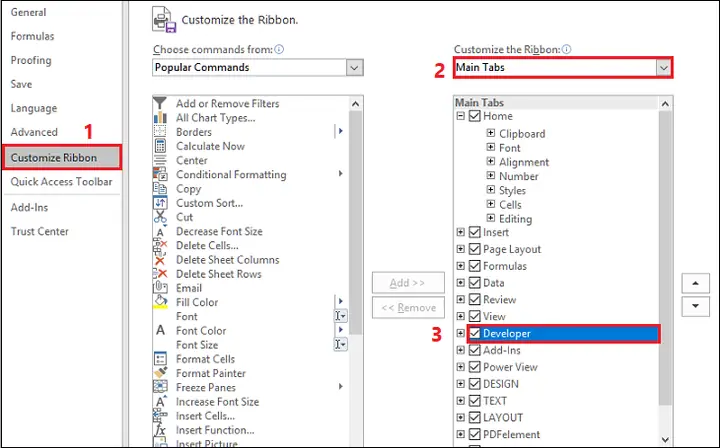
Bước 1: Bật tab Developer
Nếu tab Developer chưa hiển thị trên thanh Ribbon, bạn cần bật nó lên trước.
Vào File > Options > Customize Ribbon.
Trong danh sách Main Tabs, tích chọn Developer.
Click OK.
Bước 2: Chèn checkbox
Chuyển sang tab Developer.
Trong nhóm Controls, click vào Insert.
Trong phần Form Controls, click vào biểu tượng Checkbox (hình vuông có dấu tích).
Con trỏ chuột sẽ chuyển thành hình chữ thập.
Click và kéo chuột trên bảng tính để vẽ checkbox vào vị trí mong muốn.
Bước 3: Sao chép checkbox
Để tạo nhiều checkbox, bạn có thể sao chép checkbox đã tạo.
Click vào checkbox để chọn nó (lúc này bạn sẽ thấy các chấm nhỏ xung quanh checkbox).
Copy (Ctrl+C) và Paste (Ctrl+V) vào các vị trí khác.
Lưu ý: Khi sao chép, các checkbox mới sẽ có cùng kích thước và vị trí so với checkbox gốc. Bạn có thể kéo các chấm nhỏ để điều chỉnh kích thước và di chuyển vị trí.
Bước 4: Gắn checkbox với dữ liệu (Tùy chọn)
Mặc định, khi bạn tick vào checkbox, nó sẽ hiển thị giá trị TRUE hoặc FALSE ở một ô khác (thường là ở ô bên trái hoặc bên phải).
Để thay đổi ô gắn kết này:
Click phải vào checkbox.
Chọn Format Control (Định dạng điều khiển).
Trong tab Control, phần Cell link, nhập địa chỉ ô mà bạn muốn hiển thị giá trị TRUE/FALSE (ví dụ: A1).
Click OK.
Bây giờ, mỗi khi bạn tick vào checkbox, ô được liên kết sẽ hiển thị TRUE, và khi bỏ tick sẽ hiển thị FALSE.
Bước 5: Tùy chỉnh checkbox
Bạn có thể thay đổi văn bản hiển thị trên checkbox bằng cách click phải vào checkbox, chọn Edit Text, sau đó nhập hoặc xóa văn bản.
Để thay đổi màu sắc, kích thước, kiểu dáng:
Click phải vào checkbox.
Chọn Format Control.
Trong các tab như Properties, Protection, Control, bạn có thể thiết lập các tùy chọn như Locked, Printed, 3-D shading…
Ưu điểm: Có thể tương tác, dễ dàng tích/hủy tích, có thể liên kết với dữ liệu.
Nhược điểm: Cần bật tab Developer, việc sao chép nhiều checkbox có thể hơi mất thời gian.
3. Sử dụng Định dạng có điều kiện (Conditional Formatting)
Định dạng có điều kiện cho phép bạn định dạng các ô dựa trên một điều kiện nào đó. Bạn có thể sử dụng nó để tạo hiệu ứng như một ô tick.
Bước 1: Thiết lập dữ liệu
Giả sử bạn có một danh sách công việc trong cột A, và bạn muốn có một cột B để đánh dấu đã hoàn thành hay chưa.
Trong cột B, bạn có thể nhập các giá trị như “x”, “1”, hoặc “Hoàn thành” để đánh dấu.
Bước 2: Áp dụng định dạng có điều kiện
Chọn vùng dữ liệu trong cột B mà bạn muốn áp dụng định dạng.
Vào tab Home > Conditional Formatting > New Rule (Quy tắc mới).
Chọn Use a formula to determine which cells to format (Sử dụng công thức để xác định các ô cần định dạng).
Bước 3: Thiết lập công thức
Trong ô Format values where this formula is true, nhập công thức. Ví dụ:
Nếu bạn dùng ký tự “x”: =$B2=”x”
Nếu bạn dùng số 1: =$B2=1
Nếu bạn dùng “Hoàn thành”: =$B2=”Hoàn thành”
Lưu ý: Đảm bảo rằng bạn sử dụng tham chiếu tương đối (không có $ ở hàng) để công thức áp dụng cho từng hàng.
Bước 4: Thiết lập định dạng
Click vào nút Format.
Trong tab Fill, chọn màu nền mà bạn muốn (ví dụ: màu xanh lá cây để biểu thị đã hoàn thành).
Trong tab Font, bạn có thể chọn màu chữ, kiểu chữ.
Trong tab Border, bạn có thể thêm viền để tạo hiệu ứng như một ô vuông.
Click OK để đóng hộp thoại Format Cells.
Click OK để đóng hộp thoại New Formatting Rule.
Bước 5: Kiểm tra
Bây giờ, khi bạn nhập giá trị “x” (hoặc giá trị mà bạn đã thiết lập trong công thức) vào một ô trong cột B, ô đó sẽ tự động được định dạng theo cách bạn đã thiết lập.
Ưu điểm: Có thể tự động định dạng dựa trên điều kiện, phù hợp để tạo các biểu đồ hoặc bảng theo dõi tiến độ.
Nhược điểm: Không phải là một checkbox thực sự, chỉ là định dạng dựa trên giá trị.
4. Sử dụng Công cụ vẽ (Shapes)

Có thể bạn quan tâm: Cách Tắt Nội Dung Tin Nhắn Trên Messenger Đơn Giản, Ai Cũng Làm Được
Công cụ Shapes cho phép bạn vẽ các hình dạng, bao gồm hình vuông, và sau đó bạn có thể chèn ký hiệu tick vào bên trong hình vuông.
Bước 1: Vẽ hình vuông
Vào tab Insert > Shapes.
Trong nhóm Lines, chọn Oval (hình elip).
Để vẽ hình vuông, nhấn và giữ phím Shift trong khi kéo chuột để vẽ hình elip, nó sẽ trở thành hình tròn. Tuy nhiên, để vẽ hình vuông, bạn nên chọn Rectangle (hình chữ nhật) và điều chỉnh để có tỷ lệ 1:1.
Click và kéo chuột trên bảng tính để vẽ hình vuông.
Bước 2: Tùy chỉnh hình vuông
Sau khi vẽ xong, bạn có thể điều chỉnh kích thước, màu sắc, viền cho hình vuông.
Click vào hình vuông để chọn nó.
Trên thanh công cụ Shape Format, bạn có thể:
Thay đổi Fill (màu nền).
Thay đổi Outline (viền).
Thay đổi Shape Effects (hiệu ứng).
Bước 3: Chèn ký hiệu tick vào hình vuông
Click vào hình vuông để chọn nó.
Vào tab Insert > Symbol.
Chọn font Wingdings và tìm ký hiệu hình vuông có dấu tích (mã 252).
Click Insert để chèn ký hiệu.
Click Close để đóng hộp thoại.
Bước 4: Điều chỉnh vị trí ký hiệu
Ký hiệu sẽ được chèn vào giữa hình vuông.
Nếu cần điều chỉnh vị trí, bạn có thể chọn ký hiệu và sử dụng các phím mũi tên để di chuyển.
Ưu điểm: Có thể tùy chỉnh hoàn toàn về hình dạng, màu sắc, kích thước.
Nhược điểm: Không thể tương tác như checkbox, việc chèn ký hiệu vào nhiều hình vuông có thể mất thời gian.
5. Kết hợp các phương pháp để tạo danh sách kiểm tra chuyên nghiệp
Để tạo một danh sách kiểm tra (checklist) chuyên nghiệp và hiệu quả, bạn có thể kết hợp nhiều phương pháp trên.
Ví dụ: Tạo danh sách công việc hàng ngày
1. Tạo bảng: Thiết kế một bảng gồm các cột như STT, Công việc, Trạng thái, Ngày hoàn thành.
2. Chèn checkbox: Sử dụng phương pháp Checkbox để chèn các ô tick vào cột Trạng thái.
3. Sử dụng định dạng có điều kiện: Áp dụng định dạng có điều kiện cho cột Trạng thái để thay đổi màu nền khi checkbox được tick (TRUE) hoặc chưa tick (FALSE).
4. Tạo công thức tính toán: Bạn có thể sử dụng công thức để đếm số lượng công việc đã hoàn thành, tỷ lệ hoàn thành, v.v.
Đếm số lượng checkbox đã tick: =COUNTIF(B:B,TRUE)
Tỷ lệ hoàn thành: =COUNTIF(B:B,TRUE)/COUNTA(A:A)
5. Tạo biểu đồ: Dựa trên các công thức tính toán, bạn có thể tạo biểu đồ để trực quan hóa tiến độ công việc.
6. Mẹo và thủ thuật hữu ích
a. Sử dụng phím tắt
Ctrl+C / Ctrl+V: Sao chép và dán checkbox.
Ctrl+Z: Hoàn tác thao tác.
F4: Lặp lại thao tác cuối cùng (rất hữu ích khi bạn cần chèn nhiều checkbox có cùng kích thước và vị trí).
b. Căn chỉnh checkbox
Để căn chỉnh nhiều checkbox cùng một lúc, bạn có thể chọn tất cả các checkbox (nhấn và giữ Shift hoặc Ctrl khi click vào từng checkbox), sau đó sử dụng các công cụ căn chỉnh trong tab Format.
c. In danh sách kiểm tra
Trước khi in, hãy kiểm tra xem các checkbox có hiển thị đúng không. Đôi khi bạn cần điều chỉnh cỡ chữ hoặc kích thước checkbox để chúng hiển thị rõ ràng trên bản in.
d. Bảo vệ bảng tính
Nếu bạn muốn người dùng chỉ có thể tick vào checkbox mà không thể sửa đổi các dữ liệu khác, bạn có thể bảo vệ bảng tính.
Chọn các ô mà bạn muốn cho phép chỉnh sửa.
Vào tab Review > Protect Sheet.
Thiết lập mật khẩu (tùy chọn) và đảm bảo rằng tùy chọn Edit objects (Chỉnh sửa đối tượng) được tích chọn để cho phép người dùng tick vào checkbox.
Có thể bạn quan tâm: Top 10 Anime Có Nhân Vật Chính Là Nữ Hay Nhất
e. Sử dụng Data Validation để tạo danh sách thả xuống
Bạn cũng có thể sử dụng Data Validation để tạo một danh sách thả xuống với các tùy chọn như “Chưa bắt đầu”, “Đang thực hiện”, “Hoàn thành”.
Điều này có thể hữu ích khi bạn muốn theo dõi trạng thái công việc một cách chi tiết hơn.
f. Tạo macro để tự động hóa
Nếu bạn thường xuyên phải tạo danh sách kiểm tra, bạn có thể tạo một macro để tự động hóa quá trình chèn checkbox, thiết lập định dạng có điều kiện, v.v.
Vào tab Developer > Macros để ghi và chạy macro.
Câu hỏi thường gặp (FAQ)
1. Làm thế nào để thay đổi kích thước của checkbox?
Click vào checkbox để chọn nó.
Kéo các chấm nhỏ ở các góc hoặc cạnh để điều chỉnh kích thước.
2. Làm thế nào để di chuyển checkbox?
Di chuyển con trỏ chuột vào cạnh của checkbox cho đến khi nó chuyển thành hình mũi tên bốn chiều.
Click và kéo để di chuyển checkbox đến vị trí mới.
3. Làm thế nào để xóa checkbox?
Click vào checkbox để chọn nó.
Nhấn phím Delete trên bàn phím.
4. Làm thế nào để sao chép checkbox nhanh chóng?
Click vào checkbox để chọn nó.
Copy (Ctrl+C) và Paste (Ctrl+V).
Hoặc, bạn có thể sử dụng Format Painter để sao chép định dạng của một checkbox sang một checkbox khác.
5. Làm thế nào để ẩn hoặc hiển thị checkbox?
Click phải vào checkbox.
Chọn Format Control.
Trong tab Properties, bạn có thể chọn Don’t move or size with cells để checkbox không bị ảnh hưởng khi thay đổi kích thước hàng/cột, hoặc Move and size with cells để checkbox di chuyển và thay đổi kích thước cùng với ô.
6. Làm thế nào để liên kết checkbox với một ô dữ liệu?
Click phải vào checkbox.
Chọn Format Control.
Trong tab Control, phần Cell link, nhập địa chỉ ô mà bạn muốn hiển thị giá trị TRUE/FALSE.
Click OK.
7. Làm thế nào để tạo một danh sách kiểm tra có thể in được?
Đảm bảo rằng các checkbox được thiết lập để Printed (được in) trong phần Format Control.
Trước khi in, hãy xem trước bản in để kiểm tra xem các checkbox có hiển thị đúng không.
8. Làm thế nào để tạo một danh sách kiểm tra có thể đếm được?
Gắn mỗi checkbox với một ô dữ liệu (TRUE/FALSE).
Sử dụng công thức =COUNTIF(range,TRUE) để đếm số lượng checkbox đã được tick.
Tổng kết
Trên đây là các cách cách tạo ô vuông để tick trong Excel mà bạn có thể áp dụng tùy theo nhu cầu và mục đích sử dụng của mình. Mỗi phương pháp đều có những ưu điểm và nhược điểm riêng:
- Sử dụng Symbol: Nhanh chóng, đơn giản, phù hợp cho các tài liệu tĩnh.
- Sử dụng Checkbox: Có thể tương tác, phù hợp cho các danh sách kiểm tra động.
- Sử dụng Conditional Formatting: Tự động định dạng, phù hợp để tạo các biểu đồ hoặc bảng theo dõi tiến độ.
- Sử dụng Shapes: Có thể tùy chỉnh hoàn toàn về hình dạng, màu sắc, kích thước.
Hy vọng rằng với những hướng dẫn chi tiết trên, bạn có thể dễ dàng tạo ra các ô vuông tick trong Excel để phục vụ cho công việc, học tập hay quản lý dữ liệu một cách hiệu quả. Hãy thử nghiệm các phương pháp khác nhau để tìm ra cách phù hợp nhất với nhu cầu của bạn. Nếu bạn có bất kỳ câu hỏi hay góp ý nào, đừng ngần ngại để lại bình luận bên dưới. Chúc bạn thành công!
summerland luôn cập nhật những thủ thuật Excel hữu ích và hướng dẫn chi tiết để giúp bạn làm việc hiệu quả hơn. Đừng quên theo dõi các bài viết khác trên website để khám phá thêm nhiều tính năng tuyệt vời của Excel!






