
PowerPoint là công cụ trình chiếu phổ biến nhất hiện nay, được sử dụng rộng rãi trong học tập, giảng dạy và công việc. Một trong những yếu tố quan trọng giúp bài thuyết trình trở nên ấn tượng và thu hút chính là việc tạo chữ nghệ thuật. Chữ nghệ thuật không chỉ giúp nội dung trở nên sinh động mà còn thể hiện được phong cách và cá tính của người trình bày. Trong bài viết này, summerland sẽ hướng dẫn chi tiết cách tạo chữ nghệ thuật trong PowerPoint, giúp bạn có những slide đẹp mắt và chuyên nghiệp.
Có thể bạn quan tâm: Yêu Em Từ Cái Nhìn Đầu Tiên Phần 2: Link Tải Full Hd, Trọn Bộ 20 Tập
Tổng quan về tạo chữ nghệ thuật trong PowerPoint
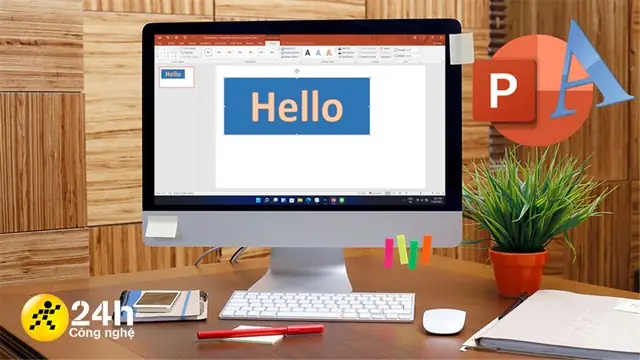
Tạo chữ nghệ thuật trong PowerPoint là quá trình biến đổi văn bản thông thường thành những hiệu ứng thị giác độc đáo, bắt mắt. Thay vì sử dụng font chữ mặc định, bạn có thể áp dụng các hiệu ứng như biến dạng, bóng đổ, viền, ánh sáng, màu sắc gradient… để làm nổi bật tiêu đề, câu trích dẫn hoặc bất kỳ nội dung nào muốn nhấn mạnh. PowerPoint cung cấp sẵn công cụ WordArt (Chữ nghệ thuật) cùng nhiều tùy chọn định dạng khác, cho phép người dùng sáng tạo không giới hạn mà không cần phần mềm đồ họa chuyên biệt.
10 mẹo tạo chữ nghệ thuật đẹp mắt trong PowerPoint
1. Sử dụng WordArt để tạo hiệu ứng chữ nhanh chóng
WordArt là công cụ cơ bản và tiện lợi nhất để tạo chữ nghệ thuật trong PowerPoint. Với WordArt, bạn có thể biến đổi văn bản thông thường thành những hiệu ứng độc đáo chỉ trong vài cú nhấp chuột.
<>Xem Thêm Bài Viết:<>- Tiến độ Dự án sân golf Glory Phổ Yên
- Khám Phá Sea Lion Beach Resort & Spa Mũi Né Tận Hưởng Kỳ Nghỉ Tuyệt Vời
- Tổng quan Mua bán đất thổ cư Quận Hai Bà Trưng Hà Nội
- Hướng Dẫn Tải Âm Thanh Từ Google Dịch Về Máy Tính, Điện Thoại
- Khu Dân Cư Valencia Riverside Quận 9: Nơi An Cư Lý Tưởng
Các bước thực hiện:
- Trên thanh công cụ, chọn Insert (Chèn) > WordArt.
- Chọn một kiểu WordArt phù hợp với phong cách của bài thuyết trình.
- Nhập nội dung bạn muốn định dạng.
- Để tùy chỉnh, chọn chữ vừa tạo, sau đó sử dụng các công cụ trong tab Format để thay đổi màu sắc, hiệu ứng, kích thước…
Lưu ý: WordArt có nhiều kiểu dáng từ cổ điển đến hiện đại. Bạn nên chọn kiểu phù hợp với chủ đề và phong cách tổng thể của bài thuyết trình.
2. Áp dụng hiệu ứng biến dạng (Transform)
Hiệu ứng biến dạng giúp chữ của bạn có hình dạng cong, uốn lượn hoặc theo các đường cong độc đáo, tạo cảm giác sinh động và thu hút.
Các bước thực hiện:
- Chọn đoạn chữ bạn muốn biến dạng.
- Vào tab Format > Text Effects (Hiệu ứng văn bản) > Transform.
- Chọn một kiểu biến dạng như Arc, Wave, Twist… tùy theo mong muốn.
- Điều chỉnh kích thước và vị trí để phù hợp với bố cục slide.
Lưu ý: Không nên lạm dụng hiệu ứng biến dạng quá mức, đặc biệt là với nội dung dài. Chỉ nên dùng cho tiêu đề hoặc các cụm từ ngắn để tránh gây rối mắt.
3. Tạo bóng đổ và viền chữ ấn tượng
Bóng đổ và viền chữ là hai hiệu ứng đơn giản nhưng cực kỳ hiệu quả trong việc làm nổi bật chữ trên nền slide, giúp chữ trở nên có chiều sâu và chuyên nghiệp hơn.
Có thể bạn quan tâm: Phím Print Screen Có Tác Dụng Gì? Hướng Dẫn Toàn Diện Về Tính Năng Chụp Màn Hình
Các bước thực hiện:
- Chọn chữ cần tạo hiệu ứng.
- Vào Format > Text Effects > Shadow để thêm bóng đổ. Chọn kiểu bóng đổ phù hợp (ngoài lề, trong lề, đổ bóng mềm…).
- Để thêm viền chữ, chọn Text Outline trong tab Format, chọn màu và độ dày viền.
- Bạn có thể kết hợp cả hai hiệu ứng để tạo chiều sâu và độ nổi bật.
Lưu ý: Nên chọn màu bóng đổ và viền tương phản nhẹ với màu nền để tạo hiệu ứng mà không làm mất đi sự hài hòa của slide.
4. Sử dụng màu sắc gradient (màu chuyển sắc)
Màu gradient giúp chữ của bạn trở nên sinh động và hiện đại hơn bằng cách chuyển đổi màu sắc từ đậm sang nhạt hoặc giữa các màu khác nhau.
Các bước thực hiện:
- Chọn chữ cần tô màu gradient.
- Vào Format > Text Fill > Gradient.
- Chọn một kiểu gradient có sẵn hoặc tự tạo bằng cách điều chỉnh các điểm màu.
- Tùy chỉnh hướng gradient (từ trên xuống, từ trái sang phải, hoặc theo đường chéo) để phù hợp với bố cục.
Lưu ý: Gradient có thể làm chữ trở nên quá sặc sỡ nếu không được điều chỉnh hợp lý. Hãy chọn các tông màu nhẹ nhàng, hài hòa để tạo cảm giác dễ chịu cho người xem.
5. Tạo chữ trong suốt (Transparency)
Hiệu ứng trong suốt giúp chữ của bạn hòa quyện nhẹ nhàng với nền, tạo cảm giác tinh tế và hiện đại. Đây là lựa chọn tuyệt vời cho những slide có hình ảnh nền đẹp.
Các bước thực hiện:
- Chọn chữ cần tạo hiệu ứng trong suốt.
- Nhấp chuột phải vào chữ, chọn Format Shape (Định dạng hình dạng).
- Trong tab Text Options, chọn Text Fill > Solid Fill.
- Kéo thanh Transparency để điều chỉnh mức độ trong suốt (thường từ 30% – 50% là phù hợp).
Lưu ý: Không nên để chữ quá trong suốt vì sẽ gây khó đọc. Hãy đảm bảo chữ vẫn đủ rõ ràng để người xem có thể đọc được.
6. Sử dụng hiệu ứng ánh sáng (Glow)
Hiệu ứng ánh sáng giúp chữ của bạn nổi bật như đang phát sáng, đặc biệt hiệu quả khi trình chiếu trong phòng tối hoặc trên nền tối.
Các bước thực hiện:
- Chọn chữ cần tạo hiệu ứng ánh sáng.
- Vào Format > Text Effects > Glow.
- Chọn màu sắc và độ lớn của hiệu ứng ánh sáng.
- Bạn có thể kết hợp hiệu ứng ánh sáng với các hiệu ứng khác như bóng đổ hoặc viền để tăng tính thẩm mỹ.
Lưu ý: Hiệu ứng ánh sáng phù hợp nhất với các slide mang tính chất hiện đại, công nghệ hoặc khi bạn muốn tạo điểm nhấn mạnh mẽ.
7. Kết hợp nhiều hiệu ứng một cách hài hòa
Một trong những bí quyết để tạo chữ nghệ thuật đẹp là biết cách kết hợp nhiều hiệu ứng một cách hài hòa, tránh việc lạm dụng quá mức gây rối mắt.

Có thể bạn quan tâm: Phần Mềm Thiết Kế Lịch Miễn Phí: Top 5 Công Cụ Tốt Nhất 2025
Các bước thực hiện:
- Chọn chữ cần định dạng.
- Áp dụng lần lượt các hiệu ứng: bóng đổ, viền, gradient, ánh sáng… nhưng ở mức độ vừa phải.
- Quan sát tổng thể để đảm bảo chữ vẫn rõ ràng, dễ đọc và hài hòa với bố cục slide.
- Điều chỉnh lại các hiệu ứng nếu cần thiết để đạt được sự cân bằng.
Lưu ý: Nguyên tắc “ít mà chất” luôn đúng trong thiết kế. Hãy ưu tiên sự đơn giản, tinh tế thay vì làm quá nhiều hiệu ứng cùng lúc.
8. Chọn font chữ phù hợp với nội dung
Font chữ đóng vai trò quan trọng trong việc tạo nên phong cách và cảm xúc cho bài thuyết trình. Việc chọn font chữ phù hợp sẽ làm tăng giá trị thẩm mỹ và hiệu quả truyền đạt thông tin.
Các bước thực hiện:
- Xác định phong cách của bài thuyết trình (trang trọng, hiện đại, vui nhộn…).
- Chọn font chữ phù hợp:
- Font chữ serif (có chân) như Times New Roman, Georgia phù hợp với các bài thuyết trình trang trọng, học thuật.
- Font chữ sans-serif (không chân) như Arial, Calibri, Roboto phù hợp với các bài thuyết trình hiện đại, đơn giản.
- Font chữ decorative (trang trí) như Brush Script, Freestyle Script phù hợp với các slide mang tính chất nghệ thuật, sáng tạo.
- Điều chỉnh kích thước font chữ sao cho phù hợp với khoảng cách nhìn và bố cục slide.
Lưu ý: Không nên sử dụng quá nhiều loại font chữ trong cùng một bài thuyết trình (tối đa 2-3 loại). Hãy giữ sự nhất quán để tạo cảm giác chuyên nghiệp.
9. Tạo chữ theo hình dạng (Text on a Path)
PowerPoint cho phép bạn tạo chữ chạy theo hình dạng đường cong, hình tròn hoặc bất kỳ hình dạng nào bạn muốn. Đây là cách tạo chữ nghệ thuật độc đáo và ấn tượng.
Các bước thực hiện:
- Vào Insert > Shapes > chọn một hình dạng (ví dụ: hình tròn, hình khối…).
- Vẽ hình dạng lên slide.
- Nhấp chuột phải vào hình dạng, chọn Edit Text.
- Nhập nội dung bạn muốn.
- Để điều chỉnh vị trí chữ trên hình dạng, chọn hình dạng, vào Format > Text Effects > Transform, chọn kiểu phù hợp.
Lưu ý: Chữ trên hình dạng phù hợp để tạo tiêu đề, logo hoặc các cụm từ ngắn. Không nên dùng cho nội dung dài vì sẽ gây khó đọc.
10. Tạo chữ động (Animation)
Hiệu ứng hoạt hình giúp chữ của bạn xuất hiện một cách sinh động, thu hút sự chú ý của người xem. Đây là cách tạo chữ nghệ thuật không chỉ đẹp mà còn có tính tương tác cao.
Các bước thực hiện:
- Chọn chữ cần tạo hiệu ứng động.
- Vào tab Animations > chọn một hiệu ứng (ví dụ: Fade In, Fly In, Zoom…).
- Điều chỉnh thời gian, thứ tự xuất hiện và các tùy chọn khác trong Animation Pane.
- Bạn có thể kết hợp nhiều hiệu ứng hoặc tạo hiệu ứng theo trình tự để tăng tính hấp dẫn.
Lưu ý: Hiệu ứng động nên được sử dụng một cách tiết chế. Chỉ nên dùng cho những nội dung quan trọng, tránh làm rối mắt người xem bằng quá nhiều hiệu ứng cùng lúc.
Một số lỗi thường gặp khi tạo chữ nghệ thuật và cách khắc phục
1. Chữ quá rối mắt do lạm dụng hiệu ứng

Có thể bạn quan tâm: Lịch Thi Đấu Cúp C1 Chung Kết
Nguyên nhân: Sử dụng quá nhiều hiệu ứng cùng lúc như bóng đổ, viền, gradient, ánh sáng…
Cách khắc phục: Áp dụng nguyên tắc “ít mà chất”. Chỉ sử dụng những hiệu ứng thực sự cần thiết và đảm bảo chúng hài hòa với nhau.
2. Chữ khó đọc do màu sắc không tương phản
Nguyên nhân: Chọn màu chữ quá nhạt hoặc quá giống với màu nền.
Cách khắc phục: Luôn đảm bảo độ tương phản giữa màu chữ và màu nền. Sử dụng công cụ kiểm tra độ tương phản hoặc đơn giản là thử nhìn từ xa để đảm bảo chữ rõ ràng.
3. Font chữ không phù hợp với nội dung
Nguyên nhân: Chọn font chữ quá trang trí cho bài thuyết trình học thuật hoặc quá đơn giản cho slide nghệ thuật.
Cách khắc phục: Xác định rõ phong cách và mục đích của bài thuyết trình, sau đó chọn font chữ phù hợp.
4. Hiệu ứng động quá nhanh hoặc quá chậm
Nguyên nhân: Thiết lập thời gian hiệu ứng không phù hợp.
Cách khắc phục: Điều chỉnh thời gian hiệu ứng sao cho vừa phải, đủ để người xem có thể đọc và cảm nhận được hiệu ứng mà không gây khó chịu.
Mẹo thiết kế slide chuyên nghiệp với chữ nghệ thuật
- Tập trung vào nội dung: Dù chữ nghệ thuật có đẹp đến đâu, thì nội dung vẫn là yếu tố quan trọng nhất. Đừng để hình thức lấn át nội dung.
- Duy trì sự nhất quán: Sử dụng cùng một phong cách chữ nghệ thuật cho toàn bộ bài thuyết trình để tạo cảm giác chuyên nghiệp và thống nhất.
- Cân đối bố cục: Đảm bảo chữ nghệ thuật không chiếm quá nhiều không gian, vẫn để lại khoảng trống cho các yếu tố khác như hình ảnh, biểu đồ…
- Thử nghiệm trên màn hình lớn: Trước khi trình bày, hãy kiểm tra slide trên màn hình lớn để đảm bảo chữ nghệ thuật hiển thị rõ ràng và đẹp mắt.
Kết luận
Tạo chữ nghệ thuật trong PowerPoint không chỉ là việc làm cho chữ đẹp hơn mà còn là cách để thể hiện phong cách, cá tính và sự chuyên nghiệp của người trình bày. Bằng cách áp dụng 10 mẹo trên, bạn có thể tạo ra những slide ấn tượng, thu hút sự chú ý của người xem và truyền đạt thông tin một cách hiệu quả. Hãy luyện tập thường xuyên và sáng tạo không ngừng để nâng cao kỹ năng thiết kế PowerPoint của mình. summerland chúc bạn thành công!






