
Zalo là một trong những ứng dụng nhắn tin, gọi thoại và gọi video phổ biến nhất tại Việt Nam. Với giao diện thân thiện, tốc độ xử lý nhanh và nhiều tính năng tiện ích, Zalo không chỉ được ưa chuộng trên điện thoại mà còn ngày càng được sử dụng rộng rãi trên máy tính. Việc cài đặt Zalo trên PC giúp người dùng làm việc hiệu quả hơn, quản lý tin nhắn dễ dàng hơn, đặc biệt là trong môi trường văn phòng hoặc học tập. Bài viết này sẽ hướng dẫn bạn cách tải Zalo về máy tính nhanh nhất, đảm bảo an toàn và dễ dàng thực hiện.
Có thể bạn quan tâm: Hướng Dẫn Tải Teaching Feeling Trên Điện Thoại Android, Iphone
Tóm tắt nhanh các bước cài đặt Zalo PC
Dưới đây là tóm tắt các bước chính để cài đặt Zalo trên máy tính một cách nhanh chóng và hiệu quả:
- Truy cập trang chủ Zalo để tải file cài đặt chính thức.
- Tải xuống file cài đặt Zalo PC (khoảng 100MB).
- Chạy file cài đặt và làm theo hướng dẫn trên màn hình.
- Khởi động Zalo, đăng nhập bằng số điện thoại hoặc QR Code.
- Đồng bộ hóa dữ liệu từ điện thoại sang máy tính để tiếp tục cuộc trò chuyện.
Việc cài đặt Zalo trên máy tính không yêu cầu cấu hình cao, tương thích với cả Windows và macOS. Bạn có thể sử dụng Zalo để gửi tin nhắn, chia sẻ tệp tin, gọi video nhóm lên đến 100 người và nhiều tính năng khác.
<>Xem Thêm Bài Viết:<>- Quy Hoạch Ninh Diêm: Tầm Nhìn Phát Triển Đô Thị Bền Vững
- Bản Đồ Quy Hoạch Xã Võng La và Vĩnh Phúc: Cập Nhật Thông Tin Đô Thị
- Khám phá Khu dân cư Hòa Lợi Residences Sông Cầu Phú Yên
- Trường Dục Thanh Phan Thiết: Di Tích Lịch Sử Đặc Biệt
- Tải Phần Mềm Định Vị Bách Khoa: Hướng Dẫn Cài Đặt Chi Tiết Bản Full Crack
Tải Zalo PC từ nguồn chính thức
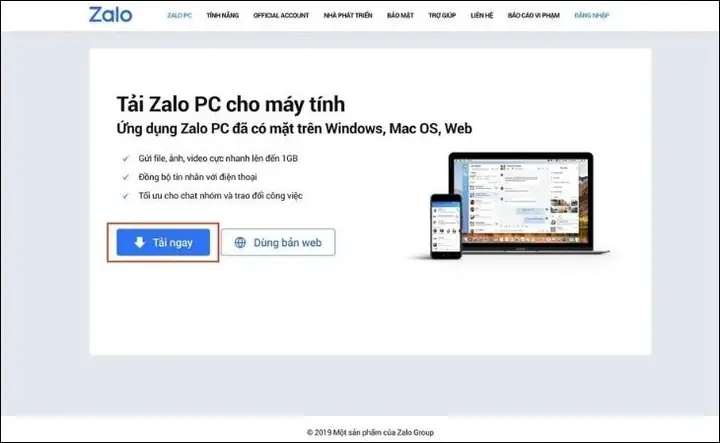
Truy cập trang chủ Zalo để tải file cài đặt
Để đảm bảo an toàn và nhận được phiên bản Zalo mới nhất, bạn nên tải Zalo từ trang chủ chính thức. Truy cập vào địa chỉ https://zalo.me/download, đây là trang cung cấp các phiên bản Zalo dành cho các nền tảng khác nhau, bao gồm Windows, macOS, Android và iOS.
Tại trang này, bạn sẽ thấy các nút tải xuống tương ứng với từng hệ điều hành. Đối với máy tính, hãy chọn phiên bản phù hợp với hệ điều hành bạn đang sử dụng. Nếu bạn dùng Windows, nhấp vào nút “Tải về cho Windows”. Nếu dùng macOS, chọn “Tải về cho Mac”.
Kiểm tra phiên bản Zalo mới nhất
Zalo thường xuyên cập nhật các phiên bản mới để cải thiện hiệu suất, sửa lỗi và bổ sung tính năng. Khi truy cập trang tải về, hãy kiểm tra xem phiên bản hiện tại là gì. Thông thường, phiên bản mới nhất sẽ được đánh dấu rõ ràng trên giao diện trang.
Việc sử dụng phiên bản mới nhất giúp bạn tận dụng được các tính năng mới nhất, đồng thời đảm bảo an toàn bảo mật cao hơn. Nếu bạn đang sử dụng một phiên bản cũ, hệ thống sẽ tự động thông báo khi có bản cập nhật mới.
Lựa chọn phiên bản phù hợp với hệ điều hành
Zalo hỗ trợ cả hai hệ điều hành phổ biến là Windows và macOS. Khi tải xuống, hãy đảm bảo rằng bạn chọn đúng phiên bản phù hợp với hệ điều hành của máy tính. Việc sử dụng sai phiên bản có thể dẫn đến lỗi cài đặt hoặc không thể chạy được ứng dụng.
Nếu bạn không chắc chắn về hệ điều hành đang dùng, có thể kiểm tra bằng cách:
- Trên Windows: Nhấn chuột phải vào “This PC” hoặc “My Computer”, chọn “Properties”.
- Trên macOS: Nhấp vào biểu tượng Apple ở góc trên bên trái, chọn “About This Mac”.
Quy trình cài đặt Zalo trên máy tính
Chạy file cài đặt và làm theo hướng dẫn
Sau khi tải xuống file cài đặt, bạn sẽ có một file có đuôi .exe (đối với Windows) hoặc .dmg (đối với macOS). Nhấp đúp vào file này để bắt đầu quá trình cài đặt.
Trên Windows, một cửa sổ cài đặt sẽ xuất hiện. Bạn có thể chọn ngôn ngữ cài đặt (thường là tiếng Việt hoặc tiếng Anh), sau đó nhấn “Next” để tiếp tục. Hệ thống sẽ yêu cầu bạn chấp nhận các điều khoản sử dụng. Hãy đọc kỹ và nhấn “I Agree” nếu bạn đồng ý.
Tiếp theo, bạn có thể chọn vị trí cài đặt. Mặc định, Zalo sẽ được cài vào ổ C:\Program Files\Zalo. Bạn có thể thay đổi vị trí này nếu muốn, nhưng nên giữ nguyên để tránh các vấn đề về đường dẫn sau này.
Cấu hình ban đầu khi khởi động Zalo

Có thể bạn quan tâm: Cách Tải Youtube Phiên Bản Mới Nhất Cho Android, Ios, Pc [2025]
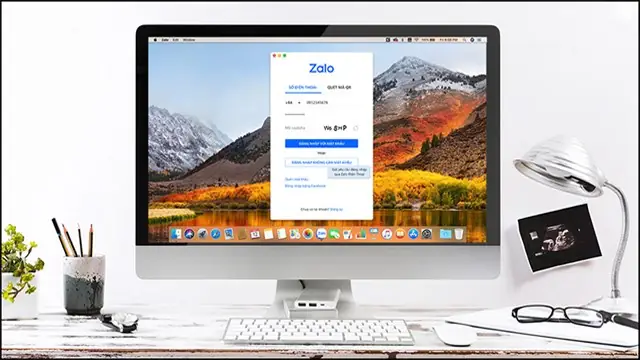
Sau khi cài đặt xong, Zalo sẽ tự động khởi động. Lần đầu tiên sử dụng, bạn cần đăng nhập bằng số điện thoại đã đăng ký tài khoản Zalo. Hệ thống sẽ gửi mã xác nhận về số điện thoại của bạn. Nhập mã này vào ô tương ứng để hoàn tất quá trình đăng nhập.
Ngoài ra, bạn cũng có thể đăng nhập bằng cách quét mã QR Code. Mở ứng dụng Zalo trên điện thoại, vào phần “Cài đặt” > “Zalo Web/PC”, sau đó quét mã QR hiển thị trên màn hình máy tính.
Thiết lập đồng bộ hóa dữ liệu
Một trong những lợi ích lớn nhất của việc sử dụng Zalo trên máy tính là khả năng đồng bộ hóa dữ liệu từ điện thoại. Sau khi đăng nhập, Zalo sẽ tự động đồng bộ hóa các cuộc trò chuyện, danh bạ và cài đặt của bạn.
Quá trình đồng bộ hóa có thể mất một vài phút, tùy thuộc vào lượng dữ liệu cần đồng bộ. Trong thời gian này, hãy đảm bảo rằng điện thoại của bạn đang kết nối internet và ứng dụng Zalo trên điện thoại đang hoạt động.
Tính năng nổi bật của Zalo PC
Gửi và nhận tin nhắn nhanh chóng
Zalo PC cho phép bạn gửi và nhận tin nhắn một cách nhanh chóng và thuận tiện. Với màn hình lớn hơn, bạn có thể soạn thảo tin nhắn dài hơn, dễ dàng chỉnh sửa và xem lại lịch sử trò chuyện.
Ngoài tin nhắn văn bản, Zalo còn hỗ trợ gửi hình ảnh, video, file tài liệu và các loại tệp tin khác. Bạn có thể kéo và thả tệp tin vào cửa sổ trò chuyện để gửi nhanh chóng.
Gọi video và gọi thoại chất lượng cao
Một trong những tính năng được yêu thích nhất của Zalo là gọi video và gọi thoại. Trên phiên bản PC, chất lượng hình ảnh và âm thanh được cải thiện đáng kể nhờ vào màn hình lớn và loa, micro của máy tính.
Zalo hỗ trợ gọi video nhóm lên đến 100 người, rất phù hợp cho các buổi họp trực tuyến, học nhóm hoặc tụ tập bạn bè. Bạn có thể chia sẻ màn hình trong cuộc gọi video để trình bày tài liệu, thuyết trình hoặc xem phim cùng nhau.
Quản lý danh bạ và nhóm hiệu quả
Zalo PC giúp bạn quản lý danh bạ và các nhóm trò chuyện một cách hiệu quả. Bạn có thể dễ dàng tìm kiếm bạn bè, tạo nhóm mới, thêm hoặc xóa thành viên trong nhóm.
Ngoài ra, Zalo còn cung cấp các công cụ quản lý nhóm như đặt biệt danh, cố định tin nhắn quan trọng, tắt thông báo nhóm khi không cần thiết. Điều này giúp bạn kiểm soát tốt hơn các cuộc trò chuyện và không bỏ lỡ những thông tin quan trọng.
Tích hợp với các ứng dụng khác
Zalo PC có thể tích hợp với nhiều ứng dụng khác để tăng hiệu quả làm việc. Ví dụ, bạn có thể sử dụng Zalo để chia sẻ tài liệu từ Google Drive, Dropbox hoặc các dịch vụ lưu trữ đám mây khác.
Ngoài ra, Zalo còn hỗ trợ kết nối với các ứng dụng gọi video会议 khác như Zoom, Microsoft Teams thông qua các liên kết được chia sẻ trong cuộc trò chuyện.
Cấu hình yêu cầu để cài đặt Zalo
Có thể bạn quan tâm: Cách Tải Và Chơi Tài Xỉu Online Miễn Phí Trên Máy Tính Và Điện Thoại
Yêu cầu hệ điều hành
Zalo PC hỗ trợ cả Windows và macOS. Cụ thể:
- Windows: Hỗ trợ từ Windows 7 trở lên, bao gồm Windows 10 và Windows 11.
- macOS: Hỗ trợ từ macOS 10.12 (Sierra) trở lên.
Nếu bạn đang sử dụng một phiên bản hệ điều hành cũ hơn, có thể Zalo sẽ không hoạt động ổn định hoặc không thể cài đặt được.
Dung lượng ổ cứng và RAM
Zalo là một ứng dụng nhẹ, không yêu cầu nhiều tài nguyên hệ thống. Tuy nhiên, để đảm bảo hoạt động mượt mà, bạn nên có:
- Dung lượng ổ cứng trống: Tối thiểu 200MB để cài đặt và lưu trữ dữ liệu.
- RAM: Tối thiểu 2GB, nhưng nên có 4GB trở lên để xử lý đa nhiệm tốt hơn.
Kết nối Internet ổn định
Để sử dụng Zalo hiệu quả, đặc biệt là các tính năng gọi video và gọi thoại, bạn cần có kết nối Internet ổn định. Tốc độ kết nối khuyến nghị:
- Tin nhắn và file: Tối thiểu 1Mbps.
- Gọi thoại: Tối thiểu 2Mbps.
- Gọi video: Tối thiểu 5Mbps.
Nếu kết nối Internet không ổn định, chất lượng cuộc gọi có thể bị ảnh hưởng, dẫn đến hình ảnh bị giật, âm thanh bị ngắt quãng.
Mẹo sử dụng Zalo PC hiệu quả
Tùy chỉnh giao diện và cài đặt
Zalo PC cho phép bạn tùy chỉnh một số cài đặt để phù hợp với nhu cầu sử dụng. Bạn có thể thay đổi chủ đề giao diện, điều chỉnh âm thanh thông báo, thiết lập phím tắt để thao tác nhanh hơn.
Để truy cập các cài đặt này, nhấp vào biểu tượng bánh răng ở góc dưới bên trái của giao diện Zalo, sau đó chọn các tùy chọn phù hợp.
Sử dụng phím tắt để tăng hiệu suất
Zalo PC hỗ trợ nhiều phím tắt giúp bạn thao tác nhanh hơn:
- Ctrl + N: Tạo cuộc trò chuyện mới.
- Ctrl + F: Tìm kiếm trong danh bạ hoặc tin nhắn.
- Ctrl + Shift + M: Mute thông báo.
- Ctrl + Shift + W: Đăng xuất.
Việc sử dụng phím tắt sẽ giúp bạn tiết kiệm thời gian và tăng hiệu suất làm việc.
Bảo mật tài khoản Zalo
Để bảo vệ tài khoản Zalo của bạn, hãy thực hiện các biện pháp sau:
- Kích hoạt xác thực hai yếu tố: Điều này sẽ yêu cầu mã xác nhận mỗi khi đăng nhập từ thiết bị mới.
- Không chia sẻ mã xác nhận: Mã xác nhận chỉ nên được sử dụng bởi chính chủ tài khoản.
- Cập nhật Zalo thường xuyên: Các bản cập nhật thường bao gồm các bản vá bảo mật.
Giải quyết sự cố thường gặp
Nếu bạn gặp sự cố khi sử dụng Zalo PC, hãy thử các cách sau:
- Khởi động lại ứng dụng: Đóng hoàn toàn Zalo và mở lại.
- Kiểm tra kết nối Internet: Đảm bảo rằng kết nối Internet ổn định.
- Cập nhật Zalo: Kiểm tra xem có bản cập nhật mới nào không và cài đặt.
- Gỡ và cài đặt lại: Nếu các cách trên không hiệu quả, hãy gỡ Zalo và cài đặt lại từ đầu.
Lợi ích khi sử dụng Zalo trên máy tính
Tăng năng suất làm việc
Sử dụng Zalo trên máy tính giúp bạn tăng năng suất làm việc đáng kể. Với màn hình lớn hơn, bạn có thể dễ dàng quản lý nhiều cuộc trò chuyện cùng lúc, soạn thảo tin nhắn dài hơn và xử lý file tài liệu một cách thuận tiện.
Ngoài ra, việc tích hợp Zalo với các công cụ làm việc khác như email, lịch, và các ứng dụng quản lý dự án giúp bạn tổ chức công việc hiệu quả hơn.
Tiện lợi trong học tập và làm việc nhóm
Có thể bạn quan tâm: Cách Tải Video Trên Zing Tv Về Điện Thoại
Zalo là công cụ hỗ trợ học tập và làm việc nhóm rất hiệu quả. Bạn có thể tạo các nhóm học tập, chia sẻ tài liệu, thảo luận bài tập và tổ chức các buổi học trực tuyến thông qua tính năng gọi video.
Các tính năng như cố định tin nhắn, ghi chú nhóm và chia sẻ màn hình giúp việc học tập và làm việc nhóm trở nên thuận tiện và hiệu quả hơn.
Kết nối với gia đình và bạn bè
Zalo không chỉ là công cụ làm việc mà còn là phương tiện kết nối với gia đình và bạn bè. Với tính năng gọi video chất lượng cao, bạn có thể trò chuyện với người thân ở xa như thể họ đang ở ngay bên cạnh.
Ngoài ra, Zalo còn hỗ trợ gửi sticker, hình ảnh động và các biểu tượng cảm xúc vui nhộn, giúp cuộc trò chuyện trở nên sinh động và thú vị hơn.
So sánh Zalo PC với các phần mềm nhắn tin khác
Zalo vs Skype
Skype là một trong những phần mềm gọi video và nhắn tin lâu đời nhất. So với Skype, Zalo có một số ưu điểm:
- Giao diện thân thiện hơn: Zalo được thiết kế phù hợp với người dùng Việt Nam, dễ sử dụng hơn.
- Tích hợp nhiều tính năng: Ngoài nhắn tin và gọi video, Zalo còn có Zalo Pay, Zalo OA và nhiều dịch vụ khác.
- Miễn phí gọi video nhóm: Skype thường giới hạn số lượng người tham gia hoặc yêu cầu trả phí cho các tính năng cao cấp.
Zalo vs Zoom
Zoom là phần mềm chuyên dụng cho các cuộc họp trực tuyến. So với Zoom, Zalo có một số điểm khác biệt:
- Dễ sử dụng hơn: Zalo không yêu cầu người dùng phải tạo tài khoản hoặc cài đặt phức tạp.
- Miễn phí gọi video nhóm: Zalo cho phép gọi video nhóm lên đến 100 người mà không giới hạn thời gian.
- Tích hợp nhiều tính năng: Zalo không chỉ dùng để họp mà còn để nhắn tin, chia sẻ file và nhiều hoạt động khác.
Zalo vs Messenger
Messenger là ứng dụng nhắn tin phổ biến của Facebook. So với Messenger, Zalo có một số ưu điểm:
- Bảo mật tốt hơn: Zalo sử dụng mã hóa end-to-end cho các cuộc gọi video và tin nhắn.
- Tích hợp dịch vụ thanh toán: Zalo Pay cho phép người dùng thực hiện các giao dịch tài chính ngay trong ứng dụng.
- Hỗ trợ doanh nghiệp: Zalo OA giúp các doanh nghiệp kết nối với khách hàng một cách hiệu quả.
Cập nhật và bảo trì Zalo PC
Kiểm tra và cài đặt bản cập nhật
Zalo thường xuyên phát hành các bản cập nhật để cải thiện hiệu suất, sửa lỗi và bổ sung tính năng mới. Để kiểm tra bản cập nhật, bạn có thể:
- Tự động cập nhật: Zalo sẽ tự động kiểm tra và cài đặt bản cập nhật khi có kết nối Internet.
- Cập nhật thủ công: Vào “Cài đặt” > “Thông tin ứng dụng” để kiểm tra phiên bản hiện tại và tải về bản cập nhật mới nhất.
Dọn dẹp dữ liệu và tối ưu hóa hiệu suất
Để đảm bảo Zalo hoạt động mượt mà, bạn nên定期 dọn dẹp dữ liệu không cần thiết:
- Xóa tin nhắn cũ: Xóa các tin nhắn và file đã tải về mà bạn không còn cần thiết.
- Dọn dẹp cache: Vào “Cài đặt” > “Bảo mật” > “Xóa dữ liệu tạm” để làm sạch cache.
- Tắt các tính năng không cần thiết: Tắt thông báo từ các nhóm không quan trọng để giảm tải cho hệ thống.
Sao lưu dữ liệu quan trọng
Để tránh mất dữ liệu quan trọng, bạn nên sao lưu định kỳ:
- Sao lưu tin nhắn: Zalo cho phép sao lưu tin nhắn lên đám mây, bạn có thể khôi phục khi cần thiết.
- Lưu file quan trọng: Đảm bảo các file tài liệu quan trọng được lưu trữ an toàn trên ổ cứng hoặc các dịch vụ lưu trữ đám mây.
Kết luận
Zalo là một công cụ hỗ trợ đắc lực cho công việc, học tập và kết nối với gia đình, bạn bè. Việc cài đặt Zalo trên máy tính không chỉ giúp bạn tăng năng suất làm việc mà còn mang lại nhiều tiện ích trong cuộc sống hàng ngày. Với hướng dẫn chi tiết cách tải Zalo về máy tính nhanh nhất, bạn có thể dễ dàng cài đặt và sử dụng ứng dụng này một cách hiệu quả. Hãy tận dụng các tính năng ưu việt của Zalo để cải thiện chất lượng công việc và cuộc sống của bạn. Nếu bạn có bất kỳ câu hỏi nào hoặc muốn chia sẻ kinh nghiệm sử dụng Zalo, hãy để lại bình luận bên dưới. Đừng quên truy cập summerland để tìm hiểu thêm nhiều thông tin hữu ích khác.






