
Trong thời đại công nghệ, việc xem video YouTube không còn giới hạn trên điện thoại hay máy tính. Cách tải YouTube trên đồng hồ thông minh đang là từ khóa được tìm kiếm nhiều nhất dành cho những ai muốn tận hưởng trải nghiệm giải trí tiện lợi ngay trên cổ tay. Với sự phát triển của các dòng smartwatch như Samsung Galaxy Watch, Apple Watch, hay các thiết bị chạy Wear OS, người dùng có thể dễ dàng thưởng thức video yêu thích mọi lúc, mọi nơi mà không cần thao tác trên điện thoại. Tuy nhiên, không phải ai cũng biết cách thực hiện điều này một cách nhanh chóng và hiệu quả. Bài viết dưới đây sẽ cung cấp link tải YouTube chính thức, hướng dẫn cài đặt chi tiết cho từng hệ điều hành, cùng những mẹo sử dụng giúp bạn tận dụng tối đa tính năng giải trí trên chiếc đồng hồ thông minh của mình.
Có thể bạn quan tâm: Cách Tải Yandere Simulator Trên Ipad
Tóm tắt các bước cài đặt YouTube trên đồng hồ thông minh
1. Xác định hệ điều hành của đồng hồ: Samsung Galaxy Watch (Tizen), Apple Watch (watchOS), hoặc các thiết bị chạy Wear OS (Google).
2. Tải ứng dụng YouTube:
- Samsung Galaxy Watch: Truy cập Galaxy Store trên đồng hồ hoặc qua điện thoại Samsung, tìm kiếm “YouTube” và cài đặt.
- Apple Watch: Mở ứng dụng Apple Watch trên iPhone, duyệt App Store, tìm kiếm “YouTube” và cài đặt lên đồng hồ.
- Wear OS: Mở Google Play Store trên đồng hồ, tìm kiếm “YouTube” và cài đặt.
3. Đăng nhập tài khoản: Mở ứng dụng YouTube trên đồng hồ, đăng nhập bằng tài khoản Google đã sử dụng trên điện thoại.
4. Đồng bộ dữ liệu: Chờ một vài phút để đồng bộ danh sách phát, lịch sử xem và các cài đặt cá nhân.
5. Bắt đầu sử dụng: Tìm kiếm video, chọn phát và điều chỉnh âm lượng, phát/tạm dừng bằng các thao tác chạm hoặc giọng nói (nếu hỗ trợ).
Có thể bạn quan tâm: Cách Tải Word Cho Win 7: Hướng Dẫn Cài Đặt Chi Tiết + Link Tải Tốc Độ Cao
<>Xem Thêm Bài Viết:<>
Tải YouTube trên đồng hồ thông minh: Link tải và yêu cầu hệ thống
Link tải YouTube chính thức cho từng nền tảng
Để đảm bảo an toàn và ổn định, người dùng nên tải ứng dụng YouTube trực tiếp từ các cửa hàng ứng dụng chính thức. Dưới đây là các link tải YouTube cho từng hệ điều hành phổ biến:
- Samsung Galaxy Watch (Tizen): Truy cập Galaxy Store trên đồng hồ hoặc qua ứng dụng Galaxy Wearable trên điện thoại Samsung. Tìm kiếm “YouTube” và nhấn “Cài đặt”. Link tải: https://galaxystore.samsung.com/ (tìm kiếm trong ứng dụng).
- Apple Watch (watchOS): Mở ứng dụng Apple Watch trên iPhone, vào phần “Cửa hàng ứng dụng”, tìm kiếm “YouTube” và nhấn “Cài đặt trên Apple Watch”. Link tải: https://apps.apple.com/vn/app/youtube/id544007664 (truy cập qua iPhone).
- Wear OS (Google): Mở Google Play Store trên đồng hồ, tìm kiếm “YouTube” và nhấn “Cài đặt”. Link tải: https://play.google.com/store/apps/details?id=com.google.android.youtube (truy cập qua đồng hồ hoặc điện thoại).
Yêu cầu hệ thống tối thiểu
Để tải YouTube trên đồng hồ thông minh và sử dụng mượt mà, thiết bị của bạn cần đáp ứng các yêu cầu sau:
- Samsung Galaxy Watch: Cần chạy hệ điều hành Tizen 4.0 trở lên, có kết nối Bluetooth với điện thoại Samsung và dung lượng trống tối thiểu 100MB.
- Apple Watch: Cần chạy watchOS 6.0 trở lên, kết nối với iPhone có iOS 13.0 trở lên, và có dung lượng trống tối thiểu 150MB.
- Wear OS: Cần chạy Android Wear OS 2.0 trở lên, có kết nối Wi-Fi hoặc Bluetooth với điện thoại Android, và dung lượng trống tối thiểu 120MB.
Có thể bạn quan tâm: Cách Tải Winrar Cho Win 7 Full Crack Mới Nhất 2025
Cách cài đặt YouTube trên Samsung Galaxy Watch
Bước 1: Kiểm tra kết nối và cập nhật phần mềm
Trước khi tải YouTube trên đồng hồ thông minh Samsung, hãy đảm bảo rằng Galaxy Watch đã được kết nối ổn định với điện thoại Samsung qua Bluetooth. Ngoài ra, kiểm tra và cập nhật phần mềm hệ thống lên phiên bản mới nhất để tránh các lỗi tương thích. Bạn có thể thực hiện điều này bằng cách mở ứng dụng Galaxy Wearable trên điện thoại, vào phần “Cập nhật phần mềm” và làm theo hướng dẫn.
Bước 2: Truy cập Galaxy Store
Mở đồng hồ, vuốt màn hình để truy cập vào danh sách ứng dụng. Chọn biểu tượng “Galaxy Store” (hoặc “Cửa hàng ứng dụng”). Nếu bạn không thấy biểu tượng này, có thể truy cập thông qua ứng dụng Galaxy Wearable trên điện thoại, chọn “Ứng dụng” và tìm mục “Galaxy Store”.
Bước 3: Tìm kiếm và cài đặt YouTube
Trong Galaxy Store, sử dụng thanh tìm kiếm để nhập từ khóa “YouTube”. Chọn ứng dụng YouTube chính thức do Google phát hành, sau đó nhấn “Cài đặt”. Quá trình cài đặt có thể mất vài phút tùy vào tốc độ kết nối mạng và dung lượng trống trên đồng hồ.
Bước 4: Đăng nhập và đồng bộ
Sau khi cài đặt xong, mở ứng dụng YouTube trên đồng hồ. Bạn sẽ được yêu cầu đăng nhập bằng tài khoản Google. Nhập thông tin đăng nhập hoặc sử dụng tính năng quét mã QR để đăng nhập nhanh chóng. Sau khi đăng nhập, chờ một vài phút để đồng bộ danh sách phát, lịch sử xem và các cài đặt cá nhân từ điện thoại sang đồng hồ.
Cách cài đặt YouTube trên Apple Watch
Bước 1: Mở ứng dụng Apple Watch trên iPhone
Để tải YouTube trên đồng hồ thông minh Apple Watch, bạn cần thực hiện thao tác cài đặt từ iPhone. Mở ứng dụng “Apple Watch” trên iPhone, chọn tab “Cửa hàng ứng dụng” ở phía dưới màn hình.
Bước 2: Tìm kiếm YouTube trong App Store
Trong cửa hàng ứng dụng, sử dụng thanh tìm kiếm để nhập từ khóa “YouTube”. Chọn ứng dụng YouTube chính thức do Google phát hành. Lưu ý rằng phiên bản YouTube trên Apple Watch có thể có một số hạn chế về chức năng so với phiên bản trên điện thoại, nhưng vẫn đáp ứng được nhu cầu xem video cơ bản.
Bước 3: Cài đặt lên Apple Watch
Nhấn “Cài đặt trên Apple Watch” để bắt đầu quá trình cài đặt. Quá trình này có thể mất vài phút. Sau khi hoàn tất, biểu tượng YouTube sẽ xuất hiện trên màn hình chính của Apple Watch.
Bước 4: Đăng nhập và sử dụng
Mở ứng dụng YouTube trên Apple Watch, đăng nhập bằng tài khoản Google của bạn. Bạn có thể sử dụng tính năng tìm kiếm video bằng giọng nói thông qua Siri, hoặc chọn video từ danh sách phát đã đồng bộ từ iPhone.
Cách cài đặt YouTube trên đồng hồ thông minh chạy Wear OS
Bước 1: Mở Google Play Store trên đồng hồ
Có thể bạn quan tâm: Cách Tải Yandere Simulator Trên Máy Tính
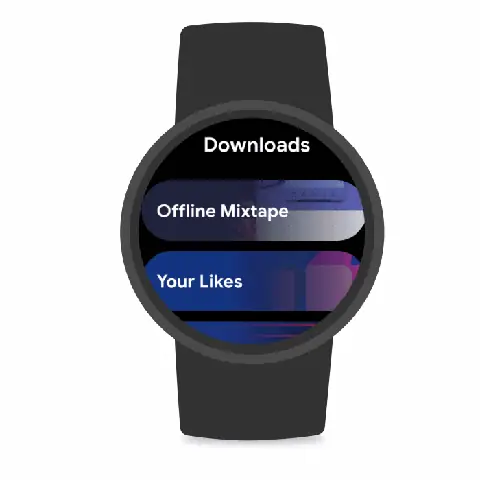
Đối với các thiết bị chạy Wear OS như Fossil Gen 6, Mobvoi TicWatch, hoặc các mẫu đồng hồ khác hỗ trợ Wear OS, bạn có thể tải YouTube trên đồng hồ thông minh trực tiếp từ Google Play Store. Mở đồng hồ, vuốt để truy cập vào danh sách ứng dụng, chọn biểu tượng “Play Store”.
Bước 2: Tìm kiếm và cài đặt YouTube
Trong Google Play Store, nhập từ khóa “YouTube” vào thanh tìm kiếm. Chọn ứng dụng YouTube chính thức do Google phát hành và nhấn “Cài đặt”. Quá trình cài đặt sẽ tự động diễn ra, và bạn có thể theo dõi tiến độ trên màn hình.
Bước 3: Đăng nhập và tùy chỉnh
Sau khi cài đặt xong, mở ứng dụng YouTube trên đồng hồ. Đăng nhập bằng tài khoản Google của bạn. Bạn có thể tùy chỉnh các cài đặt như chất lượng video, thông báo, và đồng bộ danh sách phát từ điện thoại.
Mẹo sử dụng YouTube trên đồng hồ thông minh hiệu quả
Tối ưu hóa pin và hiệu suất
Việc tải YouTube trên đồng hồ thông minh và xem video có thể tiêu tốn khá nhiều pin. Để kéo dài thời lượng sử dụng, bạn nên:
- Giảm độ sáng màn hình khi xem video.
- Sử dụng tai nghe Bluetooth thay vì loa ngoài để tiết kiệm pin.
- Tắt các ứng dụng nền không cần thiết.
Sử dụng tính năng tìm kiếm bằng giọng nói
Hầu hết các đồng hồ thông minh hiện nay đều hỗ trợ tìm kiếm bằng giọng nói. Bạn có thể kích hoạt Siri (trên Apple Watch) hoặc Google Assistant (trên Wear OS) để tìm kiếm video mà không cần nhập từ khóa bằng tay. Điều này đặc biệt hữu ích khi bạn đang di chuyển hoặc không có điều kiện thao tác trên màn hình nhỏ.
Đồng bộ danh sách phát yêu thích
Để tiện lợi hơn khi xem video, hãy đồng bộ các danh sách phát yêu thích từ điện thoại sang đồng hồ. Bạn có thể làm điều này bằng cách mở ứng dụng YouTube trên điện thoại, chọn danh sách phát muốn đồng bộ, và bật tính năng “Đồng bộ lên thiết bị khác” trong cài đặt.
Lỗi thường gặp và cách khắc phục khi tải YouTube trên đồng hồ thông minh
Lỗi không tìm thấy ứng dụng YouTube trong cửa hàng
Một số người dùng báo cáo rằng họ không thể tìm thấy ứng dụng YouTube trong Galaxy Store hoặc Google Play Store trên đồng hồ. Nguyên nhân có thể do phiên bản hệ điều hành chưa hỗ trợ, hoặc ứng dụng chưa được phát hành cho khu vực của bạn. Cách khắc phục:
- Cập nhật phần mềm hệ thống lên phiên bản mới nhất.
- Kiểm tra cài đặt khu vực trong ứng dụng quản lý đồng hồ trên điện thoại.
Lỗi đăng nhập tài khoản Google
Nếu bạn gặp lỗi khi đăng nhập tài khoản Google trên đồng hồ, hãy thử:
- Đảm bảo rằng tài khoản Google đã được thêm vào điện thoại kết nối với đồng hồ.
- Khởi động lại đồng hồ và thử đăng nhập lại.
- Xóa cache và dữ liệu của ứng dụng YouTube trên đồng hồ, sau đó cài đặt lại.
Lỗi video không phát được
Trong một số trường hợp, video có thể không phát được do chất lượng mạng kém hoặc do cài đặt chất lượng video quá cao. Bạn có thể khắc phục bằng cách:
- Kiểm tra kết nối Wi-Fi hoặc Bluetooth.
- Giảm chất lượng video trong cài đặt của ứng dụng YouTube.
- Khởi động lại ứng dụng hoặc đồng hồ.
So sánh trải nghiệm YouTube trên các dòng đồng hồ thông minh phổ biến
Samsung Galaxy Watch
Samsung Galaxy Watch mang đến trải nghiệm xem YouTube khá mượt mà nhờ vào màn hình AMOLED sắc nét và hiệu năng ổn định. Ứng dụng YouTube trên Tizen được tối ưu hóa tốt, cho phép người dùng tìm kiếm, phát video và điều khiển playback một cách dễ dàng. Tuy nhiên, do giới hạn về kích thước màn hình và loa, việc xem video trong thời gian dài có thể không thoải mái bằng điện thoại.
Apple Watch
Apple Watch hỗ trợ YouTube với giao diện đơn giản, phù hợp với kích thước màn hình nhỏ. Người dùng có thể sử dụng Siri để tìm kiếm video và điều khiển playback. Tuy nhiên, một số tính năng như xem video ở chế độ toàn màn hình hoặc tải video về xem offline chưa được hỗ trợ đầy đủ.
Wear OS
Các thiết bị chạy Wear OS như Fossil hay Mobvoi mang đến trải nghiệm YouTube gần giống với phiên bản trên điện thoại. Người dùng có thể tận dụng Google Assistant để tìm kiếm video và điều khiển bằng giọng nói. Chất lượng hình ảnh và âm thanh khá tốt, phù hợp để xem các video ngắn hoặc nghe nhạc.
Tổng kết
Cách tải YouTube trên đồng hồ thông minh không quá phức tạp, nhưng đòi hỏi người dùng phải nắm rõ các bước cài đặt phù hợp với từng hệ điều hành. Dù là Samsung Galaxy Watch, Apple Watch, hay các thiết bị chạy Wear OS, bạn đều có thể tận hưởng trải nghiệm xem video tiện lợi ngay trên cổ tay. Hãy đảm bảo rằng thiết bị của bạn đáp ứng các yêu cầu hệ thống, thực hiện các bước cài đặt đúng cách, và áp dụng những mẹo sử dụng để kéo dài thời lượng pin. Với hướng dẫn chi tiết trên, summerland hy vọng bạn sẽ có những phút giây giải trí thú vị cùng YouTube trên chiếc đồng hồ thông minh của mình.






