
Việc tải tài liệu từ Zalo về máy tính là một nhu cầu phổ biến, đặc biệt là trong môi trường học tập và làm việc. Bài viết này sẽ hướng dẫn bạn cách tải tài liệu từ Zalo về máy tính một cách chi tiết, nhanh chóng và an toàn. Bạn sẽ có thể lưu trữ các file tài liệu, hình ảnh, video được gửi qua Zalo ngay trên máy tính của mình để tiện theo dõi và sử dụng sau này.
Có thể bạn quan tâm: Last Day On Earth: Survival Hack – Hướng Dẫn Tải Hack Ios Miễn Phí
Tóm tắt các bước tải tài liệu từ Zalo về máy tính
Dưới đây là quy trình cơ bản để tải tài liệu từ Zalo về máy tính:
- Mở ứng dụng Zalo trên máy tính (phiên bản PC hoặc Web).
- Tìm cuộc trò chuyện chứa tài liệu cần tải.
- Chọn file tài liệu (file, hình ảnh, video) cần tải.
- Nhấn vào biểu tượng tải xuống (icon mũi tên hướng xuống).
- Chọn thư mục lưu trữ (nếu được yêu cầu) hoặc để mặc định.
- Chờ quá trình tải hoàn tất và kiểm tra file trong thư mục đã lưu.
Hướng dẫn tải tài liệu từ Zalo về máy tính chi tiết
<>Xem Thêm Bài Viết:<>- Khám Phá Trung Tâm Thương Mại Alpha Mall Quận 1 Toàn Diện
- Bản Đồ Quy Hoạch Phước Long B, Phước Long 9 TP.HCM
- Cách Xóa Video Tải Xuống Trên YouTube: Hướng Dẫn Chi Tiết
- Mua Bán Nhà Đất: Thị Trường Bất Động Sản Tiềm Năng
- Khám phá Căn hộ Jamona Heights Quận 7: Chuẩn sống đẳng cấp
Có thể bạn quan tâm: Cách Tải Teamviewer Cho Máy Tính Miễn Phí – Link Tốc Độ Cao Và Hướng Dẫn Cài Đặt Chi Tiết
Bước 1: Mở ứng dụng Zalo trên máy tính
Để bắt đầu, bạn cần truy cập Zalo trên máy tính. Có hai cách phổ biến:
Cách 1: Sử dụng Zalo phiên bản PC
- Tải và cài đặt ứng dụng Zalo PC từ trang chủ chính thức của Zalo.
- Đăng nhập bằng số điện thoại và mật khẩu hoặc quét mã QR từ điện thoại.
Cách 2: Sử dụng Zalo Web
- Truy cập trang web https://chat.zalo.me/ trên trình duyệt.
- Đăng nhập bằng cách quét mã QR từ ứng dụng Zalo trên điện thoại.
Bước 2: Tìm cuộc trò chuyện chứa tài liệu
Sau khi đăng nhập thành công, bạn sẽ thấy danh sách các cuộc trò chuyện. Hãy:
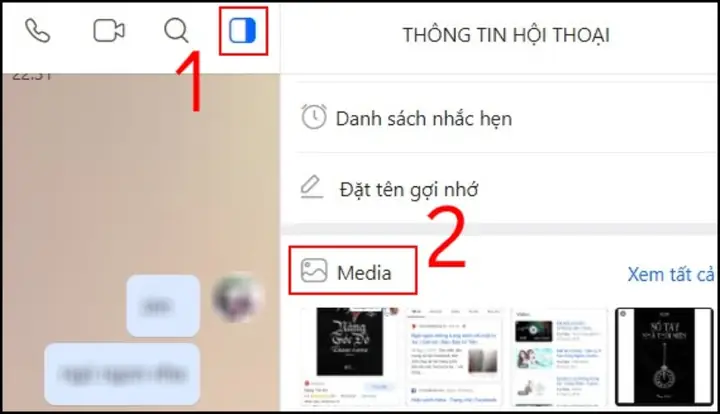
- Tìm và chọn cuộc trò chuyện có chứa tài liệu bạn muốn tải.
- Cuộn xuống để tìm file, hình ảnh hoặc video cần lưu.
Bước 3: Chọn file tài liệu cần tải
Có thể bạn quan tâm: Hướng Dẫn Khắc Phục Lỗi “tại Sao Tải Zalo Không Được” Trên Các Thiết Bị
Khi tìm thấy tài liệu:
- File tài liệu (PDF, Word, Excel…): Nhấn vào file để mở xem trước, sau đó nhấn vào biểu tượng tải xuống.
- Hình ảnh: Nhấn vào hình ảnh để phóng to, rồi nhấn vào biểu tượng tải xuống.
- Video: Nhấn vào video để phát, sau đó nhấn vào biểu tượng tải xuống.
Bước 4: Chọn thư mục lưu trữ
Sau khi nhấn tải xuống:
- Hệ thống sẽ hỏi bạn muốn lưu file ở đâu.
- Chọn thư mục mong muốn (ví dụ: Downloads, Tài liệu, hoặc một thư mục riêng biệt).
- Nhấn “Lưu” để bắt đầu tải.
Bước 5: Kiểm tra file đã tải
Quá trình tải sẽ diễn ra nhanh chóng tùy thuộc vào kích thước file:
- Khi hoàn tất, file sẽ xuất hiện trong thư mục bạn đã chọn.
- Mở file để kiểm tra xem nội dung có đầy đủ và không bị lỗi hay không.
Mẹo và lưu ý khi tải tài liệu từ Zalo
Có thể bạn quan tâm: Hướng Dẫn Tải Autocad 2016 Full Crack 64 Bit Mới Nhất
- Kiểm tra định dạng file: Đảm bảo máy tính có phần mềm hỗ trợ mở file (ví dụ: Microsoft Office cho file Word, Excel; Adobe Reader cho file PDF).
- Lưu trữ có tổ chức: Tạo các thư mục riêng biệt để phân loại tài liệu theo chủ đề (học tập, công việc, cá nhân…).
- Bảo mật thông tin: Tránh lưu file chứa thông tin nhạy cảm vào các thư mục dễ truy cập nếu máy tính dùng chung.
- Tải nhiều file cùng lúc: Bạn có thể tải nhiều file liên tiếp mà không cần chờ file trước hoàn tất.
Ưu điểm của việc tải tài liệu từ Zalo về máy tính
- Tiện lợi: Dễ dàng truy cập và chỉnh sửa tài liệu trên màn hình lớn.
- Lưu trữ lâu dài: File được lưu trên máy tính sẽ không bị mất khi xóa tin nhắn trên Zalo.
- Tích hợp với công cụ làm việc: Có thể mở và chỉnh sửa trực tiếp bằng các phần mềm chuyên dụng.
summerland hy vọng rằng với hướng dẫn chi tiết trên, bạn đã nắm được cách tải tài liệu từ Zalo về máy tính một cách dễ dàng. Việc này sẽ giúp bạn quản lý và sử dụng tài liệu hiệu quả hơn trong học tập và công việc hàng ngày.






