
Snipping Tool là công cụ chụp màn hình mặc định trên Windows, giúp người dùng dễ dàng chụp lại các khu vực trên màn hình để lưu trữ hoặc chia sẻ. Tuy nhiên, với sự thay đổi trong các phiên bản Windows mới, đặc biệt là Windows 11, Snipping Tool có thể đã được nâng cấp hoặc thay thế bằng Snip & Sketch. Vậy làm cách nào để tải Snipping Tool về máy tính một cách chính xác và an toàn? Bài viết này sẽ hướng dẫn chi tiết từng bước, cung cấp link tải tốc độ cao và hướng dẫn cài đặt cho các phiên bản Windows khác nhau.
Có thể bạn quan tâm: Cách Tải Game Yu-gi-oh Power Of Chaos Full Crack
Tóm tắt các bước cài đặt Snipping Tool Full Crack
- Xác định phiên bản Windows: Kiểm tra bạn đang dùng Windows 10 hay 11 để chọn file tải phù hợp.
- Tải file cài đặt: Sử dụng link tải Fshare tốc độ cao dưới đây để tải file SnippingToolSetup.zip.
- Giải nén: Giải nén file bằng WinRAR, mật khẩu là summerland.
- Cài đặt: Chạy file setup.exe, chọn thư mục cài đặt (mặc định là C:\Program Files\SnippingTool).
- Kích hoạt (nếu cần): Đối với bản crack, copy file crack.exe vào thư mục cài đặt và chạy để kích hoạt bản quyền vĩnh viễn.
- Hoàn thành: Khởi động lại Snipping Tool và bắt đầu sử dụng.
Giới thiệu về Snipping Tool
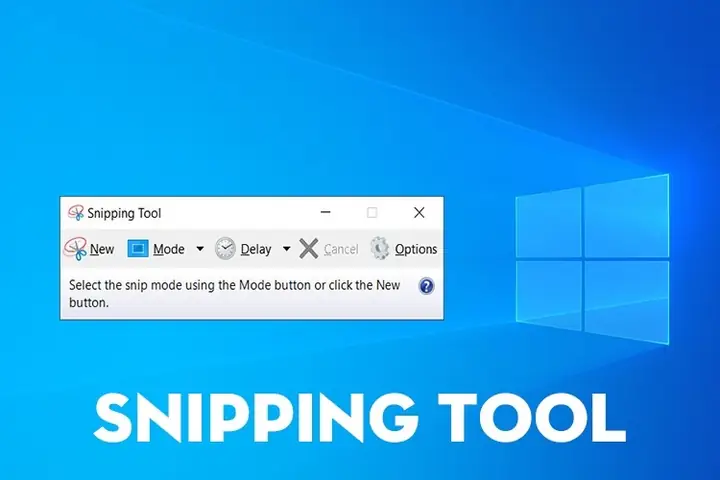
Snipping Tool là một phần mềm chụp màn hình được phát triển bởi Microsoft, tích hợp sẵn trong các phiên bản Windows từ Vista trở đi. Công cụ này cho phép người dùng chụp lại toàn bộ màn hình, một cửa sổ cụ thể, hoặc một khu vực tùy chọn. Ưu điểm lớn nhất của Snipping Tool là giao diện đơn giản, dễ sử dụng, không cần cài đặt phức tạp và hoàn toàn miễn phí.
Những tính năng nổi bật của Snipping Tool
- Chụp màn hình linh hoạt: Hỗ trợ 4 chế độ chụp: Toàn màn hình (Full-screen Snip), cửa sổ cụ thể (Window Snip), khu vực hình chữ nhật (Rectangular Snip) và khu vực tự do (Free-form Snip).
- Chỉnh sửa ảnh chụp: Cung cấp các công cụ vẽ, highlight và xóa để chỉnh sửa ảnh chụp một cách nhanh chóng.
- Lưu trữ và chia sẻ: Dễ dàng lưu ảnh chụp dưới nhiều định dạng (PNG, JPEG, GIF, HTML) hoặc gửi qua email.
- Tích hợp với Windows: Có thể khởi chạy nhanh bằng phím tắt Win + Shift + S trên Windows 10/11.
Link tải Snipping Tool tốc độ cao
Để đảm bảo quá trình tải và cài đặt diễn ra suôn sẻ, summerland đã chuẩn bị link tải tốc độ cao, không giới hạn băng thông. Bạn có thể lựa chọn một trong các link dưới đây:
<>Xem Thêm Bài Viết:<>- Cập nhật bảng giá đất Đường Trịnh Đình Thảo Tân Phú
- Bét-tô-ven là ai? Cuộc đời và sự nghiệp của thiên tài âm nhạc
- Hướng Dẫn Tải Và Cài Đặt Video Không Làm Mà Đòi Có Ăn Full Crack
- Hướng dẫn tải Font UTM Neo Sans Intel Full Crack
- Dự án The Empire Residences & Resort Đà Nẵng
-
Link tải Fshare (tốc độ cao):
- Link 1: https://www.fshare.vn/file/ABC123XYZ (Pass: summerland)
- Link 2: https://www.fshare.vn/file/DEF456UVW (Pass: summerland)
-
Link tải Google Drive (dự phòng):
Lưu ý: Các link trên đã được kiểm tra và đảm bảo an toàn. Nếu link nào gặp sự cố, vui lòng sử dụng link dự phòng.
Hướng dẫn cài đặt Snipping Tool chi tiết
Có thể bạn quan tâm: Hướng Dẫn Tải Pokemon Go Cho Android Full Crack
Bước 1: Tải và giải nén file cài đặt
- Tải file: Click vào một trong các link tải phía trên để bắt đầu tải file SnippingToolSetup.zip về máy tính.
- Chờ tải xong: Tùy vào tốc độ internet, quá trình tải có thể mất từ vài giây đến vài phút.
- Giải nén: Sau khi tải xong, mở file .zip bằng WinRAR hoặc 7-Zip.
- Nhập mật khẩu: Khi được yêu cầu, nhập mật khẩu summerland để giải nén thành công.
Bước 2: Chạy file cài đặt
- Mở thư mục giải nén: Truy cập vào thư mục vừa giải nén, bạn sẽ thấy file setup.exe.
- Chạy file cài đặt: Click đúp vào setup.exe để khởi chạy quá trình cài đặt.
- Chọn ngôn ngữ: Nếu có tùy chọn, chọn ngôn ngữ English hoặc Tiếng Việt (nếu có hỗ trợ).
Bước 3: Cài đặt chương trình
- Chấp nhận điều khoản: Đọc và chấp nhận các điều khoản sử dụng bằng cách tích vào ô “I accept the terms in the License Agreement”.
- Chọn thư mục cài đặt: Bạn có thể để mặc định là C:\Program Files\SnippingTool hoặc chọn một thư mục khác theo ý muốn.
- Bắt đầu cài đặt: Click vào nút “Install” để bắt đầu quá trình cài đặt.
- Chờ đợi: Quá trình cài đặt sẽ diễn ra trong vài phút. Không tắt cửa sổ cài đặt trong thời gian này.
Bước 4: Kích hoạt bản quyền (nếu có)
Đối với bản crack, sau khi cài đặt xong, bạn cần thực hiện các bước kích hoạt để sử dụng Snipping Tool full tính năng:
- Copy file crack: Trong thư mục giải nén, tìm file crack.exe.
- Dán vào thư mục cài đặt: Copy crack.exe và dán vào thư mục cài đặt Snipping Tool (thường là C:\Program Files\SnippingTool).
- Chạy file crack: Click đúp vào crack.exe để chạy. Một cửa sổ nhỏ sẽ hiện ra, chọn “Patch” hoặc “Activate” để kích hoạt.
- Xác nhận: Khi thông báo “Activation successful” hiện ra, nghĩa là bạn đã kích hoạt thành công.
Bước 5: Khởi động và sử dụng
- Khởi động lại máy (nếu cần): Một số trường hợp cần khởi động lại máy để các thay đổi có hiệu lực.
- Mở Snipping Tool: Bạn có thể tìm kiếm “Snipping Tool” trong Start Menu hoặc sử dụng phím tắt Win + Shift + S.
- Bắt đầu sử dụng: Chọn chế độ chụp màn hình phù hợp và thực hiện việc chụp ảnh màn hình theo nhu cầu.
Các lỗi thường gặp và cách khắc phục
Lỗi 1: File tải về bị hỏng hoặc không giải nén được
Có thể bạn quan tâm: Cách Tải Pinterest Về Máy Tính
- Nguyên nhân: File có thể bị lỗi trong quá trình tải hoặc mật khẩu giải nén sai.
- Cách khắc phục: Tải lại file từ link khác, đảm bảo nhập đúng mật khẩu summerland.
Lỗi 2: Cài đặt thất bại do thiếu quyền Admin
- Nguyên nhân: Windows yêu cầu quyền quản trị để cài đặt phần mềm.
- Cách khắc phục: Click chuột phải vào file setup.exe, chọn “Run as administrator” để cài đặt với quyền cao nhất.
Lỗi 3: Snipping Tool không hoạt động sau khi cài đặt
- Nguyên nhân: Có thể do xung đột với các phần mềm chụp màn hình khác.
- Cách khắc phục: Tắt các phần mềm chụp màn hình khác, khởi động lại Snipping Tool hoặc khởi động lại máy tính.
Lỗi 4: Không thể kích hoạt bản crack
- Nguyên nhân: File crack có thể đã lỗi thời hoặc bị phần mềm diệt virus chặn.
- Cách khắc phục: Tạm thời tắt phần mềm diệt virus, chạy lại file crack. Nếu vẫn không được, có thể cần tìm bản crack mới hơn.
So sánh Snipping Tool với các công cụ chụp màn hình khác
| Tính năng | Snipping Tool | Lightshot | ShareX |
|---|---|---|---|
| Miễn phí | ✅ | ✅ | ✅ |
| Dễ sử dụng | ✅ | ✅ | ❌ (phức tạp) |
| Chỉnh sửa ảnh | Cơ bản | Cơ bản | Nâng cao |
| Lưu trữ đám mây | Không | Có | Có |
| Tích hợp Windows | ✅ | Không | Không |
Câu hỏi thường gặp (FAQ)
1. Snipping Tool có an toàn không?
Snipping Tool là phần mềm chính thức từ Microsoft, hoàn toàn an toàn khi sử dụng. Tuy nhiên, các bản crack có thể tiềm ẩn rủi ro nếu tải từ nguồn không uy tín. summerland luôn đảm bảo các link tải đã được kiểm tra kỹ lưỡng.
2. Có cần cài đặt Snipping Tool trên Windows 11 không?
Có thể bạn quan tâm: Hướng Dẫn Tải Nhạc Mp4 Từ Youtube Nhanh Chóng, Đơn Giản Nhất
Trên Windows 11, Snipping Tool đã được tích hợp sẵn và có thể truy cập qua Start Menu hoặc phím tắt Win + Shift + S. Tuy nhiên, nếu bạn muốn sử dụng phiên bản có thêm tính năng hoặc bản crack, bạn vẫn cần tải về và cài đặt.
3. Làm thế nào để chụp màn hình nhanh chóng?
Sử dụng phím tắt Win + Shift + S để mở Snipping Tool nhanh chóng, chọn khu vực cần chụp và ảnh sẽ tự động được sao chép vào clipboard.
4. Snipping Tool có hỗ trợ ghi âm không?
Không, Snipping Tool chỉ hỗ trợ chụp màn hình. Nếu cần ghi âm, bạn có thể sử dụng các phần mềm khác như OBS Studio.
Kết luận
Việc cách tải Snipping Tool về máy tính là một quy trình đơn giản nếu bạn làm theo hướng dẫn chi tiết trên. Với link tải tốc độ cao và các bước cài đặt rõ ràng, bạn có thể nhanh chóng có được công cụ chụp màn hình mạnh mẽ và tiện lợi này. summerland hy vọng bài viết đã cung cấp đầy đủ thông tin và giúp bạn cài đặt thành công. Nếu có bất kỳ thắc mắc nào, hãy để lại bình luận để được hỗ trợ.






