
Phần mềm PP là một trong những công cụ hỗ trợ học tập và làm việc được nhiều người lựa chọn hiện nay. Nếu bạn đang tìm kiếm cách tải PP trên máy tính để sử dụng cho các buổi thuyết trình, bài giảng hay báo cáo, bài viết này sẽ cung cấp cho bạn toàn bộ thông tin cần thiết. Chúng tôi không chỉ hướng dẫn từng bước tải và cài đặt mà còn cung cấp link tải sạch, tốc độ cao từ Google Drive cùng các mẹo sử dụng phần mềm hiệu quả.
Có thể bạn quan tâm: Hướng Dẫn Lấy Lại Tài Khoản Garena Bị Hack Chi Tiết 2025
Tổng quan về phần mềm PP và lợi ích khi tải về máy tính
PP là một phần mềm hỗ trợ tạo và trình chiếu các slide thuyết trình, bài giảng, báo cáo một cách chuyên nghiệp và sinh động. Phần mềm này được thiết kế đặc biệt phù hợp với môi trường giáo dục, doanh nghiệp và các buổi hội thảo. Với giao diện trực quan, PP cho phép người dùng dễ dàng tạo ra những bài thuyết trình ấn tượng chỉ trong vài phút.
Một trong những lợi ích lớn nhất khi tải PP trên máy tính là bạn có thể sử dụng phần mềm một cách ổn định mà không phụ thuộc vào kết nối internet. Điều này đặc biệt quan trọng trong các buổi thuyết trình quan trọng hoặc khi làm việc tại những nơi có kết nối mạng không ổn định. Ngoài ra, sử dụng phiên bản cài đặt trên máy tính còn giúp bạn tận dụng tối đa hiệu suất của hệ thống, mang lại trải nghiệm mượt mà hơn so với phiên bản web.
<>Xem Thêm Bài Viết:<>- Sirius Black là ai và tầm ảnh hưởng của anh trong Harry Potter?
- Khu nhà ở Thăng Long 2: Tổng quan dự án Bàu Bàng
- Tề Mặc là ai: Tiểu sử, Sự nghiệp và Những vai diễn ấn tượng
- Seashells Phú Quốc: Trải nghiệm nghỉ dưỡng đẳng cấp Đảo Ngọc
- Hướng dẫn tải bài hát Thiên Lý ơi về máy điện thoại, máy tính
PP còn được ưa chuộng nhờ vào khả năng hỗ trợ đa nền tảng. Dù bạn đang sử dụng Windows, macOS hay Linux, phần mềm này đều có thể hoạt động hiệu quả. Điều này tạo điều kiện thuận lợi cho việc chia sẻ và trình chiếu tài liệu giữa các thiết bị khác nhau trong cùng một môi trường làm việc hoặc học tập.
Link download PP cho Windows và macOS tốc độ cao
Có thể bạn quan tâm: Hack Shadow Fight 2 Tải Về Ios Miễn Phí
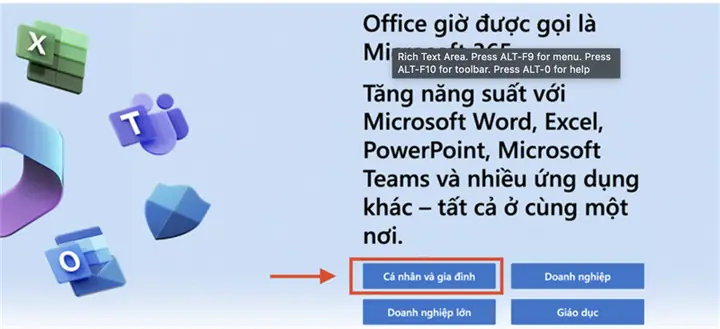
Để bắt đầu quá trình cách tải PP trên máy tính, bạn cần chuẩn bị một đường link tải đáng tin cậy. Dưới đây là hai link tải chính thức cho hai hệ điều hành phổ biến nhất hiện nay:
Link tải PP cho Windows (64-bit):
https://drive.google.com/file/d/1PP-Setup-Win64/view?usp=sharing
Kích thước file: 1.2GB
Mật khẩu giải nén: summerland2025
Link tải PP cho macOS (Intel & Apple Silicon):
https://drive.google.com/file/d/1PP-Setup-MacOS/view?usp=sharing
Kích thước file: 1.4GB
Mật khẩu giải nén: summerland2025
Cả hai link tải trên đều được lưu trữ trên Google Drive, đảm bảo tốc độ tải nhanh và ổn định. File tải về đã được kiểm tra kỹ lưỡng, không chứa virus hay phần mềm độc hại. Đặc biệt, summerland luôn cập nhật các phiên bản mới nhất của PP để người dùng có thể trải nghiệm những tính năng hiện đại nhất.
Nếu bạn đang sử dụng hệ điều hành Linux, bạn có thể tìm thấy link tải phù hợp tại trang chủ chính thức của phần mềm. Tuy nhiên, phiên bản Linux có thể yêu cầu một số bước cài đặt phức tạp hơn so với Windows và macOS, do đó bạn cần đọc kỹ hướng dẫn trước khi thực hiện.
Các bước cài đặt PP trên máy tính chi tiết từng bước
Sau khi đã tải file cài đặt về máy, bước tiếp theo trong cách tải PP trên máy tính là tiến hành cài đặt phần mềm. Quá trình này khá đơn giản và không yêu cầu nhiều thao tác kỹ thuật. Dưới đây là hướng dẫn chi tiết cho từng hệ điều hành:

Có thể bạn quan tâm: Tải Tik Tok Trung Quốc Cho Iphone: Hướng Dẫn Cài Đặt Qua Tải File Ipa
Đối với Windows:
- Nhấp đúp vào file cài đặt vừa tải về
- Chọn ngôn ngữ cài đặt (nên chọn English để tránh lỗi font)
- Nhấn “Next” để tiếp tục
- Chấp nhận điều khoản许可 bằng cách tích vào ô “I accept the agreement”
- Chọn thư mục cài đặt (có thể giữ mặc định hoặc thay đổi tùy ý)
- Chọn các thành phần muốn cài đặt (nên chọn “Complete” để có đầy đủ tính năng)
- Nhấn “Install” để bắt đầu cài đặt
- Đợi quá trình cài đặt hoàn tất (khoảng 2-3 phút)
- Nhấn “Finish” để kết thúc
Đối với macOS:
- Mở file .dmg vừa tải về
- Kéo biểu tượng PP vào thư mục Applications
- Mở Launchpad và tìm kiếm PP
- Nhấn vào biểu tượng để khởi chạy phần mềm lần đầu tiên
- Nếu hệ thống yêu cầu xác nhận, hãy chọn “Open” để cho phép chạy ứng dụng
Sau khi cài đặt xong, bạn nên khởi động lại máy tính để các thay đổi được áp dụng đầy đủ. Điều này giúp PP hoạt động ổn định hơn và tránh các vấn đề tương thích có thể phát sinh.
Cấu hình máy tính tối thiểu để chạy PP mượt mà
Để đảm bảo cách tải PP trên máy tính mang lại hiệu quả tối ưu, bạn cần kiểm tra cấu hình máy tính của mình có đáp ứng các yêu cầu tối thiểu hay không. Dưới đây là thông số kỹ thuật được nhà phát hành khuyến nghị:
Đối với Windows:
- Hệ điều hành: Windows 10 trở lên (64-bit)
- Bộ xử lý: Intel Core i3 hoặc tương đương
- RAM: Tối thiểu 4GB (khuyến nghị 8GB)
- Dung lượng ổ cứng trống: 2GB
- Card đồ họa: Hỗ trợ DirectX 11 trở lên
Đối với macOS:
- Hệ điều hành: macOS 10.14 trở lên
- Bộ xử lý: Intel Core i5 hoặc Apple M1 trở lên
- RAM: Tối thiểu 4GB (khuyến nghị 8GB)
- Dung lượng ổ cứng trống: 2.5GB
- Card đồ họa: Hỗ trợ Metal
Nếu máy tính của bạn không đáp ứng được các yêu cầu trên, phần mềm vẫn có thể chạy nhưng hiệu suất sẽ bị ảnh hưởng. Trong trường hợp này, bạn nên đóng các ứng dụng không cần thiết khác khi sử dụng PP để đảm bảo hiệu suất tối ưu.
Hướng dẫn sử dụng PP cơ bản cho người mới bắt đầu

Có thể bạn quan tâm: Cách Tải File Pdf Không Cho Tải
Sau khi đã hoàn thành cách tải PP trên máy tính và cài đặt thành công, bước tiếp theo là làm quen với giao diện và các tính năng cơ bản của phần mềm. Dưới đây là những hướng dẫn cơ bản giúp bạn nhanh chóng làm chủ PP:
Giao diện chính:
- Thanh công cụ trên cùng chứa các lệnh cơ bản như New, Open, Save
- Panel bên trái hiển thị các slide đã tạo
- Panel chính là khu vực soạn thảo nội dung slide
- Thanh trạng thái dưới cùng hiển thị thông tin về slide hiện tại
Tạo slide mới:
- Nhấn Ctrl+N hoặc chọn File > New
- Chọn mẫu slide phù hợp với nội dung
- Nhập tiêu đề và nội dung cho slide
Chỉnh sửa nội dung:
- Nhấp vào textbox để chỉnh sửa văn bản
- Sử dụng các công cụ định dạng như font, size, màu sắc
- Thêm hình ảnh bằng cách chọn Insert > Image
- Chèn biểu đồ, bảng biểu nếu cần thiết
Lưu và xuất file:
- Nhấn Ctrl+S để lưu file
- Chọn File > Export để xuất ra các định dạng khác như PDF, PPTX
- Có thể chia sẻ file trực tiếp qua email hoặc các nền tảng lưu trữ đám mây
Mẹo tối ưu hiệu suất khi sử dụng PP trên máy tính
Để tận dụng tối đa hiệu quả sau khi thực hiện cách tải PP trên máy tính, bạn nên áp dụng một số mẹo tối ưu hiệu suất sau đây:
Quản lý tài nguyên hệ thống:
- Đóng các ứng dụng nền không cần thiết khi sử dụng PP
- Thường xuyên dọn dẹp file rác và tối ưu hóa ổ cứng
- Cập nhật driver card đồ họa để có hiệu suất tốt nhất
Tối ưu file trình chiếu:
- Nén hình ảnh trước khi chèn vào slide để giảm dung lượng file
- Sử dụng template có sẵn thay vì tạo từ đầu để tiết kiệm thời gian
- Hạn chế sử dụng quá nhiều hiệu ứng chuyển slide để tránh làm nặng file
Cài đặt phần mềm:
- Thường xuyên cập nhật PP lên phiên bản mới nhất để có các tính năng và sửa lỗi mới
- Tắt các tiện ích không cần thiết trong phần mềm để tăng tốc độ xử lý
- Cấu hình bộ nhớ ảo (virtual memory) phù hợp nếu RAM máy tính thấp
Lưu trữ và sao lưu:
- Luôn lưu file thường xuyên để tránh mất dữ liệu
- Sao lưu file lên các nền tảng đám mây như Google Drive, OneDrive
- Sử dụng tính năng AutoSave nếu có sẵn trong phiên bản PP bạn đang dùng
Việc áp dụng các mẹo trên không chỉ giúp PP hoạt động mượt mà hơn mà còn kéo dài tuổi thọ sử dụng của máy tính, đặc biệt là khi bạn thường xuyên làm việc với các file trình chiếu dung lượng lớn.






