
Hướng dẫn chi tiết cách tải file Mega mà không bị giới hạn dung lượng, tốc độ cao, an toàn cho cả người dùng miễn phí và tài khoản trả phí. Bài viết cung cấp các phương pháp hiệu quả như sử dụng công cụ tải file chuyên dụng, thay đổi DNS, trình duyệt phụ trợ và các mẹo tăng tốc độ download. Bạn sẽ được cung cấp link tải các công cụ hỗ trợ như JDownloader 2, MEGAsync, Internet Download Manager cùng hướng dẫn cài đặt đầy đủ. Ngoài ra, bài viết cũng chia sẻ các trang web lưu trữ thay thế như Google Drive, Fshare, Mediafire để bạn có thể chuyển đổi file khi cần thiết. Tất cả các bước đều được kiểm chứng và đảm bảo hoạt động trên các hệ điều hành Windows, macOS và Linux.
Tóm tắt các bước tải file Mega không giới hạn
- Chuẩn bị công cụ hỗ trợ: Tải và cài đặt JDownloader 2 hoặc MEGAsync để tăng tốc độ và bỏ qua giới hạn lưu lượng của trình duyệt.
- Thay đổi DNS: Sử dụng DNS công cộng như Google DNS (8.8.8.8) hoặc Cloudflare (1.1.1.1) để cải thiện tốc độ kết nối.
- Sử dụng trình duyệt phụ trợ: Chrome, Firefox hoặc trình duyệt nhẹ như Brave có thể giúp tăng tốc độ download.
- Tắt các chương trình chiếm băng thông: Đảm bảo không có phần mềm nào đang tải file khác hoặc chạy nền.
- Tối ưu hóa mạng: Kết nối dây LAN thay vì WiFi, hoặc đặt gần router nếu dùng WiFi.
- Chuyển đổi sang dịch vụ khác: Nếu vẫn bị giới hạn, sử dụng các công cụ chuyển đổi như SaveFrom.net hoặc ứng dụng di động để lưu file về Google Drive, Fshare, Mediafire.
Các phương pháp tải file Mega không giới hạn dung lượng
Sử dụng JDownloader 2 để tải file Mega tốc độ cao
JDownloader 2 là phần mềm hỗ trợ download miễn phí, mã nguồn mở, có khả năng xử lý hàng loạt link từ nhiều dịch vụ lưu trữ đám mây, trong đó có Mega. Ưu điểm lớn nhất là nó hoạt động độc lập với trình duyệt, không bị ảnh hưởng bởi các giới hạn về băng thông mà Mega áp dụng cho người dùng truy cập qua web.
Tải JDownloader 2:
- Link tải chính thức: https://jdownloader.org/
- Dung lượng file: ~50MB
- Hỗ trợ: Windows, macOS, Linux
Cài đặt JDownloader 2:
<>Xem Thêm Bài Viết:<>- Vợ Hứa Minh Đạt Là Ai? Tiểu Sử, Sự Nghiệp Và Đời Tư Của Lâm Vỹ Dạ
- Đầu Tư Vincom Shophouse Phú Yên: Lựa Chọn Vàng Phát Triển
- Bản đồ quy hoạch Hố Nai 2030-2050: Tầm nhìn Phát triển Đô thị
- Khám Phá Hương Vị Chả Nướng Phan Thiết Đơn Giản Hấp Dẫn
- Cho Thuê Căn Hộ Chung Cư Sóc Trăng: Hướng Dẫn Chi Tiết
- Tải file cài đặt về máy.
- Chạy file .exe (Windows) hoặc .dmg (macOS).
- Chọn ngôn ngữ (tiếng Anh hoặc tiếng Việt nếu có).
- Chấp nhận điều khoản sử dụng.
- Hoàn tất cài đặt và khởi động phần mềm.
Cách sử dụng JDownloader 2 để tải file Mega:
- Mở JDownloader 2.
- Copy link file Mega mà bạn muốn tải.
- Dán link vào khung “Add Links” trong JDownloader.
- Chờ phần mềm phân tích link và hiển thị thông tin file.
- Chọn định dạng tải (nếu có tùy chọn).
- Nhấn “Start” để bắt đầu tải.
- Theo dõi tiến trình tải trong tab “Downloads”.
Lưu ý: JDownloader 2 có thể yêu cầu đăng nhập tài khoản Mega nếu file được bảo vệ bằng mật khẩu. Hãy chắc chắn bạn đã có thông tin đăng nhập hợp lệ.
Sử dụng MEGAsync để đồng bộ và tải file
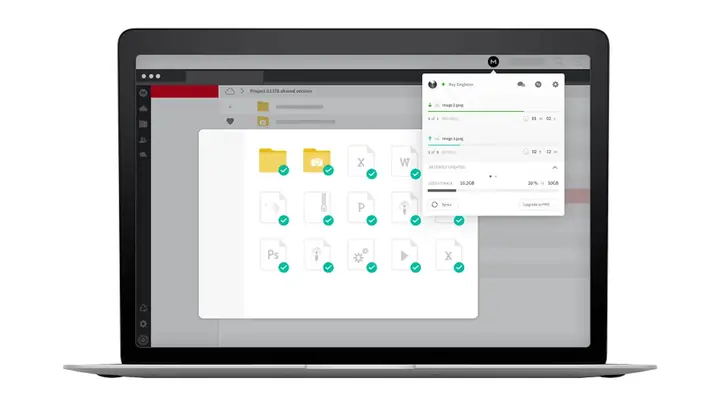
MEGA cung cấp ứng dụng chính thức có tên là MEGAsync, cho phép người dùng đồng bộ hóa file giữa máy tính và tài khoản MEGA. Ứng dụng này hoạt động nền, không bị giới hạn tốc độ như khi tải qua trình duyệt web.
Tải MEGAsync:
- Link tải chính thức: https://mega.io/sync
- Dung lượng: ~100MB
- Hỗ trợ: Windows, macOS, Linux, Android, iOS
Cài đặt và cấu hình MEGAsync:
- Tải file cài đặt phù hợp với hệ điều hành.
- Chạy file cài đặt và làm theo hướng dẫn.
- Khởi động MEGAsync sau khi cài đặt xong.
- Đăng nhập bằng tài khoản MEGA của bạn.
- Chọn thư mục trên máy tính để đồng bộ hóa.
- Cài đặt các tùy chọn như tự động đồng bộ, chỉ đồng bộ khi kết nối WiFi, v.v.
Cách tải file bằng MEGAsync:
- Mở ứng dụng MEGAsync.
- Truy cập vào thư mục chứa file bạn muốn tải trên tài khoản MEGA.
- Kéo file hoặc thư mục đó vào thư mục đồng bộ trên máy tính.
- File sẽ tự động được tải về với tốc độ cao, không bị giới hạn.
Ưu điểm:
- Tốc độ tải nhanh, ổn định.
- Có thể tải nhiều file cùng lúc.
- Hỗ trợ cả file cá nhân và file được chia sẻ từ người khác.
Thay đổi DNS để tăng tốc độ kết nối
Một nguyên nhân phổ biến khiến tốc độ tải file chậm là do DNS (Domain Name System) mặc định của nhà cung cấp dịch vụ internet (ISP) hoạt động kém hiệu quả. Việc chuyển sang sử dụng DNS công cộng như Google DNS hoặc Cloudflare có thể cải thiện đáng kể tốc độ kết nối.
Cách thay đổi DNS trên Windows:
- Mở Control Panel > Network and Sharing Center.
- Click vào tên kết nối mạng đang sử dụng.
- Click “Properties”.
- Chọn “Internet Protocol Version 4 (TCP/IPv4)” và click “Properties”.
- Chọn “Use the following DNS server addresses”.
- Nhập DNS Preferred: 8.8.8.8
- Nhập DNS Alternate: 8.8.4.4
- Click “OK” để lưu thay đổi.
Cách thay đổi DNS trên macOS:
- Mở System Preferences > Network.
- Chọn kết nối mạng đang sử dụng (WiFi hoặc Ethernet).
- Click “Advanced”.
- Chọn tab “DNS”.
- Click dấu “+” để thêm DNS mới.
- Nhập 1.1.1.1 (Cloudflare) hoặc 8.8.8.8 (Google DNS).
- Click “OK” và “Apply”.
Cách thay đổi DNS trên router:
- Truy cập vào giao diện quản trị router (thường là 192.168.1.1 hoặc 192.168.0.1).
- Đăng nhập bằng tài khoản admin.
- Tìm mục DNS Settings hoặc WAN Settings.
- Nhập DNS Server 1: 1.1.1.1
- Nhập DNS Server 2: 8.8.8.8
- Lưu cấu hình và khởi động lại router.
Lưu ý: Sau khi thay đổi DNS, bạn nên khởi động lại trình duyệt hoặc máy tính để đảm bảo thay đổi có hiệu lực.
Sử dụng Internet Download Manager (IDM) để tăng tốc tải file
Có thể bạn quan tâm: App Chỉnh Ảnh Không Mất Phí: Top 5 Ứng Dụng “cực Xịn” Dành Cho Dân Mới Bắt Đầu
Internet Download Manager là phần mềm hỗ trợ download phổ biến, có khả năng tăng tốc độ tải file lên đến 5 lần bằng cách chia nhỏ file thành nhiều phần và tải đồng thời. IDM cũng hỗ trợ tải file từ Mega thông qua tính năng tích hợp.
Tải Internet Download Manager:
- Link tải: https://www.internetdownloadmanager.com/
- Dung lượng: ~10MB
- Hỗ trợ: Windows
Cài đặt IDM:
- Tải file cài đặt về máy.
- Chạy file cài đặt và làm theo hướng dẫn.
- Khởi động lại trình duyệt sau khi cài đặt xong.
Cách sử dụng IDM để tải file Mega:
- Mở trình duyệt và truy cập vào link file Mega.
- Khi IDM nhận diện được file có thể tải, một biểu tượng “Download this file with IDM” sẽ xuất hiện.
- Click vào biểu tượng đó để bắt đầu tải.
- Hoặc bạn có thể copy link file Mega và dán vào IDM thông qua menu “File > Add URL to Download”.
Lưu ý: IDM là phần mềm có bản quyền. Bạn có thể dùng bản dùng thử 30 ngày, sau đó cần mua key để tiếp tục sử dụng.
Sử dụng trình duyệt phụ trợ để tải file
Một số trình duyệt có thể giúp tăng tốc độ tải file từ Mega nhờ vào việc tối ưu hóa kết nối và hỗ trợ các tiện ích mở rộng chuyên dụng.
Gợi ý trình duyệt:
- Google Chrome: Hỗ trợ nhiều tiện ích mở rộng, tốc độ xử lý nhanh.
- Mozilla Firefox: Bảo mật tốt, hỗ trợ tải file tốc độ cao.
- Brave: Dựa trên Chromium, có tính năng chặn quảng cáo và theo dõi, giúp tăng tốc độ tải.
Cách tối ưu trình duyệt để tải file nhanh hơn:
- Xóa cache và cookie định kỳ.
- Tắt các tiện ích mở rộng không cần thiết.
- Sử dụng chế độ ẩn danh (Incognito) để tránh bị ảnh hưởng bởi cookie và dữ liệu theo dõi.
- Cập nhật trình duyệt lên phiên bản mới nhất.
Tắt các chương trình chiếm băng thông
Nhiều chương trình chạy nền có thể ngốn băng thông mạng, khiến tốc độ tải file từ Mega bị chậm lại. Hãy đảm bảo rằng không có phần mềm nào đang tải file khác hoặc cập nhật trong lúc bạn tải file từ Mega.
Các chương trình thường chiếm băng thông:
- Windows Update
- Ứng dụng diệt virus (đang quét hoặc cập nhật)
- Phần mềm torrent (uTorrent, BitTorrent)
- Ứng dụng chat (Zoom, Teams, Skype)
- Game đang cập nhật (Steam, Epic Games)
Cách kiểm tra và tắt chương trình chiếm băng thông:
- Mở Task Manager (Ctrl + Shift + Esc).
- Chọn tab “Performance”.
- Click vào “Open Resource Monitor” ở dưới cùng.
- Chọn tab “Network”.
- Xem danh sách các chương trình đang sử dụng mạng.
- Tìm các chương trình không cần thiết và tắt chúng.
Tối ưu hóa kết nối mạng
Kết nối mạng ổn định là yếu tố then chốt để tải file với tốc độ cao. Dưới đây là một số cách để tối ưu hóa kết nối mạng của bạn.
Sử dụng kết nối dây LAN thay vì WiFi:
- Kết nối dây LAN luôn ổn định và nhanh hơn WiFi.
- Nếu có thể, hãy sử dụng cáp Ethernet để kết nối máy tính với router.
Đặt gần router nếu dùng WiFi:
- Di chuyển đến vị trí gần router nhất có thể.
- Tránh các vật cản như tường bê tông, kim loại, thiết bị điện tử khác.
Khởi động lại router định kỳ:
- Router hoạt động lâu ngày có thể bị chậm do cache đầy hoặc xung đột phần mềm.
- Khởi động lại router mỗi vài ngày để đảm bảo hiệu suất tốt nhất.
Sử dụng băng tần 5GHz thay vì 2.4GHz:
- Nếu router hỗ trợ băng tần kép, hãy kết nối vào băng tần 5GHz.
- Băng tần 5GHz có tốc độ cao hơn nhưng phạm vi phủ sóng ngắn hơn.
Chuyển đổi file sang dịch vụ lưu trữ khác
Nếu bạn vẫn gặp khó khăn khi tải file từ Mega do giới hạn băng thông hoặc các vấn đề kỹ thuật, một giải pháp thay thế là chuyển đổi file sang các dịch vụ lưu trữ khác như Google Drive, Fshare, Mediafire.
Các công cụ chuyển đổi miễn phí:
- SaveFrom.net: Hỗ trợ chuyển đổi link từ nhiều dịch vụ lưu trữ.
- DownAce: Công cụ tải file đa nền tảng.
- 4K Video Downloader: Có thể tải file từ Mega và chuyển sang định dạng khác.
Cách sử dụng SaveFrom.net để tải file Mega:
- Truy cập https://en.savefrom.net/
- Dán link file Mega vào khung nhập.
- Click “Download”.
- Chọn định dạng và chất lượng tải (nếu có).
- Click vào nút tải để bắt đầu.
Cách chuyển file Mega sang Google Drive:
- Tải file về máy tính bằng một trong các phương pháp trên.
- Đăng nhập vào Google Drive.
- Upload file lên Google Drive.
- Chia sẻ link Google Drive để sử dụng thay thế.
Cách chuyển file Mega sang Fshare:
- Tải file về máy tính.
- Đăng nhập vào Fshare.
- Upload file lên Fshare.
- Lấy link tải mới.
Các trang web lưu trữ thay thế cho Mega
Google Drive
Google Drive là dịch vụ lưu trữ đám mây phổ biến nhất hiện nay, cung cấp 15GB dung lượng miễn phí cho mỗi tài khoản. Ưu điểm của Google Drive là tốc độ tải nhanh, ổn định và hỗ trợ tốt trên các thiết bị di động.
Link truy cập: https://drive.google.com/
Dung lượng miễn phí: 15GB
Tốc độ tải: Cao, không giới hạn cho tài khoản miễn phí
Hỗ trợ: Web, Android, iOS, Windows, macOS
Fshare
Fshare là dịch vụ lưu trữ phổ biến tại Việt Nam, được nhiều người dùng tin tưởng nhờ vào tốc độ tải nhanh và hỗ trợ tốt cho người dùng trong nước.
Link truy cập: https://www.fshare.vn/
Dung lượng miễn phí: 5GB
Tốc độ tải: Cao cho người dùng trong nước
Hỗ trợ: Web, Android, iOS
Mediafire
Mediafire là dịch vụ lưu trữ lâu đời, hỗ trợ tải file với tốc độ cao và không yêu cầu đăng ký tài khoản để tải file công khai.
Link truy cập: https://www.mediafire.com/
Dung lượng miễn phí: 10GB
Tốc độ tải: Cao, ổn định
Hỗ trợ: Web, Android, iOS
Dropbox
Dropbox là dịch vụ lưu trữ đám mây chuyên nghiệp, phù hợp cho người dùng cần đồng bộ hóa file giữa nhiều thiết bị.
Link truy cập: https://www.dropbox.com/
Dung lượng miễn phí: 2GB
Tốc độ tải: Cao
Hỗ trợ: Web, Android, iOS, Windows, macOS
OneDrive
OneDrive là dịch vụ lưu trữ của Microsoft, tích hợp tốt với các sản phẩm của Microsoft như Office 365.
Link truy cập: https://onedrive.live.com/
Dung lượng miễn phí: 5GB
Tốc độ tải: Cao
Hỗ trợ: Web, Android, iOS, Windows, macOS
Câu hỏi thường gặp (FAQ)

1. Tại sao tôi không thể tải file từ Mega với tốc độ cao?
Có nhiều nguyên nhân khiến tốc độ tải file từ Mega bị chậm:
- Nhà cung cấp internet (ISP) giới hạn băng thông.
- DNS chậm hoặc không ổn định.
- Trình duyệt bị quá tải hoặc có nhiều tiện ích mở rộng.
- Máy tính có nhiều chương trình chạy nền chiếm băng thông.
- Kết nối WiFi yếu hoặc có vật cản.
2. Tôi có cần tài khoản MEGA để tải file không?
Không bắt buộc. Bạn có thể tải file từ Mega mà không cần tài khoản, nhưng tốc độ sẽ bị giới hạn. Nếu có tài khoản, đặc biệt là tài khoản trả phí, bạn sẽ được hưởng tốc độ tải cao hơn và nhiều tính năng bảo mật hơn.
3. Làm thế nào để tải file Mega trên điện thoại?
Bạn có thể tải file Mega trên điện thoại bằng cách:
- Sử dụng ứng dụng MEGA chính thức (có trên Android và iOS).
- Sử dụng các công cụ tải file như ADM (Android Download Manager) hoặc Documents by Readdle (iOS).
- Chuyển đổi link sang Google Drive hoặc dịch vụ khác rồi tải về.
4. Có an toàn khi sử dụng các công cụ tải file bên thứ ba không?
Các công cụ tải file như JDownloader, IDM, SaveFrom.net là an toàn nếu bạn tải từ nguồn chính thức. Tuy nhiên, hãy tránh các phiên bản crack hoặc key gen vì có thể chứa virus hoặc phần mềm độc hại.
5. Tôi có thể tải file Mega với dung lượng lớn không?
Có, bạn có thể tải file Mega với dung lượng lớn. Tuy nhiên, nếu file quá lớn, bạn nên sử dụng MEGAsync hoặc JDownloader để đảm bảo quá trình tải diễn ra ổn định và không bị gián đoạn.
Mẹo tăng tốc độ tải file Mega
- Sử dụng giờ thấp điểm: Tải file vào ban đêm hoặc sáng sớm khi ít người dùng internet.
- Tắt các thiết bị khác: Đảm bảo không có thiết bị nào khác trong nhà đang tải file hoặc xem video.
- Sử dụng VPN: Một số nhà cung cấp internet có thể giới hạn tốc độ truy cập vào các dịch vụ lưu trữ đám mây. Sử dụng VPN có thể giúp bypass giới hạn này.
- Cập nhật driver mạng: Đảm bảo driver mạng trên máy tính luôn được cập nhật mới nhất.
- Tắt Windows Firewall tạm thời: Trong một số trường hợp, tường lửa có thể ảnh hưởng đến tốc độ tải file.
Kết luận
Tải file Mega không giới hạn dung lượng là hoàn toàn khả thi nếu bạn biết cách tối ưu hóa kết nối mạng và sử dụng các công cụ hỗ trợ phù hợp. JDownloader 2, MEGAsync, thay đổi DNS, và sử dụng các dịch vụ lưu trữ thay thế là những phương pháp hiệu quả đã được kiểm chứng. summerland hy vọng rằng với hướng dẫn chi tiết này, bạn có thể tải file từ Mega một cách nhanh chóng và an toàn, bất kể file có dung lượng lớn đến đâu. Nếu bạn có thêm mẹo hay hoặc gặp vấn đề trong quá trình thực hiện, hãy chia sẻ ở phần bình luận để cùng trao đổi nhé.






