
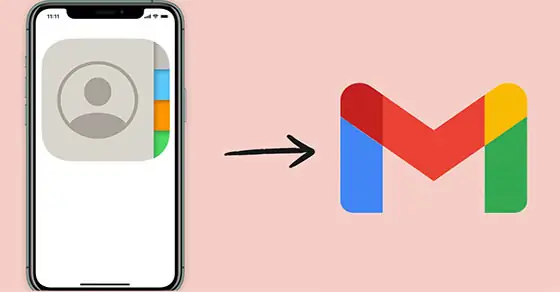
Bạn đang tìm cách đồng bộ danh bạ iPhone lên Gmail một cách nhanh chóng và an toàn? Bài viết này sẽ cung cấp cho bạn hướng dẫn chi tiết, đầy đủ các bước để thực hiện việc này, từ các phương pháp chính thống đến các giải pháp thay thế hiệu quả.
Có thể bạn quan tâm: Hoa Quả Đại Chiến Zombie Hack – Hướng Dẫn Tải Và Cài Đặt Full Mod
Tóm tắt các bước cài đặt đồng bộ danh bạ iPhone lên Gmail
- Thêm tài khoản Google vào iPhone: Vào Cài đặt > Mail > Tài khoản > Thêm tài khoản.
- Chọn Google và nhập thông tin đăng nhập: Đăng nhập bằng tài khoản Gmail của bạn.
- Bật đồng bộ danh bạ: Kích hoạt tùy chọn “Danh bạ” để bắt đầu đồng bộ hóa.
- Chờ quá trình hoàn tất: iPhone sẽ tự động tải danh bạ lên Gmail.
- Kiểm tra kết quả: Đăng nhập vào Gmail để xác nhận danh bạ đã được đồng bộ.
Giới thiệu về việc đồng bộ danh bạ iPhone lên Gmail
cách tải danh bạ iphone lên gmail là một nhu cầu phổ biến của người dùng hiện nay. Việc này giúp bạn sao lưu danh bạ quan trọng, đồng thời cho phép truy cập danh bạ từ bất kỳ thiết bị nào có kết nối Internet. Đồng bộ danh bạ lên Gmail không chỉ an toàn mà còn miễn phí, giúp bạn yên tâm hơn khi thay đổi thiết bị hoặc gặp sự cố mất dữ liệu.
Lợi ích của việc đồng bộ danh bạ lên Gmail
- Sao lưu an toàn: Danh bạ được lưu trữ trên đám mây Google
- Truy cập mọi lúc mọi nơi: Có thể xem danh bạ từ bất kỳ thiết bị nào
- Tích hợp với các dịch vụ Google: Sử dụng được với Google Meet, Google Chat
- Miễn phí và không giới hạn: Không mất phí cho việc lưu trữ danh bạ
Các phương pháp đồng bộ danh bạ iPhone lên Gmail
Phương pháp 1: Đồng bộ trực tiếp qua Cài đặt iPhone
Đây là cách đơn giản và phổ biến nhất, phù hợp với hầu hết người dùng.
<>Xem Thêm Bài Viết:<>- Khám Phá Tiện Ích Độc Đáo Tại Dự Án Sycamore Bình Dương
- Hướng dẫn tải bài hát Cơn Mưa Tình Yêu – Link tốc độ cao
- Cập Nhật Quy Hoạch Đô Thị Cư Klông, Krông Năng, Đắk Lắk
- Hướng dẫn tải game Commandos 2 miễn phí Full Crack
- **Từ Đây Đến Sài Gòn Bao Nhiêu Km: Toàn Diện Quãng Đường**
Bước 1: Truy cập cài đặt tài khoản
- Mở ứng dụng Cài đặt trên iPhone
- Cuộn xuống và chọn Mail
- Chọn Tài khoản (hoặc “Tài khoản và Mật khẩu” tùy phiên bản iOS)
Bước 2: Thêm tài khoản Google
- Nhấn Thêm tài khoản
- Chọn Google
- Nhập tên, địa chỉ email Gmail, và mật khẩu
- Nhấn Tiếp theo
Bước 3: Cấu hình đồng bộ
- Hệ thống sẽ yêu cầu xác minh 2 bước (nếu có)
- Sau khi xác minh thành công, chọn các dịch vụ muốn đồng bộ
- Bắt buộc bật tùy chọn Danh bạ
- Có thể bật thêm Lịch, Ghi chú nếu cần
- Nhấn Lưu
Bước 4: Kiểm tra kết quả
- Quay lại ứng dụng Danh bạ trên iPhone
- Danh bạ từ Gmail sẽ tự động hiển thị
- Đăng nhập vào Gmail trên máy tính để kiểm tra
Phương pháp 2: Sử dụng ứng dụng Google Contacts
Nếu bạn muốn kiểm soát chi tiết hơn quá trình đồng bộ, phương pháp này phù hợp.
Bước 1: Cài đặt ứng dụng Google Contacts
- Mở App Store
- Tìm kiếm “Google Contacts”
- Tải và cài đặt ứng dụng
Bước 2: Đăng nhập và cấu hình
- Mở ứng dụng Google Contacts
- Đăng nhập bằng tài khoản Google
- Cho phép ứng dụng truy cập danh bạ
Bước 3: Đồng bộ danh bạ
- Ứng dụng sẽ tự động đồng bộ danh bạ
- Có thể chọn lọc danh bạ muốn đồng bộ
- Theo dõi tiến trình đồng bộ trong ứng dụng
Phương pháp 3: Xuất danh bạ dưới dạng vCard
Có thể bạn quan tâm: Hướng Dẫn Tải Coreldraw X3 Full Crack Google Drive
Phương pháp này hữu ích khi bạn muốn sao lưu danh bạ trước khi chuyển đổi.
Bước 1: Xuất danh bạ từ iPhone
- Mở ứng dụng Danh bạ
- Chọn một liên hệ bất kỳ
- Nhấn Chia sẻ (biểu tượng hình vuông có mũi tên lên)
- Chọn Chia sẻ Danh bạ để xuất từng liên hệ, hoặc Chọn nhiều để xuất nhiều liên hệ cùng lúc
Bước 2: Gửi vCard qua email
- Chọn phương thức gửi (Email, Tin nhắn, AirDrop)
- Gửi file vCard đến email của bạn
Bước 3: Import vào Gmail
- Đăng nhập vào Gmail
- Mở Google Contacts
- Nhấn Import
- Chọn file vCard vừa nhận được
- Nhấn Import
Cấu hình nâng cao cho việc đồng bộ danh bạ
Thiết lập ưu tiên đồng bộ
Để đảm bảo danh bạ luôn được cập nhật mới nhất:
-
Kiểm tra tần suất đồng bộ:
- Vào Cài đặt > Mail > Tài khoản
- Chọn tài khoản Google
- Kiểm tra cài đặt Tự động cập nhật
-
Thiết lập đồng bộ thủ công:
- Vào Cài đặt > Mail > Tài khoản
- Chọn Fetch New Data
- Chọn Manually để tự kiểm tra khi cần
Quản lý danh bạ trùng lặp
Sau khi đồng bộ, có thể xuất hiện danh bạ trùng lặp:
-
Trên Gmail:
- Mở Google Contacts
- Nhấn Công cụ (biểu tượng hình cờ lê)
- Chọn Tìm và hợp nhất các danh bạ trùng nhau
-
Trên iPhone:
- Sử dụng ứng dụng bên thứ ba như “Duplicate Contacts Fixer”
- Hoặc thủ công kiểm tra và xóa danh bạ trùng
Thiết lập sao lưu định kỳ
Để đảm bảo an toàn dữ liệu:
-
Sử dụng iCloud làm sao lưu phụ:
- Vào Cài đặt > [Tên bạn] > iCloud
- Bật Danh bạ
- Bật iCloud Backup
-
Xuất danh bạ định kỳ:
- Thực hiện xuất danh bạ dưới dạng vCard mỗi tháng một lần
- Lưu trữ file backup trên Google Drive hoặc Dropbox
Khắc phục sự cố thường gặp
Danh bạ không hiển thị sau khi đồng bộ
Nguyên nhân và cách khắc phục:
-
Kiểm tra kết nối Internet:
- Đảm bảo iPhone có kết nối Wi-Fi hoặc 4G/5G ổn định
- Thử tắt và bật lại kết nối
-
Kiểm tra cài đặt đồng bộ:
- Vào Cài đặt > Mail > Tài khoản
- Chọn tài khoản Google
- Đảm bảo Danh bạ đang bật
-
Khởi động lại dịch vụ:
- Tắt Danh bạ trong cài đặt tài khoản
- Chờ 30 giây, bật lại
- Chờ vài phút để hệ thống đồng bộ
Danh bạ bị mất sau khi đồng bộ
Các bước khôi phục:
-
Kiểm tra thùng rác Gmail:
- Mở Google Contacts
- Chọn Thùng rác ở thanh bên trái
- Khôi phục các liên hệ bị xóa
-
Khôi phục từ sao lưu:
- Nếu có file backup vCard, thực hiện import lại
- Hoặc khôi phục từ iCloud backup
Đồng bộ chậm hoặc không hoàn tất
Các giải pháp:
-
Giới hạn số lượng đồng bộ:
- Nếu có quá nhiều danh bạ, chia nhỏ quá trình
- Đồng bộ từng nhóm liên hệ một
-
Tắt các ứng dụng nền:
- Đóng các ứng dụng đang chạy nền
- Khởi động lại iPhone
-
Kiểm tra dung lượng iCloud:
- Đảm bảo có đủ dung lượng lưu trữ
- Xóa các tệp không cần thiết nếu cần
Mẹo và thủ thuật hữu ích
Có thể bạn quan tâm: Cách Tải Video Youtube Về Usb
Sử dụng Siri để quản lý danh bạ
Sau khi đồng bộ, bạn có thể sử dụng Siri để:
- “Hey Siri, gọi cho [tên liên hệ]”
- “Hey Siri, gửi tin nhắn cho [tên liên hệ]”
- “Hey Siri, tìm số điện thoại của [tên liên hệ]”
Tạo nhóm danh bạ trên Gmail
Để quản lý danh bạ hiệu quả hơn:
- Mở Google Contacts
- Chọn các liên hệ muốn nhóm lại
- Nhấn Nhãn (biểu tượng dấu cộng)
- Tạo nhóm mới (ví dụ: “Gia đình”, “Công việc”, “Bạn bè”)
Đồng bộ với các thiết bị khác
Sau khi đồng bộ lên Gmail:
- Danh bạ sẽ tự động hiển thị trên Android nếu dùng cùng tài khoản Google
- Có thể truy cập danh bạ qua web Gmail trên máy tính
- Sử dụng được trên các thiết bị iPad, MacBook khác
Bảo mật khi đồng bộ danh bạ
Bảo vệ tài khoản Google
-
Bật xác minh 2 bước:
- Vào Google Account
- Chọn Bảo mật
- Bật Xác minh 2 bước
-
Sử dụng mật khẩu mạnh:
- Tạo mật khẩu phức tạp
- Không sử dụng mật khẩu giống nhau cho nhiều tài khoản
-
Theo dõi hoạt động tài khoản:
- Thường xuyên kiểm tra hoạt động đăng nhập
- Đăng xuất khỏi các thiết bị không sử dụng
Quyền riêng tư danh bạ
- Chỉ đồng bộ danh bạ với các tài khoản đáng tin cậy
- Không chia sẻ file vCard với người lạ
- Thường xuyên kiểm tra ai có quyền truy cập danh bạ của bạn
So sánh các phương pháp đồng bộ
| Phương pháp | Ưu điểm | Nhược điểm | Phù hợp với |
|---|---|---|---|
| Đồng bộ trực tiếp | Đơn giản, tự động | Cần kết nối Internet | Người dùng phổ thông |
| Google Contacts | Kiểm soát chi tiết | Cần cài ứng dụng | Người dùng muốn kiểm soát |
| Xuất vCard | An toàn, có thể sao lưu | Thủ công, mất thời gian | Người dùng cần sao lưu |
Cập nhật mới nhất về đồng bộ danh bạ
Có thể bạn quan tâm: Hướng Dẫn Tải Euro Truck Simulator 2 Full Crack – Cập Nhật Mới Nhất
Tính năng mới trên iOS 17
Apple đã cải tiến tính năng đồng bộ danh bạ:
- Tốc độ đồng bộ nhanh hơn
- Giao diện quản lý danh bạ trực quan hơn
- Hỗ trợ đồng bộ hình ảnh đại diện chất lượng cao
Cập nhật Google Contacts
Google thường xuyên cập nhật:
- Tính năng tìm kiếm thông minh hơn
- Hợp nhất danh bạ trùng lặp tự động
- Gợi ý liên hệ dựa trên hoạt động sử dụng
Hướng dẫn cho các phiên bản iOS khác nhau
iOS 16 trở lên
Các bước thực hiện tương tự, chỉ khác về vị trí menu:
- Cài đặt > Mail > Tài khoản (thay vì “Cài đặt > Mail, Danh bạ, Lịch”)
iOS 15 trở xuống
- Cài đặt > Mail, Danh bạ, Lịch
- Các bước còn lại tương tự
Tổng kết
cách tải danh bạ iphone lên gmail là một quá trình đơn giản nhưng cực kỳ hữu ích. Bằng cách đồng bộ danh bạ, bạn không chỉ bảo vệ dữ liệu quan trọng mà còn có thể truy cập danh bạ từ bất kỳ đâu.
Hãy lựa chọn phương pháp phù hợp với nhu cầu của bạn:
- Phương pháp 1 (đồng bộ trực tiếp) phù hợp với hầu hết người dùng
- Phương pháp 2 (Google Contacts) dành cho người muốn kiểm soát chi tiết
- Phương pháp 3 (xuất vCard) hữu ích khi cần sao lưu hoặc chuyển đổi
Nếu gặp bất kỳ sự cố nào, hãy tham khảo phần khắc phục sự cố trong bài viết. summerland hy vọng hướng dẫn này giúp bạn thành công trong việc đồng bộ danh bạ iPhone lên Gmail!






