
Ứng dụng Zalo đã trở thành một phần không thể thiếu trong cuộc sống hàng ngày của nhiều người dùng tại Việt Nam. Với tính năng nhắn tin, gọi điện, chia sẻ hình ảnh và video, Zalo giúp người dùng dễ dàng kết nối với bạn bè, người thân và đồng nghiệp. Tuy nhiên, một số người dùng có nhu cầu sử dụng 2 Zalo cho iPhone để phân chia việc cá nhân và công việc, hoặc để quản lý nhiều tài khoản cùng lúc. Trong bài viết này, chúng tôi sẽ hướng dẫn chi tiết cách tải 2 Zalo cho iPhone một cách an toàn và hiệu quả.
Có thể bạn quan tâm: Tải Game Nhanh Tay Lẹ Mắt: Hướng Dẫn Chi Tiết Tải & Cài Đặt
Tóm tắt các bước cài đặt Zalo trên iPhone
- Tải ứng dụng Zalo chính thức từ App Store.
- Cài đặt ứng dụng Zalo trên thiết bị.
- Sử dụng ứng dụng hỗ trợ chạy song song (nếu cần) để có thể đăng nhập 2 tài khoản Zalo cùng lúc.
- Đăng nhập và thiết lập tài khoản.
Vì sao cần cài đặt 2 Zalo trên iPhone?
Quản lý công việc và cuộc sống cá nhân
Việc sử dụng 2 Zalo cho iPhone giúp người dùng dễ dàng tách biệt giữa công việc và cuộc sống cá nhân. Bạn có thể dùng một tài khoản để trao đổi công việc với đồng nghiệp, cấp trên, và một tài khoản khác để trò chuyện với bạn bè, người thân.
Tăng hiệu quả công việc
Nhiều người làm việc tự do hoặc kinh doanh online thường cần một tài khoản Zalo để phục vụ công việc, một tài khoản khác để liên lạc với gia đình và bạn bè. Việc này giúp họ không bị nhầm lẫn giữa các cuộc trò chuyện và dễ dàng quản lý hơn.
<>Xem Thêm Bài Viết:<>- Tiềm Năng Hấp Dẫn Của Khu Đô Thị Tam Kỳ Central City
- Khám phá Khu đô thị Sunshine City: Nơi An Cư Lý Tưởng tại Bắc Từ Liêm
- Tổng quan về dự án Hon Thom Paradise Island Phú Quốc
- Tải & Cài Đặt Phần Mềm Window Movie Maker 2.6 Full Crack Vĩnh Viễn
- Cách tải Teaching Feeling trên máy tính
Đảm bảo quyền riêng tư

Có thể bạn quan tâm: Tải Photoshop Full Crack Vĩnh Viễn
Sử dụng 2 Zalo cho iPhone cũng là cách để bảo vệ quyền riêng tư cá nhân. Bạn có thể kiểm soát ai được phép truy cập vào tài khoản nào, từ đó tránh được những phiền toái không đáng có.
Cách tải 2 Zalo cho iPhone: Các bước thực hiện chi tiết
Bước 1: Tải ứng dụng Zalo chính thức
Để bắt đầu, bạn cần tải ứng dụng Zalo chính thức từ App Store. Đây là bước quan trọng để đảm bảo an toàn và bảo mật cho thiết bị của bạn.
- Mở App Store trên iPhone.
- Tìm kiếm từ khóa “Zalo” trong thanh tìm kiếm.
- Chọn ứng dụng Zalo chính thức do VNG phát hành.
- Nhấn “Nhận” để tải về và cài đặt.
Bước 2: Cài đặt ứng dụng Zalo
Sau khi tải về, ứng dụng sẽ tự động cài đặt trên thiết bị của bạn. Quá trình này thường mất vài phút tùy vào tốc độ mạng và dung lượng bộ nhớ còn trống trên iPhone.
Bước 3: Sử dụng ứng dụng hỗ trợ chạy song song
Có thể bạn quan tâm: Hướng Dẫn Tải Fast Accounting 11 Full Crack Chi Tiết
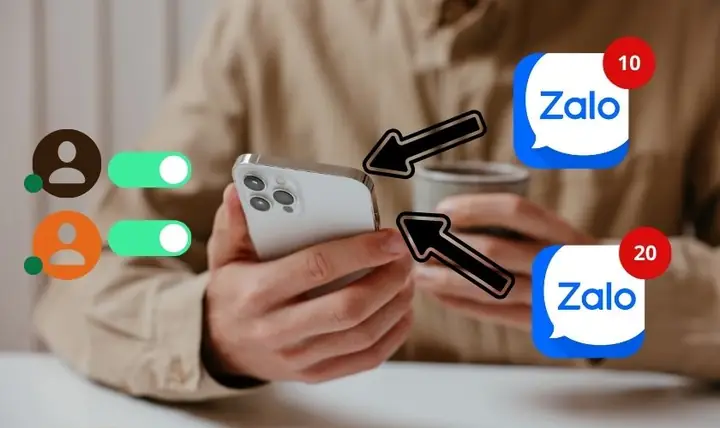
Do iOS không hỗ trợ chạy song song các ứng dụng cùng loại như Android, bạn cần sử dụng các ứng dụng hỗ trợ để có thể cài đặt 2 Zalo cho iPhone. Dưới đây là một số giải pháp phổ biến:
Giải pháp 1: Sử dụng Zalo phiên bản Web
Zalo cung cấp phiên bản Web giúp người dùng có thể truy cập và sử dụng trên trình duyệt Safari. Bạn có thể mở Zalo Web trên Safari và đăng nhập tài khoản thứ hai.
- Mở Safari trên iPhone.
- Truy cập trang web https://chat.zalo.me.
- Đăng nhập bằng tài khoản Zalo thứ hai.
- Ghim trang web này vào màn hình chính để dễ dàng truy cập.
Giải pháp 2: Sử dụng ứng dụng hỗ trợ
Có một số ứng dụng hỗ trợ chạy song song trên iOS, tuy nhiên, do chính sách bảo mật của Apple, các ứng dụng này có thể không hoạt động ổn định hoặc bị gỡ bỏ khỏi App Store. Một số ứng dụng từng được sử dụng bao gồm:
- Parallel Space: Ứng dụng này cho phép bạn tạo một bản sao của ứng dụng gốc và chạy song song.
- Dual Space: Tương tự như Parallel Space, cho phép bạn đăng nhập nhiều tài khoản cùng lúc.
Lưu ý: Việc sử dụng các ứng dụng bên thứ ba có thể tiềm ẩn rủi ro về bảo mật. Bạn nên cân nhắc kỹ trước khi sử dụng.
Giải pháp 3: Sử dụng iPhone có hỗ trợ SIM kép
Nếu bạn sở hữu một chiếc iPhone hỗ trợ SIM kép (iPhone XS, iPhone XS Max, iPhone XR trở lên), bạn có thể cài đặt một tài khoản Zalo trên SIM 1 và một tài khoản trên SIM 2. Mặc dù iOS không hỗ trợ chạy song song, nhưng bạn có thể dễ dàng chuyển đổi giữa các tài khoản bằng cách thay đổi SIM.
Bước 4: Đăng nhập và thiết lập tài khoản
Sau khi đã cài đặt xong, bạn cần đăng nhập vào các tài khoản Zalo:
- Mở ứng dụng Zalo chính thức.
- Đăng nhập bằng tài khoản Zalo thứ nhất.
- Mở Safari hoặc ứng dụng hỗ trợ, đăng nhập vào tài khoản Zalo thứ hai.
- Thiết lập các cài đặt cần thiết như thông báo, quyền riêng tư, v.v.
Một số lưu ý khi sử dụng 2 Zalo trên iPhone

Có thể bạn quan tâm: Hướng Dẫn Tải Diablo 3 Full Crack Offline Vn Zoom
Bảo mật tài khoản
Khi sử dụng 2 Zalo cho iPhone, bạn cần chú ý đến vấn đề bảo mật:
- Sử dụng mật khẩu mạnh: Đảm bảo cả hai tài khoản đều có mật khẩu mạnh và khác nhau.
- Bật xác thực hai yếu tố: Tăng cường bảo mật bằng cách bật xác thực hai yếu tố cho cả hai tài khoản.
- Không chia sẻ thông tin đăng nhập: Tránh chia sẻ thông tin tài khoản với người khác.
Quản lý thông báo
Việc có hai tài khoản Zalo có thể dẫn đến việc nhận quá nhiều thông báo. Bạn nên:
- Tùy chỉnh thông báo: Vào cài đặt thông báo của từng tài khoản để điều chỉnh mức độ thông báo phù hợp.
- Sử dụng chế độ im lặng: Khi cần tập trung, hãy bật chế độ im lặng cho một trong hai tài khoản.
Dung lượng bộ nhớ
Cài đặt nhiều ứng dụng và sử dụng các giải pháp hỗ trợ có thể làm tăng dung lượng sử dụng trên iPhone. Hãy thường xuyên kiểm tra và dọn dẹp bộ nhớ để đảm bảo thiết bị hoạt động ổn định.
Kết luận
Việc cài đặt 2 Zalo cho iPhone có thể mang lại nhiều lợi ích trong việc quản lý công việc và cuộc sống cá nhân. Tuy nhiên, do iOS không hỗ trợ chạy song song các ứng dụng cùng loại, bạn cần sử dụng các giải pháp hỗ trợ như Zalo Web hoặc các ứng dụng bên thứ ba. Hãy lưu ý đến vấn đề bảo mật và quản lý thông báo để có trải nghiệm sử dụng tốt nhất.
Nếu bạn có bất kỳ câu hỏi hay kinh nghiệm nào về việc sử dụng 2 Zalo cho iPhone, hãy chia sẻ ở phần bình luận bên dưới. summerland hy vọng bài viết này đã cung cấp cho bạn những thông tin hữu ích và giúp bạn dễ dàng quản lý nhiều tài khoản Zalo trên thiết bị iOS của mình.






