
Lỗi 651 trong Windows 7 là một trong những sự cố phổ biến khiến người dùng không thể kết nối Internet thông qua modem hoặc bộ định tuyến. Bài viết này sẽ cung cấp cho bạn hướng dẫn chi tiết, đầy đủ các bước để khắc phục lỗi 651 một cách nhanh chóng và hiệu quả.
Có thể bạn quan tâm: Hướng Dẫn Cài Đặt Zalo Trên Máy Tính Có Mã Qr An Toàn Và Nhanh Chóng
Tóm Tắt Các Bước Khắc Phục Lỗi 651
1. Khởi động lại modem/router và máy tính
- Tắt modem/router, rút nguồn trong 30 giây
- Khởi động lại máy tính và modem
2. Kiểm tra kết nối cáp
<>Xem Thêm Bài Viết:<>- Khương Dừa Là Ai? Tiểu Sử, Sự Nghiệp Và Những Câu Chuyện Thú Vị
- Bản Đồ Quy Hoạch Cư Ni, Ea Kar, Đắk Lắk Đến 2050
- Sáu Sứ Là Ai: Hé Lộ Danh Tính và Hành Trình Đến Với Âm Nhạc
- Hướng dẫn du lịch bãi đá 7 màu Bình Thuận chi tiết
- Tổng Quan Quy Hoạch Đằng Hải Hải An Hải Phòng 2030-2050
- Đảm bảo cáp mạng được cắm chặt
- Thử dùng cáp khác nếu cần
3. Cập nhật driver mạng
- Vào Device Manager kiểm tra driver card mạng
- Cập nhật driver mới nhất từ nhà sản xuất
4. Đặt lại cấu hình mạng
- Sử dụng lệnh netsh winsock reset
- Khởi động lại máy tính
5. Sửa chữa file hệ thống
- Chạy sfc /scannow trong Command Prompt
- Khởi động lại máy tính sau khi hoàn tất
Nguyên Nhân Gây Ra Lỗi 651
Lỗi 651 trong Windows 7 thường do một trong những nguyên nhân sau:
Vấn đề về Driver Card Mạng
Driver card mạng lỗi thời hoặc bị hỏng là nguyên nhân phổ biến nhất. Khi driver không hoạt động đúng cách, hệ thống không thể thiết lập kết nối mạng, dẫn đến lỗi 651.
Cấu Hình Mạng Bị Sai
Các thiết lập mạng bị thay đổi do phần mềm diệt virus, cập nhật hệ thống hoặc can thiệp thủ công có thể gây ra xung đột và ngăn chặn kết nối.
File Hệ Thống Bị Hỏng
Các file hệ thống quan trọng liên quan đến mạng có thể bị hỏng hoặc mất tích sau các lần cài đặt phần mềm hoặc do virus.
Xung Đột Phần Mềm
Phần mềm diệt virus, tường lửa hoặc các ứng dụng quản lý mạng khác có thể can thiệp vào quá trình kết nối.

Có thể bạn quan tâm: Cách Tạo Banner Trên Máy Tính
Vấn Đề Về Modem/Router
Thiết bị mạng bị lỗi hoặc cần được khởi động lại cũng có thể gây ra lỗi 651.
Hướng Dẫn Khắc Phục Lỗi 651 Chi Tiết
Bước 1: Khởi Động Lại Thiết Bị
Tại sao cần thực hiện:
Khởi động lại là bước đầu tiên và quan trọng nhất. Nhiều vấn đề mạng có thể được giải quyết đơn giản bằng cách khởi động lại các thiết bị.
Cách thực hiện:
- Tắt modem/router của bạn
- Rút phích cắm điện trong khoảng 30 giây
- Cắm lại và chờ thiết bị khởi động hoàn toàn
- Khởi động lại máy tính Windows 7
- Thử kết nối Internet
Bước 2: Kiểm Tra Kết Nối Vật Lý
Các bước kiểm tra:
- Đảm bảo cáp mạng được cắm chặt vào cả modem/router và máy tính
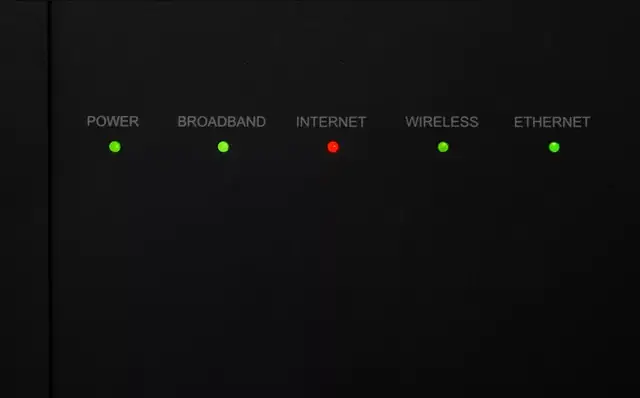
- Kiểm tra đèn báo trên modem/router có sáng không
- Nếu sử dụng kết nối không dây, đảm bảo đã bật Wi-Fi trên máy tính
- Thử dùng cáp mạng khác nếu nghi ngờ cáp bị hỏng
Bước 3: Cập Nhật Driver Card Mạng
Cách kiểm tra và cập nhật driver:
-
Mở Device Manager:
- Nhấn Windows + R
- Gõ devmgmt.msc và nhấn Enter
-
Tìm card mạng:
- Mở rộng mục “Network adapters”
- Tìm card mạng của bạn (thường có tên như Realtek, Intel, Broadcom…)
-
Cập nhật driver:
- Click chuột phải vào card mạng
- Chọn “Update Driver Software”
- Chọn “Search automatically for updated driver software”
-
Tải driver từ nhà sản xuất:
- Truy cập trang web của nhà sản xuất máy tính hoặc card mạng
- Tải driver mới nhất phù hợp với Windows 7
- Cài đặt theo hướng dẫn
Bước 4: Đặt Lại Cấu Hình Mạng
Sử dụng lệnh netsh:
-
Mở Command Prompt với quyền Administrator:
- Click Start
- Gõ cmd
- Click chuột phải vào “Command Prompt” và chọn “Run as administrator”
-
Thực hiện các lệnh sau:
netsh winsock reset
netsh int ip reset
ipconfig /release
ipconfig /renew
ipconfig /flushdns
-
Khởi động lại máy tính sau khi hoàn tất các lệnh.
Bước 5: Sửa Chữa File Hệ Thống
Chạy System File Checker:
-
Mở Command Prompt với quyền Administrator (như hướng dẫn ở bước 4)
-
Chạy lệnh:
sfc /scannow
-
Chờ quá trình hoàn tất (có thể mất 15-30 phút)
-
Khởi động lại máy tính sau khi hoàn tất
Bước 6: Tắt Tường Lửa Tạm Thời
Tắt Windows Firewall:
- Mở Control Panel
- Chọn “System and Security”
- Chọn “Windows Firewall”
- Click “Turn Windows Firewall on or off”
- Chọn “Turn off Windows Firewall” cho cả hai mục
- Click “OK”
Lưu ý: Nhớ bật lại tường lửa sau khi kiểm tra kết nối.
Bước 7: Kiểm Tra Cài Đặt TCP/IP
Cấu hình TCP/IP thủ công:
-
Mở Network Connections:
- Vào Control Panel > Network and Sharing Center
- Click “Change adapter settings”
-
Cấu hình adapter mạng:
- Click chuột phải vào kết nối mạng đang sử dụng
- Chọn “Properties”
- Chọn “Internet Protocol Version 4 (TCP/IPv4)”
- Click “Properties”
- Chọn “Obtain an IP address automatically”
- Chọn “Obtain DNS server address automatically”
- Click “OK”
Bước 8: Gỡ Bỏ Và Cài Đặt Lại Card Mạng

Có thể bạn quan tâm: Hướng Dẫn Tải Phần Mềm Thêm Tóc Vào Ảnh Miễn Phí, Link Tốc Độ Cao
Gỡ bỏ card mạng:
- Mở Device Manager (như hướng dẫn ở bước 3)
- Click chuột phải vào card mạng
- Chọn “Uninstall device”
- Đánh dấu vào “Delete the driver software for this device” nếu có
- Click “Uninstall”
Cài đặt lại:
- Sau khi gỡ bỏ, khởi động lại máy tính
- Windows sẽ tự động cài đặt lại driver
- Hoặc tải driver từ nhà sản xuất và cài đặt thủ công
Bước 9: Kiểm Tra Cập Nhật Windows
Cập nhật hệ thống:
- Mở Control Panel
- Chọn “System and Security”
- Chọn “Windows Update”
- Click “Check for updates”
- Cài đặt các bản cập nhật quan trọng, đặc biệt là các bản cập nhật mạng
Bước 10: Khôi Phục Hệ Thống
Sử dụng System Restore:
Nếu lỗi 651 xuất hiện sau khi cài đặt phần mềm hoặc cập nhật nào đó:
- Click Start
- Gõ rstrui và nhấn Enter
- Chọn điểm khôi phục trước khi xảy ra lỗi
- Thực hiện khôi phục hệ thống
Các Mẹo Khắc Phục Lỗi 651 Khác
Kiểm Tra Phần Mềm Diệt Virus
Một số phần mềm diệt virus có thể can thiệp vào kết nối mạng. Thử tạm thời tắt phần mềm diệt virus để kiểm tra.
Sử Dụng Kết Nối Mạng Mới
- Vào Control Panel > Network and Sharing Center
- Click “Set up a new connection or network”
- Chọn “Connect to the Internet”
- Chọn “Broadband (PPPoE)” nếu sử dụng modem ADSL
- Nhập thông tin đăng nhập từ nhà cung cấp Internet
- Thử kết nối với kết nối mới này
Reset Modem/Router Về Cài Đặt Gốc
Nếu tất cả các cách trên đều không hiệu quả, thử reset modem/router về cài đặt gốc và cấu hình lại từ đầu.
Khi Nào Cần Liên Hệ Nhà Cung Cấp Internet
Nếu đã thử tất cả các bước trên mà vẫn không khắc phục được lỗi 651, có thể vấn đề nằm ở phía nhà cung cấp Internet. Hãy liên hệ với họ để:
- Kiểm tra đường truyền
- Xác minh thông tin đăng nhập PPPoE
- Kiểm tra modem/router có đang hoạt động bình thường không
Phòng Ngừa Lỗi 651 Trong Tương Lai
Có thể bạn quan tâm: Hướng Dẫn Backup Dữ Liệu Iphone Bằng 3utools Chi Tiết Từng Bước
Cập Nhật Driver Thường Xuyên
Thiết lập lịch cập nhật driver card mạng định kỳ để đảm bảo luôn có phiên bản mới nhất.
Cài Đặt Phần Mềm Diệt Virus Đáng Tin Cậy
Sử dụng phần mềm diệt virus uy tín để bảo vệ hệ thống khỏi các mối đe dọa có thể gây hỏng file hệ thống.
Sao Lưu Hệ Thống Định Kỳ
Tạo điểm khôi phục hệ thống thường xuyên để có thể quay lại trạng thái hoạt động tốt khi gặp sự cố.
Kiểm Tra Cáp Mạng
Thường xuyên kiểm tra và thay thế cáp mạng khi cần để đảm bảo kết nối ổn định.
Tổng Kết
Lỗi 651 trong Windows 7 có thể gây khó chịu nhưng thường có thể được khắc phục bằng các bước đơn giản. Hãy bắt đầu từ những giải pháp cơ bản như khởi động lại thiết bị và kiểm tra kết nối, sau đó mới tiến đến các giải pháp phức tạp hơn như cập nhật driver hoặc sửa chữa file hệ thống.
Nếu bạn đã thử tất cả các bước trong hướng dẫn này mà vẫn gặp lỗi 651, có thể cần sự hỗ trợ kỹ thuật chuyên nghiệp hoặc liên hệ với nhà cung cấp Internet của bạn.
Việc hiểu rõ nguyên nhân gây ra lỗi và các bước khắc phục sẽ giúp bạn nhanh chóng khôi phục kết nối Internet và tiếp tục công việc hoặc giải trí mà không bị gián đoạn.






