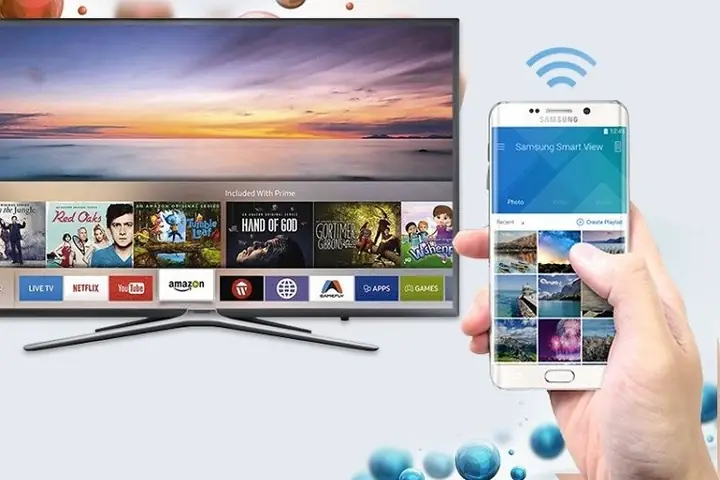
Trong thời đại công nghệ phát triển, việc kết nối và điều khiển thiết bị từ xa đã trở nên phổ biến hơn bao giờ hết. Một trong những ứng dụng được người dùng Samsung ưa chuộng chính là Samsung Smart View. Với ứng dụng này, bạn có thể dễ dàng truyền nội dung từ điện thoại, máy tính bảng lên TV, quản lý thiết bị, hoặc thậm chí là điều khiển TV ngay trên màn hình nhỏ gọn của thiết bị di động. Bài viết dưới đây sẽ giúp bạn cách sử dụng Samsung Smart View một cách chi tiết, từ việc tải ứng dụng cho đến các tính năng nổi bật, giúp bạn tận dụng tối đa tiện ích mà ứng dụng này mang lại.
Để bạn có thể nhanh chóng nắm bắt được quy trình cơ bản, dưới đây là tóm tắt các bước chính để bắt đầu sử dụng Samsung Smart View:
Tải và cài đặt ứng dụng Samsung Smart View từ Google Play Store hoặc App Store (tùy thiết bị).
Đảm bảo điện thoại và TV cùng kết nối một mạng Wi-Fi để quá trình kết nối diễn ra ổn định.
Mở ứng dụng và quét để tìm TV trong cùng mạng.
Chọn TV và kết nối bằng mã PIN (nếu cần).
Bắt đầu truyền nội dung như video, hình ảnh, nhạc, hoặc sử dụng tính năng điều khiển TV.
Giới thiệu về Samsung Smart View
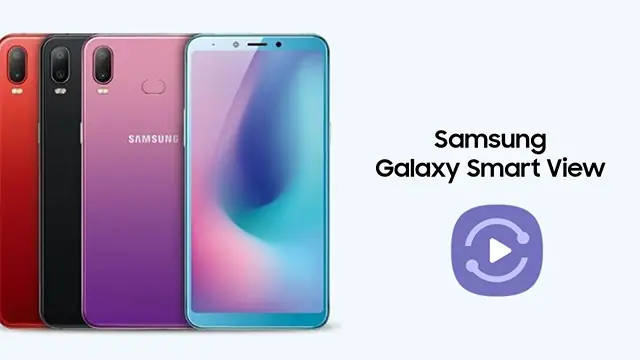
Samsung Smart View là một ứng dụng được phát triển bởi Samsung, cho phép người dùng kết nối điện thoại hoặc máy tính bảng với TV Samsung một cách nhanh chóng và dễ dàng. Ứng dụng hỗ trợ truyền tải nội dung đa phương tiện, điều khiển TV, chia sẻ màn hình, và nhiều tính năng khác, giúp trải nghiệm giải trí tại nhà trở nên tiện lợi hơn.
Nhấn Nhận để tải về (có thể yêu cầu xác thực bằng Face ID, Touch ID hoặc mật khẩu Apple ID).
Lưu ý: Ứng dụng hỗ trợ iOS 9.0 trở lên. Nếu thiết bị của bạn đang chạy phiên bản cũ hơn, vui lòng cập nhật hệ điều hành.
2.3. Cài đặt trên PC (Windows)
Mặc dù Samsung Smart View chủ yếu là ứng dụng di động, nhưng bạn vẫn có thể sử dụng trên PC thông qua các công cụ giả lập Android như BlueStacks hoặc NoxPlayer:
Tải và cài đặt BlueStacks từ trang chủ.
Mở BlueStacks, đăng nhập tài khoản Google.
Vào Google Play Store trong BlueStacks, tìm và cài đặt Samsung Smart View.
Sử dụng như trên điện thoại.
Các bước kết nối Samsung Smart View với TV
3.1. Chuẩn bị trước khi kết nối
Đảm bảo cả điện thoại và TV cùng kết nối một mạng Wi-Fi. Đây là điều kiện bắt buộc để Samsung Smart View hoạt động.
Bật tính năng Smart View trên TV:
Trên remote TV, nhấn nút Smart Hub hoặc Home.
Vào Cài đặt > Tính năng chia sẻ > Smart View > Bật tính năng này lên.
Cập nhật phần mềm trên cả điện thoại và TV để đảm bảo tương thích tốt nhất.
3.2. Quy trình kết nối chi tiết
Mở ứng dụng Samsung Smart View trên điện thoại.
Ứng dụng sẽ tự động quét các thiết bị trong cùng mạng.
Chọn TV bạn muốn kết nối từ danh sách hiển thị.
Trên màn hình TV, một mã PIN sẽ hiện ra.
Nhập mã PIN này vào điện thoại để xác nhận kết nối.
Khi kết nối thành công, bạn sẽ thấy thông báo “Đã kết nối” trên điện thoại.
Mẹo: Nếu TV không xuất hiện trong danh sách, hãy kiểm tra lại kết nối Wi-Fi, hoặc thử khởi động lại cả điện thoại và TV.
Hướng dẫn sử dụng các tính năng chính
4.1. Truyền video, hình ảnh, nhạc
Mở Samsung Smart View và đảm bảo đã kết nối với TV.
Chọn “Truyền nội dung” hoặc “Play to TV”.
Chọn loại nội dung bạn muốn truyền:
Video: Chọn video từ thư viện, YouTube, hoặc các ứng dụng hỗ trợ.
Hình ảnh: Chọn ảnh từ bộ sưu tập để xem trên màn hình lớn.
Nhạc: Phát nhạc từ điện thoại lên loa TV hoặc soundbar.
Nhấn Phát để bắt đầu truyền.
Lưu ý: Một số ứng dụng (như Netflix, Spotify) có thể hạn chế việc truyền nội dung do bản quyền. Hãy sử dụng các ứng dụng hỗ trợ DLNA hoặc Miracast.
Smart View Là Gì? Cách Sử Dụng Tính Năng Smart View Trên Tivi …
Nhận xét: Samsung Smart View là lựa chọn tối ưu cho người dùng TV Samsung, với giao diện thân thiện và tích hợp sâu với hệ sinh thái Samsung.
Câu hỏi thường gặp (FAQ)
6.1. Samsung Smart View có cần Internet không?
Không bắt buộc, nhưng cả điện thoại và TV phải cùng kết nối một mạng Wi-Fi. Internet chỉ cần thiết nếu bạn muốn truyền nội dung từ các ứng dụng trực tuyến.
6.2. Có thể kết nối nhiều thiết bị cùng lúc không?
Có, nhưng chỉ một thiết bị có thể điều khiển TV tại một thời điểm. Các thiết bị khác có thể chờ phiên kết nối.
6.3. Samsung Smart View có an toàn không?
Có, ứng dụng do Samsung phát triển, sử dụng mã hóa kết nối. Tuy nhiên, nên tránh kết nối trên mạng công cộng để đảm bảo an toàn dữ liệu.
6.4. Có thể dùng Samsung Smart View để chơi game trên TV không?
Có, đặc biệt với tính năng Screen Mirroring, bạn có thể chơi game trên điện thoại và xem trên màn hình TV. Tuy nhiên, độ trễ có thể xảy ra tùy vào chất lượng mạng.
Lời kết
Cách sử dụng Samsung Smart View không hề phức tạp, và với hướng dẫn chi tiết trên, bạn có thể dễ dàng tận dụng mọi tính năng tiện ích của ứng dụng này. Từ việc truyền video, chia sẻ màn hình, đến điều khiển TV bằng điện thoại, Samsung Smart View thực sự là một công cụ hỗ trợ đắc lực cho trải nghiệm giải trí tại nhà. Hãy thử áp dụng các bước trên và khám phá thế giới giải trí rộng lớn ngay trên màn hình TV của bạn.
Nếu bạn đang tìm kiếm thêm các ứng dụng hỗ trợ kết nối thiết bị hoặc muốn chia sẻ kinh nghiệm sử dụng Samsung Smart View, hãy để lại bình luận bên dưới. Đừng quên truy cập summerland để cập nhật thêm nhiều thủ thuật công nghệ hữu ích khác!
Công ty Cổ phần Trí An Land được thành lập từ năm 2015. Sau gần 5 năm hình thành và phát triển, đến nay Trí An Land đã khẳng định được uy tín và năng lực cạnh tranh hàng đầu trong ngành tư vấn, phân phối Bất động sản tại Việt Nam.. Với tôn chỉ hoạt động: Trọn chữ TÍN, vẹn niềm TIN, chúng tôi đã nỗ lực trở thành kênh tư vấn tin cậy, mang đến cho khách hàng những dự án, sản phẩm đầu tư chất lượng và tiềm năng sinh lời cao nhất.