
Norton Ghost 15 là phần mềm sao lưu và khôi phục hệ thống (disk imaging) được nhiều người dùng tin cậy để bảo vệ dữ liệu và cài đặt hệ điều hành. Với bản Ghost này, bạn có thể tạo ảnh ổ cứng (system image), lưu trữ lên USB, ổ cứng ngoài hoặc chia sẻ qua mạng, giúp quá trình cài đặt lại Windows trở nên nhanh chóng và tiện lợi hơn bao giờ hết. Bài viết này sẽ cung cấp cho bạn hướng dẫn chi tiết từng bước để sử dụng Norton Ghost 15 một cách hiệu quả, an toàn và dễ dàng, từ việc tạo ảnh hệ thống cho đến phục hồi dữ liệu khi cần thiết.
Có thể bạn quan tâm: Hướng Dẫn Tải Game Đột Kích Trực Tuyến Full Crack, Việt Hóa 2025
Tóm tắt các bước sử dụng Norton Ghost 15 để sao lưu và khôi phục hệ thống
- Chuẩn bị: Tạo USB boot Norton Ghost 15 hoặc đĩa CD/DVD, đảm bảo có đủ dung lượng trống để lưu ảnh hệ thống.
- Tạo ảnh hệ thống (Sao lưu): Khởi động máy tính bằng USB/DVD Ghost, chọn “Local” -> “Partition” -> “To Image”, chọn ổ đĩa cần sao lưu, chọn vị trí lưu trữ ảnh, đặt tên file ảnh và nhấn “Save”.
- Khôi phục ảnh hệ thống: Khởi động bằng USB/DVD Ghost, chọn “Local” -> “Partition” -> “From Image”, chọn file ảnh đã tạo, chọn ổ đĩa đích để khôi phục và nhấn “Proceed”.
- Xác nhận và hoàn thành: Xác nhận các tùy chọn, đợi quá trình sao lưu hoặc khôi phục hoàn tất, rồi khởi động lại máy tính.
- Quản lý ảnh: Sử dụng các tùy chọn “Explore”, “Verify” để kiểm tra và trích xuất file từ ảnh đã tạo.
Tổng quan về Norton Ghost 15
Norton Ghost 15 là phiên bản được đánh giá cao trong dòng sản phẩm Norton Ghost, chuyên dụng cho việc sao lưu và khôi phục toàn bộ dữ liệu ổ cứng dưới dạng file ảnh (image). Khác với các phương pháp sao lưu file thông thường, Ghost hoạt động ở cấp độ sector, nghĩa là nó sao chép chính xác từng byte dữ liệu trên ổ đĩa, bao gồm hệ điều hành, phần mềm, cài đặt, và mọi dữ liệu cá nhân. Điều này đảm bảo rằng khi bạn khôi phục, hệ thống sẽ trở về trạng thái y hệt như lúc bạn tạo ảnh, không cần cài đặt lại Windows hay các chương trình.
Lợi ích của việc sử dụng Norton Ghost 15
- Tốc độ sao lưu/khôi phục nhanh: Ghost có thể nén ảnh để tiết kiệm dung lượng mà vẫn đảm bảo tốc độ xử lý nhanh chóng.
- Khôi phục toàn diện: Khôi phục cả hệ điều hành, driver, phần mềm và dữ liệu chỉ trong vài phút.
- Bảo vệ dữ liệu: Là giải pháp an toàn khi máy tính gặp lỗi hệ thống, virus hoặc phần cứng.
- Tiện lợi: Hỗ trợ sao lưu định kỳ, sao lưu theo lịch trình (schedule), và khôi phục từ ảnh trên mạng (ghostcast).
Chuẩn bị trước khi sử dụng Norton Ghost 15
Yêu cầu hệ thống tối thiểu
<>Xem Thêm Bài Viết:<>- Cách Tải Minecraft Server Việt Nam Full Crack
- Khám Phá Căn Hộ D-Aqua Quận 8: Tiện Nghi Và Tiềm Năng Đầu Tư
- Nguyễn Văn Thanh: Tiểu Sử, Sự Nghiệp và Những Thông Tin Ít Ai Biết
- Tải Bài Cô Gái Mở Đường – Hướng Dẫn Chi Tiết Game Bắn Cá B52
- Khám phá Khu nghỉ dưỡng Osaka Village Resort Đà Lạt
Có thể bạn quan tâm: Tải The Walking Dead No Man’s Land Pc Full Crack + Cài Đặt Chi Tiết
- Ổ cứng: Dung lượng trống gấp 1.5 lần so với dung lượng dữ liệu cần sao lưu (tùy thuộc vào mức độ nén).
- Thiết bị lưu trữ: USB flash drive (tối thiểu 8GB), ổ cứng ngoài, hoặc ổ cứng thứ hai trên máy tính.
- Bộ nhớ RAM: Tối thiểu 512MB (khuyến nghị 1GB trở lên).
- CPU: Tương thích với các dòng máy từ Pentium 4 trở lên.
Tạo USB boot Norton Ghost 15
Để khởi động máy tính bằng Norton Ghost 15, bạn cần tạo một USB boot. Dưới đây là hướng dẫn chi tiết:
- Tải file ISO Norton Ghost 15: Bạn có thể tìm kiếm và tải file ISO từ các trang web uy tín hoặc từ bộ cài đặt chính hãng nếu bạn có.
- Tải công cụ tạo USB boot: Sử dụng các công cụ như Rufus, UltraISO, hoặc WinSetupFromUSB.
- Cài đặt công cụ: Cài đặt phần mềm tạo USB boot trên máy tính.
- Chuẩn bị USB: Cắm USB vào máy, sao lưu dữ liệu nếu cần vì quá trình tạo boot sẽ xóa toàn bộ dữ liệu trên USB.
- Tạo USB boot:
- Mở công cụ (ví dụ: Rufus).
- Chọn USB trong mục “Device”.
- Chọn file ISO Norton Ghost 15 đã tải.
- Đặt tên cho USB (ví dụ: “Ghost15”).
- Chọn hệ thống tệp (File system) là FAT32.
- Chọn “Create a bootable disk using” và chọn “ISO Image”.
- Nhấn “Start” để bắt đầu tạo USB boot.
- Hoàn tất: Đợi quá trình hoàn tất, rút USB ra và cất giữ an toàn.
Hướng dẫn chi tiết từng bước sử dụng Norton Ghost 15
Cách 1: Tạo ảnh hệ thống (Sao lưu dữ liệu)
Việc tạo ảnh hệ thống là bước quan trọng nhất để bảo vệ dữ liệu của bạn. Hãy thực hiện theo các bước sau:
-
Khởi động bằng USB/DVD Ghost:
- Cắm USB boot Norton Ghost 15 vào máy tính.
- Khởi động lại máy và vào BIOS (thường nhấn F2, F12, DEL hoặc ESC tùy mainboard).
- Chọn USB làm thiết bị khởi động ưu tiên (Boot Device Priority).
- Lưu cấu hình và khởi động lại máy.
-
Vào giao diện Norton Ghost:
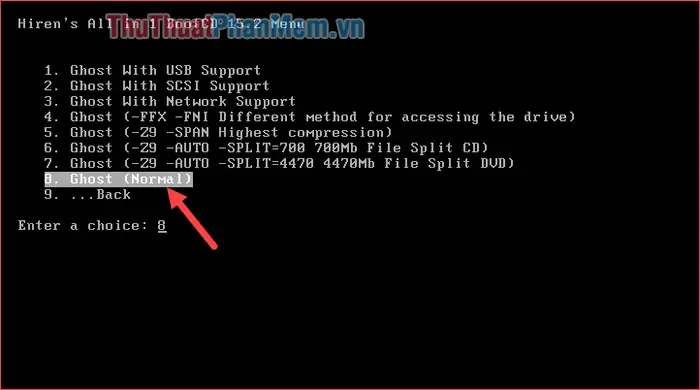
- Sau khi khởi động, màn hình DOS màu đen sẽ hiện ra với dòng chữ “Ghost 15”.
- Chờ một chút để hệ thống load các driver cần thiết.
-
Chọn chế độ sao lưu:
- Di chuyển con trỏ đến mục “Local” và nhấn Enter.
- Chọn “Partition” để sao lưu theo phân vùng (ổ đĩa).
- Chọn “To Image” để tạo ảnh từ phân vùng.
-
Chọn ổ đĩa cần sao lưu:
- Hệ thống sẽ liệt kê các ổ đĩa có trên máy (C:, D:, E:…).
- Di chuyển con trỏ đến ổ đĩa chứa hệ điều hành (thường là C:) hoặc ổ đĩa có dữ liệu quan trọng.
- Nhấn Enter để chọn.
-
Chọn vị trí lưu ảnh:
- Chọn nơi lưu file ảnh. Bạn có thể lưu vào USB, ổ cứng ngoài, hoặc ổ cứng thứ hai.
- Di chuyển con trỏ đến thiết bị lưu trữ mong muốn.
- Nhấn Enter.
-
Đặt tên file ảnh:
- Nhập tên file ảnh (ví dụ: “Win10Backup20251115″).
- Hệ thống sẽ tự động thêm đuôi “.gho”.
-
Chọn chế độ nén:
- Ghost cung cấp các mức độ nén: “No”, “Fast”, “High”.
- No: Không nén, tốc độ nhanh nhất nhưng tốn nhiều dung lượng.
- Fast: Nén nhanh, dung lượng trung bình.
- High: Nén cao, dung lượng nhỏ nhất nhưng tốc độ chậm hơn.
- Khuyến nghị chọn “Fast” để cân bằng giữa tốc độ và dung lượng.
-
Xác nhận và bắt đầu sao lưu:
- Kiểm tra lại các thông số đã chọn.
- Nhấn “OK” để xác nhận.
- Quá trình sao lưu sẽ bắt đầu. Tốc độ phụ thuộc vào dung lượng dữ liệu và tốc độ ổ cứng.
-
Hoàn tất:
- Khi thanh tiến trình đạt 100%, nhấn bất kỳ phím nào để tiếp tục.
- Chọn “Continue” để quay lại menu chính hoặc “Quit” để thoát.
- Khởi động lại máy tính.
Cách 2: Khôi phục ảnh hệ thống

Có thể bạn quan tâm: Các Mẹo Chơi Clash Of Clans Mới Nhất 2025: Bứt Phá Level, Farm Tài Nguyên Hiệu Quả
Khi hệ thống gặp sự cố hoặc bạn muốn quay về trạng thái ban đầu, hãy thực hiện các bước sau:
-
Khởi động bằng USB/DVD Ghost: Thực hiện tương tự như bước 1 ở phần tạo ảnh.
-
Vào giao diện Norton Ghost: Chờ hệ thống load xong.
-
Chọn chế độ khôi phục:
- Di chuyển con trỏ đến mục “Local” và nhấn Enter.
- Chọn “Partition“.
- Chọn “From Image” để khôi phục từ ảnh.
-
Chọn file ảnh:
- Hệ thống sẽ liệt kê các file ảnh có trên thiết bị lưu trữ.
- Di chuyển con trỏ đến file ảnh bạn muốn khôi phục.
- Nhấn Enter.
-
Chọn ổ đĩa đích:
- Chọn ổ đĩa mà bạn muốn khôi phục dữ liệu vào (thường là C:).
- Nhấn Enter.
-
Xác nhận khôi phục:
- Hệ thống sẽ hỏi bạn có chắc chắn muốn khôi phục không.
- Nhấn “Yes” để xác nhận.
-
Chờ quá trình khôi phục:
- Quá trình khôi phục sẽ bắt đầu. Tốc độ phụ thuộc vào dung lượng ảnh và tốc độ ổ cứng.
- Lưu ý: Quá trình này sẽ xóa toàn bộ dữ liệu trên ổ đĩa đích. Hãy chắc chắn rằng bạn đã sao lưu dữ liệu quan trọng trước đó.
-
Hoàn tất:
- Khi thanh tiến trình đạt 100%, nhấn bất kỳ phím nào để tiếp tục.
- Chọn “Continue” hoặc “Quit”.
- Khởi động lại máy tính. Hệ điều hành và dữ liệu sẽ được khôi phục về trạng thái lúc tạo ảnh.
Cách 3: Tạo ảnh hệ thống theo lịch trình (Scheduled Backup)
Norton Ghost 15 hỗ trợ tạo ảnh hệ thống tự động theo lịch trình định kỳ, giúp bạn luôn có bản sao lưu mới nhất:
- Vào giao diện Ghost: Khởi động bằng USB/DVD và vào giao diện chính.
- Chọn “Options”: Di chuyển đến mục “Options” và nhấn Enter.
- Chọn “Schedule”: Chọn “Create Schedule” để tạo lịch trình.
- Cấu hình lịch trình:
- Chọn thời gian (ngày, giờ) thực hiện sao lưu.
- Chọn ổ đĩa cần sao lưu.
- Chọn vị trí lưu ảnh.
- Đặt tên file ảnh.
- Chọn chế độ nén.
- Lưu lịch trình: Nhấn “Save” để lưu cấu hình.
- Khởi động lại: Khởi động lại máy tính để Ghost tự động thực hiện theo lịch trình đã đặt.
Cách 4: Sao lưu theo Ghostcast (Sao lưu qua mạng)
Ghostcast cho phép bạn sao lưu ảnh hệ thống lên máy chủ mạng để chia sẻ cho nhiều máy tính khác:
- Chuẩn bị máy chủ: Cài đặt và cấu hình máy chủ Ghostcast trên một máy tính trong mạng.
- Khởi động máy client: Khởi động các máy tính cần sao lưu bằng USB/DVD Ghost.
- Chọn “Ghostcast”: Trong giao diện Ghost, chọn “Ghostcast”.
- Chọn “Send”: Chọn “Send” để gửi ảnh lên máy chủ.
- Kết nối máy chủ: Nhập địa chỉ IP của máy chủ Ghostcast.
- Chọn ổ đĩa và vị trí lưu: Chọn ổ đĩa cần sao lưu và vị trí lưu ảnh trên máy chủ.
- Bắt đầu sao lưu: Xác nhận và bắt đầu quá trình.
Mẹo và thủ thuật khi sử dụng Norton Ghost 15

Có thể bạn quan tâm: Hướng Dẫn Cài Facebook Cho Ios 6.1.3 Full Crack
Tối ưu hóa tốc độ sao lưu/khôi phục
- Vệ sinh ổ cứng: Trước khi sao lưu, hãy chạy lệnh “Disk Cleanup” để giải phóng dung lượng tạm.
- Tắt các chương trình nền: Đảm bảo không có chương trình nào đang sử dụng ổ cứng trong quá trình sao lưu.
- Sử dụng ổ cứng SSD: Nếu có điều kiện, hãy lưu ảnh trên ổ cứng SSD để tăng tốc độ đọc/ghi.
- Chọn chế độ nén phù hợp: Sử dụng “Fast” để cân bằng giữa tốc độ và dung lượng.
Xử lý sự cố thường gặp
- Lỗi “Ghost Cannot Find Disk”: Kiểm tra lại kết nối ổ cứng, đảm bảo ổ cứng được nhận diện đúng trong BIOS.
- Lỗi “Invalid Image File”: File ảnh có thể bị hỏng. Hãy thử tạo lại ảnh hoặc kiểm tra lại thiết bị lưu trữ.
- Lỗi “Out of Memory”: Tăng dung lượng RAM ảo (Virtual Memory) hoặc sử dụng USB có dung lượng lớn hơn.
Quản lý và kiểm tra ảnh hệ thống
- Kiểm tra ảnh: Sử dụng chức năng “Verify” để kiểm tra tính toàn vẹn của file ảnh.
- Trích xuất file: Sử dụng chức năng “Explore” để truy cập và trích xuất các file riêng lẻ từ ảnh mà không cần khôi phục toàn bộ hệ thống.
- Chia nhỏ ảnh: Nếu file ảnh quá lớn, bạn có thể chia nhỏ thành nhiều phần để dễ dàng lưu trữ và di chuyển.
Câu hỏi thường gặp (FAQ)
1. Norton Ghost 15 có tương thích với Windows 11 không?
- Có, Norton Ghost 15 tương thích với các phiên bản Windows từ XP đến Windows 11, miễn là bạn sử dụng phiên bản Ghost được cập nhật driver mới nhất.
2. File ảnh (.gho) có thể mở bằng phần mềm nào?
- File ảnh .gho chỉ có thể mở và xử lý bằng chính Norton Ghost hoặc các công cụ chuyên dụng như Ghost Explorer (thường đi kèm với bộ cài Ghost).
3. Có thể sao lưu ảnh lên Google Drive hoặc OneDrive không?
- Không, Ghost chỉ hỗ trợ lưu ảnh trên thiết bị lưu trữ cục bộ (USB, ổ cứng ngoài, ổ cứng trong) hoặc máy chủ mạng (Ghostcast). Các dịch vụ đám mây như Google Drive không được hỗ trợ trực tiếp.
4. Làm thế nào để biết ảnh đã được tạo thành công?
- Sau khi hoàn tất quá trình sao lưu, Ghost sẽ hiển thị thông báo “Operation completed successfully”. Bạn cũng có thể kiểm tra file ảnh trong thư mục lưu trữ.
5. Có thể khôi phục ảnh từ máy này sang máy khác không?
- Có thể, nhưng cần lưu ý rằng việc khôi phục ảnh từ máy này sang máy khác có thể gặp lỗi driver do phần cứng khác nhau. Khuyến nghị chỉ nên khôi phục trên cùng một máy hoặc các máy có cấu hình tương tự.
Kết luận
Norton Ghost 15 là công cụ mạnh mẽ và đáng tin cậy để bảo vệ dữ liệu hệ thống của bạn. Việc sử dụng Norton Ghost 15 không quá phức tạp nếu bạn tuân thủ đúng các bước hướng dẫn. Hãy tạo ảnh hệ thống định kỳ để đảm bảo dữ liệu luôn được an toàn và có thể khôi phục nhanh chóng khi cần thiết. Nếu bạn đang tìm kiếm một giải pháp sao lưu toàn diện, summerland hy vọng bài viết này đã cung cấp cho bạn những kiến thức cần thiết để bắt đầu sử dụng Norton Ghost 15 một cách hiệu quả. Chúc bạn thành công!






