
KMPlayer là một trong những trình phát video hàng đầu trên nền tảng điện thoại, được yêu thích nhờ khả năng hỗ trợ đa định dạng, chất lượng hình ảnh sắc nét và âm thanh sống động. Với việc tải và cài đặt KMPlayer, người dùng có thể thoải mái xem các bộ phim, video chất lượng cao mà không cần chuyển đổi định dạng. Bài viết này sẽ cung cấp cho bạn hướng dẫn chi tiết cách sử dụng KMPlayer trên điện thoại, từ việc tải ứng dụng, cài đặt đến các tính năng nâng cao, giúp bạn tận hưởng trải nghiệm giải trí tuyệt vời nhất.
Có thể bạn quan tâm: Độ Tam Quốc Sủng Ái Max: Hướng Dẫn Tải Về Và Cài Đặt Chi Tiết
Tổng quan về KMPlayer trên điện thoại
KMPlayer là ứng dụng phát video miễn phí, hỗ trợ nhiều định dạng file phổ biến như MP4, AVI, MKV, FLV, WMV, v.v. Ứng dụng này nổi bật với giao diện thân thiện, dễ sử dụng và khả năng tùy chỉnh cao. Người dùng có thể dễ dàng điều chỉnh độ sáng, âm lượng, tốc độ phát, cũng như kích hoạt các chế độ hình ảnh như Cinema, Standard, hay Night.
Ngoài ra, KMPlayer còn hỗ trợ phát video từ các nguồn trực tuyến như YouTube, Vimeo, và nhiều trang web khác. Điều này giúp người dùng không cần phải rời khỏi ứng dụng để xem video từ các nền tảng khác nhau. Với các tính năng như phát lại video đã xem, quản lý danh sách phát, và hỗ trợ phụ đề, KMPlayer thực sự là một lựa chọn lý tưởng cho những ai yêu thích xem phim và video trên điện thoại.
<>Xem Thêm Bài Viết:<>- Bản đồ Quy Hoạch Ba Hàng Thị Xã Phổ Yên: Chi Tiết Tầm Nhìn Phát Triển
- Bản Đồ Quy Hoạch Hương Canh Bình Xuyên Vĩnh Phúc: Tầm Nhìn 2030-2050
- Goocbachop là ai? Chân dung và hành trình trở thành hiện tượng mạng xã hội
- Cách xóa phần gạch chân trong Word đơn giản nhất
- Tải Opera Mini Cho Nokia 225: Link Tải Và Hướng Dẫn Cài Đặt
Cách tải và cài đặt KMPlayer trên điện thoại
Để bắt đầu sử dụng KMPlayer, bạn cần tải và cài đặt ứng dụng từ các cửa hàng ứng dụng chính thức như Google Play Store (cho Android) hoặc App Store (cho iOS). Quá trình này rất đơn giản và nhanh chóng.
Bước 1: Truy cập vào cửa hàng ứng dụng
Đối với điện thoại Android, hãy mở Google Play Store. Đối với iPhone, hãy mở App Store. Đây là hai nền tảng chính thức để tải các ứng dụng di động, đảm bảo an toàn và chất lượng.
Bước 2: Tìm kiếm KMPlayer
Trong thanh tìm kiếm của cửa hàng ứng dụng, nhập từ khóa “KMPlayer”. Hệ thống sẽ hiển thị danh sách các ứng dụng liên quan. Hãy chọn ứng dụng KMPlayer chính thức, thường có biểu tượng hình chiếc kính lúp màu xanh và tên đầy đủ là “KMPlayer – Video Player”.
Bước 3: Cài đặt ứng dụng
Sau khi chọn đúng ứng dụng, nhấn nút “Cài đặt” (Install). Quá trình tải và cài đặt sẽ diễn ra tự động. Khi hoàn tất, nút “Cài đặt” sẽ chuyển thành “Mở” (Open).
Bước 4: Mở ứng dụng
Nhấn “Mở” để khởi động KMPlayer. Lần đầu tiên sử dụng, ứng dụng có thể yêu cầu quyền truy cập vào bộ nhớ thiết bị để quét và hiển thị các file video có sẵn.
Các tính năng nổi bật của KMPlayer
KMPlayer không chỉ đơn giản là một trình phát video thông thường. Ứng dụng này sở hữu nhiều tính năng nổi bật, giúp nâng cao trải nghiệm người dùng.
Có thể bạn quan tâm: Tổng Hợp Các Đội Tuyển Quốc Gia Trên Thế Giới
Hỗ trợ đa định dạng
Một trong những ưu điểm lớn nhất của KMPlayer là khả năng hỗ trợ hầu hết các định dạng video phổ biến. Bạn có thể mở và phát các file MP4, AVI, MKV, FLV, WMV, MOV, và nhiều định dạng khác mà không cần phải chuyển đổi.
Chất lượng hình ảnh và âm thanh
KMPlayer cung cấp chất lượng hình ảnh sắc nét, màu sắc chân thực và âm thanh sống động. Người dùng có thể tùy chỉnh các thông số như độ sáng, độ tương phản, và âm lượng để phù hợp với sở thích cá nhân.
Tùy chọn phát lại linh hoạt
Ứng dụng cho phép người dùng điều chỉnh tốc độ phát video từ 0.5x đến 2.0x. Điều này rất hữu ích khi bạn muốn xem nhanh nội dung hoặc xem chậm để nắm bắt chi tiết.
Hỗ trợ phụ đề
KMPlayer hỗ trợ hiển thị phụ đề từ file SRT hoặc các định dạng phụ đề khác. Người dùng có thể dễ dàng bật/tắt phụ đề, điều chỉnh kích thước chữ, màu sắc, và vị trí hiển thị.
Phát video từ nhiều nguồn
Ngoài việc phát video từ bộ nhớ thiết bị, KMPlayer còn có thể phát video từ các nguồn trực tuyến như YouTube, Vimeo, và nhiều trang web khác. Điều này giúp người dùng không cần phải rời khỏi ứng dụng để xem video từ các nền tảng khác nhau.
Hướng dẫn sử dụng cơ bản KMPlayer
Sau khi đã cài đặt KMPlayer, bạn có thể bắt đầu sử dụng ứng dụng để phát video. Dưới đây là các bước cơ bản để sử dụng KMPlayer hiệu quả.
Bước 1: Mở video từ bộ nhớ thiết bị
- Khởi động KMPlayer.
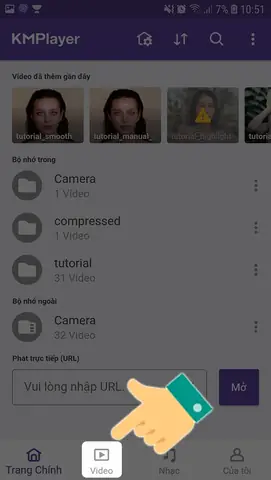
- Ứng dụng sẽ tự động quét và hiển thị các file video có sẵn trong bộ nhớ thiết bị.
- Chọn video mà bạn muốn xem.
- Nhấn nút “Phát” để bắt đầu xem.
Bước 2: Điều chỉnh cài đặt video
- Trong khi đang xem video, nhấn vào màn hình để hiển thị các tùy chọn điều khiển.
- Bạn có thể điều chỉnh độ sáng bằng cách vuốt lên/xuống trên màn hình.
- Điều chỉnh âm lượng bằng cách vuốt trái/phải.
- Để thay đổi tốc độ phát, nhấn vào biểu tượng bánh xe và chọn tốc độ mong muốn.
Bước 3: Sử dụng phụ đề
- Nếu video có phụ đề, KMPlayer sẽ tự động tải và hiển thị.
- Để bật/tắt phụ đề, nhấn vào biểu tượng phụ đề trên màn hình điều khiển.
- Bạn có thể điều chỉnh kích thước chữ và màu sắc của phụ đề trong phần cài đặt.
Bước 4: Phát video từ nguồn trực tuyến

Có thể bạn quan tâm: Game Mèo Gái Đi Siêu Thị – Tải & Cài Đặt Full Bản Tiếng Việt Miễn Phí
- Trong giao diện chính, chọn tab “URL” hoặc “Online”.
- Nhập URL của video mà bạn muốn xem.
- Nhấn “Phát” để bắt đầu xem video từ nguồn trực tuyến.
Mẹo và thủ thuật khi sử dụng KMPlayer
Để tận dụng tối đa các tính năng của KMPlayer, dưới đây là một số mẹo và thủ thuật hữu ích mà bạn nên biết.
Tạo danh sách phát
KMPlayer cho phép người dùng tạo danh sách phát các video yêu thích. Điều này giúp bạn dễ dàng truy cập và xem các video một cách tuần tự mà không cần phải chọn từng file một.
Sử dụng chế độ toàn màn hình
Để có trải nghiệm xem phim tốt nhất, hãy sử dụng chế độ toàn màn hình. Bạn có thể kích hoạt chế độ này bằng cách nhấn vào biểu tượng toàn màn hình trên màn hình điều khiển.
Tắt quảng cáo
Mặc dù KMPlayer là ứng dụng miễn phí, nhưng nó có thể hiển thị quảng cáo. Để có trải nghiệm xem phim mượt mà hơn, bạn có thể nâng cấp lên phiên bản trả phí để loại bỏ quảng cáo.
Cập nhật ứng dụng thường xuyên
KMPlayer thường xuyên được cập nhật để cải thiện hiệu suất và thêm các tính năng mới. Hãy đảm bảo rằng bạn luôn cập nhật ứng dụng lên phiên bản mới nhất để tận hưởng trải nghiệm tốt nhất.
So sánh KMPlayer với các trình phát video khác
KMPlayer là một trong nhiều trình phát video có sẵn trên điện thoại. Dưới đây là một số so sánh giữa KMPlayer và các ứng dụng phát video phổ biến khác như VLC, MX Player, và PlayerXtreme.
KMPlayer vs VLC
VLC là một trình phát video mã nguồn mở, nổi tiếng với khả năng hỗ trợ đa định dạng và chất lượng hình ảnh tốt. Tuy nhiên, giao diện của VLC có phần phức tạp hơn so với KMPlayer, đặc biệt là đối với người dùng mới. KMPlayer có giao diện thân thiện và dễ sử dụng hơn, phù hợp với đại đa số người dùng.
KMPlayer vs MX Player
MX Player cũng là một trình phát video phổ biến, được biết đến với khả năng hỗ trợ nhiều định dạng và tính năng phát video từ xa. Tuy nhiên, MX Player có nhiều quảng cáo hơn so với KMPlayer. Ngoài ra, KMPlayer có các tính năng tùy chỉnh hình ảnh và âm thanh phong phú hơn.

Có thể bạn quan tâm: Tải Thư Viện Bài Kiểm Tra Tiếng Anh Full Crack – Link Google Drive Tốc Độ Cao
KMPlayer vs PlayerXtreme
PlayerXtreme là một trình phát video cao cấp, hỗ trợ nhiều định dạng và có chất lượng hình ảnh xuất sắc. Tuy nhiên, đây là một ứng dụng trả phí, trong khi KMPlayer hoàn toàn miễn phí. Đối với người dùng muốn một trình phát video miễn phí nhưng vẫn đầy đủ tính năng, KMPlayer là lựa chọn lý tưởng.
Các câu hỏi thường gặp khi sử dụng KMPlayer
KMPlayer có hỗ trợ phát video 4K không?
Có, KMPlayer hỗ trợ phát video chất lượng 4K trên các thiết bị có cấu hình đủ mạnh. Tuy nhiên, để đảm bảo trải nghiệm mượt mà, bạn nên kiểm tra cấu hình thiết bị của mình trước khi phát các video có độ phân giải cao.
Làm thế nào để tải KMPlayer về điện thoại?
Bạn có thể tải KMPlayer từ Google Play Store (cho Android) hoặc App Store (cho iOS) bằng cách tìm kiếm từ khóa “KMPlayer” và nhấn nút “Cài đặt”.
KMPlayer có hỗ trợ phụ đề không?
Có, KMPlayer hỗ trợ hiển thị phụ đề từ file SRT hoặc các định dạng phụ đề khác. Người dùng có thể dễ dàng bật/tắt phụ đề và điều chỉnh các thông số như kích thước chữ, màu sắc, và vị trí hiển thị.
Tôi có thể phát video từ USB OTG bằng KMPlayer không?
Có, KMPlayer hỗ trợ phát video từ USB OTG trên các thiết bị Android. Bạn chỉ cần kết nối USB OTG vào điện thoại và mở file video từ KMPlayer.
KMPlayer có an toàn không?
KMPlayer là một ứng dụng chính thức và an toàn để sử dụng. Tuy nhiên, bạn nên tải ứng dụng từ các nguồn uy tín như Google Play Store hoặc App Store để tránh các phiên bản giả mạo có thể chứa mã độc.
Lời kết
KMPlayer là một trình phát video mạnh mẽ và tiện lợi, phù hợp với mọi đối tượng người dùng. Với khả năng hỗ trợ đa định dạng, chất lượng hình ảnh sắc nét, và nhiều tính năng tùy chỉnh, KMPlayer mang lại trải nghiệm xem phim tuyệt vời trên điện thoại. Hy vọng rằng hướng dẫn cách sử dụng KMPlayer trên điện thoại chi tiết nhất này sẽ giúp bạn tận dụng tối đa các tính năng của ứng dụng và có những giờ phút giải trí thú vị. Nếu bạn có bất kỳ câu hỏi hoặc góp ý nào, hãy để lại bình luận bên dưới. Chúc bạn có những trải nghiệm tuyệt vời cùng summerland!






