
Bạn có thường xuyên cảm thấy màn hình Desktop của mình trở nên lộn xộn với hàng tá biểu tượng phần mềm, file tài liệu, game, hay các phím tắt mà mình không thể tìm thấy thứ mình cần một cách nhanh chóng? Việc sắp xếp các icon trên desktop một cách khoa học không chỉ giúp bạn tiết kiệm thời gian tìm kiếm mà còn mang lại cảm giác thoải mái, chuyên nghiệp khi làm việc hàng ngày. Bài viết này sẽ cung cấp cho bạn một hướng dẫn toàn diện, chi tiết và dễ thực hiện để “cách sắp xếp các icon trên desktop” một cách hiệu quả nhất, phù hợp với mọi đối tượng người dùng, từ sinh viên, dân văn phòng cho đến các game thủ hay nhà thiết kế đồ họa.
Có thể bạn quan tâm: Game Tam Quốc Chí 6 Pc: Link Download + Hướng Dẫn Cài Đặt Full Crack
Tóm tắt các bước sắp xếp icon trên Desktop
- Chọn chế độ hiển thị: Bật “Auto arrange icons” để Windows tự động căn chỉnh các icon.
- Sắp xếp theo tiêu chí: Sử dụng “Sort by” để sắp xếp theo tên, loại file, kích thước hoặc ngày sửa đổi.
- Tạo folder tiện ích: Nhóm các icon liên quan vào các thư mục riêng biệt để giảm độ lộn xộn.
- Tùy chỉnh giao diện: Thay đổi kích thước icon và khoảng cách giữa các icon để phù hợp với sở thích cá nhân.
- Làm sạch thường xuyên: Xóa các icon không cần thiết để giữ cho Desktop luôn gọn gàng.
Tại sao cần sắp xếp các icon trên desktop?
Trước khi đi vào phần hướng dẫn chi tiết, hãy cùng tìm hiểu lý do vì sao việc “cách sắp xếp các icon trên desktop” lại quan trọng.
Tăng hiệu suất làm việc
Một màn hình Desktop gọn gàng giúp bạn tìm kiếm các file, phần mềm hay game mà mình cần một cách nhanh chóng. Thay vì phải mò mẫm giữa hàng chục biểu tượng, bạn có thể định vị được vị trí của từng mục một cách dễ dàng. Điều này đặc biệt quan trọng đối với những người làm việc với nhiều tài liệu, dự án hoặc thường xuyên phải mở nhiều ứng dụng cùng lúc.
<>Xem Thêm Bài Viết:<>- Bảng giá nhà đất Huyện Lương Sơn: Cập nhật chi tiết
- Chi Tiết Quy Hoạch Pa Ủ Mường Tè Lai Châu 2030-2050
- Kỳ Đồng Là Ai? Khám Phá Thế Giới Những Tài Năng Nhí Rực Sáng Showbiz
- Cách tải văn bản về điện thoại bằng nhiều phương pháp đơn giản
- Kinh Nghiệm Thuê Phòng Trọ Cà Mau Hiệu Quả Nhất
Giảm căng thẳng và tăng cảm hứng
Một màn hình máy tính lộn xộn, đầy icon có thể gây cảm giác ngột ngạt, căng thẳng và làm giảm hiệu quả công việc. Ngược lại, một Desktop được sắp xếp ngăn nắp sẽ mang lại cảm giác thoải mái, tập trung và tạo động lực để bạn làm việc hiệu quả hơn.
Thể hiện sự chuyên nghiệp
Đối với dân văn phòng hay các chuyên gia công nghệ, một màn hình Desktop được sắp xếp khoa học thể hiện được sự chuyên nghiệp và cẩn thận của bạn. Điều này đặc biệt quan trọng trong các buổi họp trực tuyến hoặc khi có khách hàng, đối tác ghé thăm.
Tối ưu hóa không gian màn hình
Việc sắp xếp các icon một cách hợp lý giúp tận dụng tối đa không gian màn hình, tránh tình trạng các icon chồng chéo lên nhau, gây khó khăn trong việc click chuột chính xác.
Các phương pháp cách sắp xếp các icon trên desktop phổ biến
Dưới đây là các phương pháp phổ biến mà bạn có thể áp dụng để sắp xếp các icon trên Desktop. Bạn có thể kết hợp nhiều phương pháp để đạt được hiệu quả tốt nhất.
Sắp xếp theo chức năng
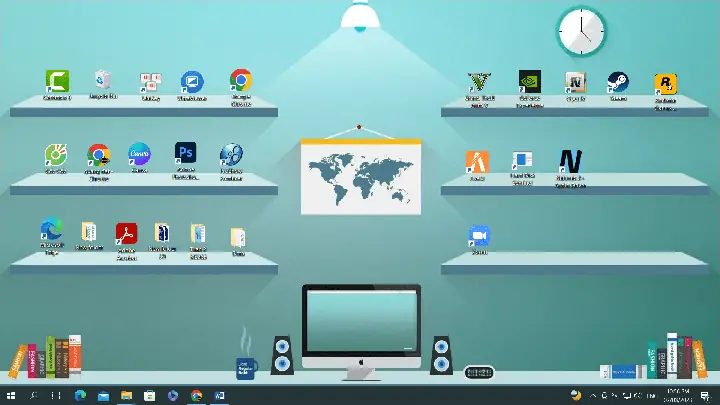
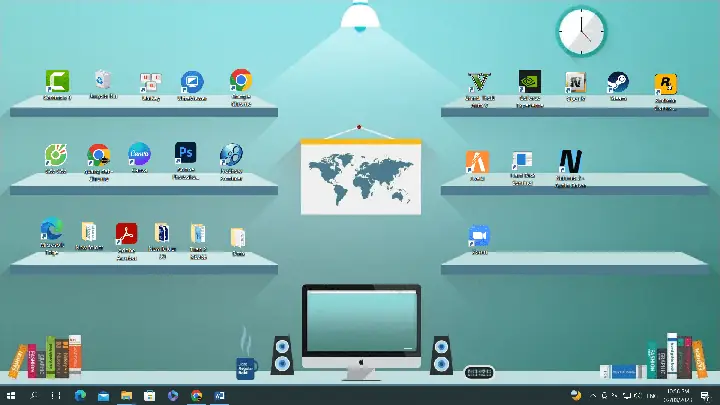
Đây là cách sắp xếp đơn giản và hiệu quả nhất. Bạn có thể chia các icon trên Desktop thành các nhóm chức năng khác nhau như:
- Phần mềm học tập: Microsoft Office, Adobe Reader, các phần mềm hỗ trợ học tập.
- Phần mềm làm việc: Photoshop, Illustrator, AutoCAD, các phần mềm kế toán.
- Game: Các biểu tượng game mà bạn thường xuyên chơi.
- Công cụ hệ thống: File Explorer, Control Panel, Command Prompt.
- Tài liệu thường dùng: Các file Word, Excel, PDF mà bạn thường xuyên thao tác.
Sắp xếp theo tần suất sử dụng
Phân loại các icon theo tần suất sử dụng cũng là một cách hiệu quả để sắp xếp Desktop:
- Thường xuyên sử dụng: Đặt các icon này ở vị trí trung tâm hoặc dễ thấy nhất.
- Ít sử dụng: Đặt các icon này ở các góc màn hình hoặc gộp vào các thư mục.
- Hiếm khi sử dụng: Có thể ẩn các icon này hoặc di chuyển vào một thư mục riêng.
Sắp xếp theo màu sắc
Nếu bạn là người có gu thẩm mỹ cao, việc sắp xếp các icon theo màu sắc có thể giúp Desktop của bạn trông đẹp mắt và hài hòa hơn. Bạn có thể nhóm các icon có cùng tông màu lại với nhau.
Sử dụng folder để gộp nhóm
Một trong những cách hiệu quả nhất để giảm độ lộn xộn trên Desktop là tạo các folder để gộp nhóm các icon liên quan. Ví dụ:
- Tạo một folder tên là “Phần mềm học tập” và đặt tất cả các icon phần mềm học tập vào trong đó.
- Tạo một folder tên là “Tài liệu” và đặt các file tài liệu thường dùng vào trong đó.
Hướng dẫn chi tiết các bước cách sắp xếp các icon trên desktop
Có thể bạn quan tâm: Ứng Dụng Chứng Khoán Trên Iphone – Top 10 App Mua Bán Chứng Khoán Được Tin Dùng Nhất
Bây giờ, hãy cùng đi vào phần hướng dẫn chi tiết từng bước để thực hiện việc “cách sắp xếp các icon trên desktop”.
Bước 1: Chuẩn bị và dọn dẹp Desktop
Trước khi bắt đầu sắp xếp, bạn cần dọn dẹp Desktop để loại bỏ các icon không cần thiết.
Xóa các icon không cần thiết
- Nhấp chuột phải vào icon mà bạn muốn xóa.
- Chọn “Delete” (Xóa).
- Xác nhận xóa nếu có thông báo hiện lên.
Lưu ý: Việc xóa icon trên Desktop thường chỉ xóa shortcut, không xóa phần mềm hoặc file gốc. Tuy nhiên, bạn nên kiểm tra kỹ trước khi xóa để tránh xóa nhầm các file quan trọng.
Tạo các folder để gộp nhóm
- Nhấp chuột phải vào vùng trống trên Desktop.
- Chọn “New” (Tạo mới) > “Folder” (Thư mục).
- Đặt tên cho folder theo chức năng của các icon mà bạn muốn gộp vào, ví dụ: “Phần mềm học tập”, “Game”, “Tài liệu”, v.v.
- Kéo thả các icon vào các folder tương ứng.
Bước 2: Sử dụng tính năng sắp xếp tự động của Windows
Windows cung cấp một số tính năng giúp bạn sắp xếp các icon trên Desktop một cách nhanh chóng và dễ dàng.
Bật chế độ sắp xếp tự động
- Nhấp chuột phải vào vùng trống trên Desktop.
- Di chuyển con trỏ chuột đến “View” (Xem).
- Chọn “Auto arrange icons” (Sắp xếp tự động các icon).
Khi chế độ này được bật, các icon trên Desktop sẽ được sắp xếp tự động vào một lưới cố định và không thể di chuyển ra khỏi vị trí đó.
Sắp xếp theo tiêu chí cụ thể
- Nhấp chuột phải vào vùng trống trên Desktop.
- Di chuyển con trỏ chuột đến “View” (Xem).
- Chọn “Sort by” (Sắp xếp theo) và chọn một trong các tùy chọn sau:
- Name (Tên): Sắp xếp các icon theo thứ tự bảng chữ cái.
- Type (Loại): Sắp xếp các icon theo loại file (phần mềm, tài liệu, hình ảnh, v.v.).
- Size (Kích thước): Sắp xếp các icon theo kích thước file.
- Date modified (Ngày sửa đổi): Sắp xếp các icon theo ngày sửa đổi gần nhất.
Bước 3: Tùy chỉnh giao diện icon
Sau khi đã sắp xếp các icon theo thứ tự, bạn có thể tùy chỉnh giao diện để Desktop trông đẹp mắt hơn.
Thay đổi kích thước icon
- Nhấp chuột phải vào vùng trống trên Desktop.
- Di chuyển con trỏ chuột đến “View” (Xem).
- Chọn một trong các tùy chọn sau:
- Large icons (Icon lớn): Kích thước icon lớn hơn bình thường.
- Medium icons (Icon trung bình): Kích thước icon vừa phải.
- Small icons (Icon nhỏ): Kích thước icon nhỏ hơn bình thường.
Ngoài ra, bạn cũng có thể thay đổi kích thước icon bằng cách sử dụng tổ hợp phím Ctrl + cuộn chuột.
Thay đổi khoảng cách giữa các icon
- Nhấn tổ hợp phím Win + R để mở cửa sổ Run.
- Gõ regedit và nhấn Enter để mở Registry Editor.
- Điều hướng đến đường dẫn sau:
HKEY_CURRENT_USER\Control Panel\Desktop\WindowMetrics
- Tìm đến các giá trị sau:
- IconSpacing (khoảng cách ngang giữa các icon)
- IconVerticalSpacing (khoảng cách dọc giữa các icon)
- Nhấp đúp vào các giá trị này và thay đổi giá trị theo ý muốn. Giá trị mặc định là -1125 (tương đương 75 pixel). Bạn có thể tăng hoặc giảm giá trị này để thay đổi khoảng cách.
- Khởi động lại máy tính để các thay đổi có hiệu lực.
Bước 4: Sắp xếp thủ công các icon
Sau khi đã bật chế độ sắp xếp tự động, bạn có thể tắt chế độ này để có thể di chuyển các icon một cách thủ công theo ý muốn.
Tắt chế độ sắp xếp tự động
- Nhấp chuột phải vào vùng trống trên Desktop.
- Di chuyển con trỏ chuột đến “View” (Xem).
- Bỏ chọn “Auto arrange icons” (Sắp xếp tự động các icon).
Khi chế độ này được tắt, bạn có thể di chuyển các icon đến bất kỳ vị trí nào trên Desktop mà bạn muốn.
Di chuyển các icon theo ý muốn
- Nhấn và giữ chuột trái vào icon mà bạn muốn di chuyển.
- Kéo icon đến vị trí mới mà bạn muốn.
- Thả chuột để hoàn tất việc di chuyển.
Bước 5: Tạo các shortcut tiện ích
Để tăng tính tiện dụng, bạn có thể tạo các shortcut tiện ích trên Desktop.
Tạo shortcut cho các file hoặc folder quan trọng
- Tìm đến file hoặc folder mà bạn muốn tạo shortcut.
- Nhấp chuột phải vào file hoặc folder đó.
- Chọn “Send to” (Gửi đến) > “Desktop (create shortcut)” (Tạo shortcut trên Desktop).
Tạo shortcut cho các ứng dụng
- Mở Start Menu.
- Tìm đến ứng dụng mà bạn muốn tạo shortcut.
- Nhấp chuột phải vào ứng dụng đó.
- Chọn “More” (Thêm) > “Open file location” (Mở vị trí file).
- Nhấp chuột phải vào shortcut của ứng dụng trong thư mục vừa mở.
- Chọn “Send to” (Gửi đến) > “Desktop (create shortcut)” (Tạo shortcut trên Desktop).
Bước 6: Sử dụng các công cụ hỗ trợ sắp xếp
Ngoài các tính năng mặc định của Windows, bạn cũng có thể sử dụng các công cụ hỗ trợ để sắp xếp các icon trên Desktop một cách hiệu quả hơn.
Sử dụng phần mềm sắp xếp Desktop
Có một số phần mềm hỗ trợ sắp xếp Desktop mà bạn có thể tham khảo, ví dụ như:
- Fences: Phần mềm này cho phép bạn tạo các “rào chắn” (fences) để nhóm các icon lại với nhau. Mỗi fence có thể được đặt tên và tùy chỉnh giao diện riêng.
- DesktopOK: Phần mềm này cho phép bạn lưu trạng thái sắp xếp các icon trên Desktop và khôi phục lại khi cần thiết.
Sử dụng các tiện ích mở rộng cho trình duyệt
Nếu bạn thường xuyên làm việc với các trang web hoặc công cụ trực tuyến, bạn có thể tạo các shortcut trên Desktop cho các trang web đó:
- Mở trình duyệt và truy cập vào trang web mà bạn muốn tạo shortcut.
- Kéo biểu tượng trang web (thường nằm ở đầu thanh địa chỉ) và thả vào Desktop.
Một số mẹo và thủ thuật cách sắp xếp các icon trên desktop
Dưới đây là một số mẹo và thủ thuật hữu ích giúp bạn sắp xếp các icon trên Desktop một cách hiệu quả hơn.
Sử dụng phím tắt để sắp xếp nhanh chóng
- Ctrl + A: Chọn tất cả các icon trên Desktop.
- Ctrl + C: Sao chép các icon đã chọn.
- Ctrl + V: Dán các icon đã chọn vào một vị trí mới.
- Ctrl + X: Cắt các icon đã chọn.
- Delete: Xóa các icon đã chọn.
Sắp xếp theo hàng và cột
Để sắp xếp các icon theo hàng và cột một cách chính xác, bạn có thể sử dụng các phím mũi tên trên bàn phím:
Có thể bạn quan tâm: Cách Ký Chữ Ký Số Trên File Excel 2016 Đơn Giản, Chi Tiết
- Nhấn vào một icon để chọn nó.
- Sử dụng các phím mũi tên để di chuyển icon đó theo các hướng: lên, xuống, trái, phải.
- Tiếp tục di chuyển các icon khác sao cho chúng thẳng hàng và ngay ngắn.
Tạo các khu vực chức năng
Bạn có thể chia Desktop thành các khu vực chức năng khác nhau để dễ dàng quản lý các icon:
- Góc trên bên trái: Các icon phần mềm học tập.
- Góc trên bên phải: Các icon game.
- Góc dưới bên trái: Các icon công cụ hệ thống.
- Góc dưới bên phải: Các icon tài liệu thường dùng.
Sử dụng hình nền Desktop phù hợp
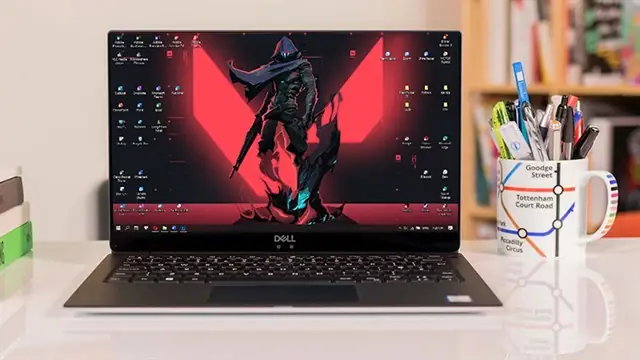
Một hình nền Desktop đẹp và phù hợp cũng có thể giúp các icon trên Desktop trông gọn gàng và đẹp mắt hơn. Bạn nên chọn các hình nền có màu sắc trung tính, không quá rối mắt để tránh gây phân tâm.
Làm sạch Desktop định kỳ
Để giữ cho Desktop luôn gọn gàng, bạn nên thực hiện việc làm sạch Desktop định kỳ:
- Hàng tuần: Kiểm tra và xóa các icon không cần thiết.
- Hàng tháng: Sắp xếp lại các icon theo thứ tự mới.
- Hàng quý: Thay đổi hình nền Desktop và điều chỉnh lại các thiết lập sắp xếp.
Các lỗi thường gặp và cách khắc phục khi sắp xếp icon trên desktop
Trong quá trình thực hiện “cách sắp xếp các icon trên desktop”, bạn có thể gặp phải một số lỗi hoặc vấn đề. Dưới đây là các lỗi thường gặp và cách khắc phục.
Icon không thể di chuyển
Nguyên nhân: Chế độ sắp xếp tự động (Auto arrange icons) đang được bật.
Cách khắc phục: Tắt chế độ sắp xếp tự động bằng cách nhấp chuột phải vào vùng trống trên Desktop, chọn “View” (Xem) và bỏ chọn “Auto arrange icons” (Sắp xếp tự động các icon).
Icon bị lệch hoặc không thẳng hàng
Nguyên nhân: Khoảng cách giữa các icon không đồng đều hoặc các thiết lập sắp xếp không chính xác.
Cách khắc phục: Sử dụng các phím mũi tên để điều chỉnh vị trí của các icon sao cho chúng thẳng hàng. Ngoài ra, bạn cũng có thể thay đổi khoảng cách giữa các icon trong Registry Editor như đã hướng dẫn ở phần trên.
Icon bị ẩn
Nguyên nhân: Chế độ hiển thị icon trên Desktop bị tắt.
Cách khắc phục: Nhấp chuột phải vào vùng trống trên Desktop, chọn “View” (Xem) và đảm bảo rằng “Show desktop icons” (Hiển thị icon trên Desktop) đang được bật.
Icon bị lỗi hoặc không mở được
Nguyên nhân: Shortcut bị hỏng hoặc file gốc đã bị xóa.
Cách khắc phục: Xóa shortcut bị lỗi và tạo lại shortcut mới. Nếu file gốc đã bị xóa, bạn cần tìm lại file đó hoặc cài đặt lại phần mềm.
Tối ưu hóa hiệu suất Desktop
Ngoài việc sắp xếp các icon, bạn cũng có thể tối ưu hóa hiệu suất của Desktop để máy tính hoạt động mượt mà hơn.
Giảm số lượng icon trên Desktop
Mỗi icon trên Desktop đều tiêu tốn một lượng nhỏ tài nguyên hệ thống. Việc để quá nhiều icon trên Desktop có thể ảnh hưởng đến hiệu suất của máy tính, đặc biệt là khi khởi động.
Cách khắc phục: Chỉ giữ lại những icon thực sự cần thiết trên Desktop. Các icon khác có thể được lưu vào các folder hoặc ẩn đi.
Sử dụng hình nền động (Live Wallpaper)
Có thể bạn quan tâm: Hướng Dẫn Kiểm Tra Ngày Kích Hoạt Iphone Bằng Imei
Nếu bạn sử dụng hình nền động hoặc video làm hình nền Desktop, điều này có thể làm giảm hiệu suất của máy tính, đặc biệt là trên các máy có cấu hình yếu.
Cách khắc phục: Sử dụng hình nền tĩnh hoặc hình nền động có dung lượng nhỏ để giảm tải cho hệ thống.
Tắt các hiệu ứng hình ảnh
Windows cung cấp nhiều hiệu ứng hình ảnh để làm đẹp giao diện người dùng. Tuy nhiên, các hiệu ứng này cũng tiêu tốn tài nguyên hệ thống.
Cách khắc phục: Tắt bớt các hiệu ứng hình ảnh không cần thiết bằng cách:
- Nhấn tổ hợp phím Win + Pause để mở cửa sổ System Properties.
- Chọn “Advanced system settings” (Thiết lập hệ thống nâng cao).
- Trong tab “Advanced” (Nâng cao), nhấp vào nút “Settings” (Thiết lập) trong phần “Performance” (Hiệu suất).
- Chọn “Adjust for best performance” (Tối ưu hóa hiệu suất tốt nhất) hoặc tùy chỉnh các hiệu ứng mà bạn muốn tắt.
Cách sắp xếp các icon trên desktop cho các hệ điều hành khác
Nếu bạn sử dụng các hệ điều hành khác ngoài Windows, dưới đây là hướng dẫn cách sắp xếp các icon trên Desktop cho các hệ điều hành phổ biến khác.
macOS
- Nhấp chuột phải (hoặc Control + click) vào vùng trống trên Desktop.
- Chọn “Sort By” (Sắp xếp theo) và chọn một trong các tùy chọn: Name (Tên), Kind (Loại), Date Modified (Ngày sửa đổi), Size (Kích thước).
- Để sắp xếp thủ công, bạn có thể kéo thả các icon đến vị trí mong muốn.
Linux (Ubuntu)
- Nhấp chuột phải vào vùng trống trên Desktop.
- Chọn “Settings” (Cài đặt) hoặc “Preferences” (Tùy chọn).
- Tìm đến phần “Desktop” (Màn hình Desktop) và điều chỉnh các thiết lập sắp xếp icon.
Tạo thói quen sắp xếp Desktop hàng ngày
Để giữ cho Desktop luôn gọn gàng và hiệu quả, bạn nên tạo thói quen sắp xếp Desktop hàng ngày. Dưới đây là một số gợi ý:
Dành 5 phút mỗi ngày để dọn dẹp Desktop
Mỗi ngày, hãy dành ra 5 phút để kiểm tra và sắp xếp lại các icon trên Desktop. Việc này không mất nhiều thời gian nhưng lại mang lại hiệu quả đáng kể.
Xóa các icon không cần thiết ngay lập tức
Khi bạn tải về một file hoặc cài đặt một phần mềm mới, hãy cân nhắc xem có thực sự cần thiết phải để icon đó trên Desktop hay không. Nếu không cần thiết, hãy xóa shortcut đó ngay lập tức.
Sử dụng các folder để gộp nhóm
Hãy tạo thói quen sử dụng các folder để gộp nhóm các icon liên quan. Điều này giúp Desktop luôn gọn gàng và dễ quản lý.
Kết luận
Việc “cách sắp xếp các icon trên desktop” là một việc làm đơn giản nhưng lại mang lại hiệu quả to lớn trong việc tăng hiệu suất làm việc, giảm căng thẳng và thể hiện sự chuyên nghiệp. Bằng cách áp dụng các phương pháp và hướng dẫn chi tiết được nêu trong bài viết này, bạn có thể dễ dàng sắp xếp Desktop của mình một cách khoa học và đẹp mắt.
Hãy nhớ rằng, một Desktop gọn gàng không chỉ giúp bạn tìm kiếm các file, phần mềm hay game một cách nhanh chóng mà còn mang lại cảm giác thoải mái, tập trung khi làm việc. Vì vậy, hãy dành một chút thời gian mỗi ngày để sắp xếp và dọn dẹp Desktop của mình, và bạn sẽ nhận được những lợi ích to lớn mà nó mang lại.
Nếu bạn có bất kỳ câu hỏi hay góp ý nào về cách sắp xếp các icon trên Desktop, hãy để lại bình luận bên dưới để cùng thảo luận và chia sẻ kinh nghiệm với cộng đồng. Chúc bạn thành công!






