
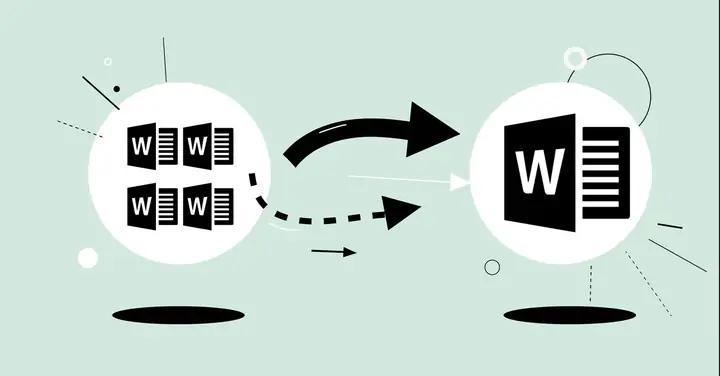
Bạn đang có hàng chục, thậm chí hàng trăm tài liệu Word cần gửi cho đối tác, khách hàng hoặc nộp lên hệ thống mà không muốn gửi từng file một vì quá rườm rà? Việc nén nhiều file Word thành một file PDF duy nhất không chỉ giúp bạn tiết kiệm thời gian, giảm kích thước tổng thể mà còn đảm bảo tính chuyên nghiệp, dễ dàng quản lý và chia sẻ. Điều tuyệt vời là bạn có thể thực hiện điều này mà không cần bất kỳ phần mềm trả phí nào. Bài viết này sẽ hướng dẫn bạn cách nén nhiều file Word thành 1 file một cách nhanh chóng, an toàn và hiệu quả, bao gồm cả việc nén file dung lượng lớn.
Có thể bạn quan tâm: Code Blox Fruit Update 15 Wiki – Hướng Dẫn Tải & Cài Đặt Chi Tiết
Tóm tắt các bước nén nhiều file Word thành 1 file PDF
Dưới đây là quy trình nhanh để bạn có thể nén nhiều file Word thành một file PDF duy nhất:
- Chuẩn bị tài liệu: Đảm bảo các file Word (.doc, .docx) đã sẵn sàng và được sắp xếp theo thứ tự mong muốn.
- Chọn phương pháp nén phù hợp: Sử dụng Microsoft Word tích hợp sẵn (miễn phí nếu bạn đã cài Office) hoặc các công cụ trực tuyến miễn phí (nếu không có Word).
- Nén và chuyển đổi: Sử dụng chức năng “In” trong Word hoặc các trang web chuyển đổi PDF để gộp các file lại.
- Tối ưu hóa file PDF: Giảm dung lượng bằng cách nén hình ảnh, loại bỏ metadata nếu cần.
- Lưu và chia sẻ: Lưu file PDF đã nén vào máy tính hoặc upload lên các dịch vụ lưu trữ đám mây để chia sẻ.
Các cách nén nhiều file Word thành 1 file PDF hiệu quả
Sử dụng Microsoft Word (Phương pháp nhanh nhất, không cần phần mềm)
<>Xem Thêm Bài Viết:<>- Bà Rịa – Vũng Tàu Kêu Gọi Đầu Tư Bất Động Sản Trọng Điểm
- Sở Hữu Ngay Căn Hộ 2PN 2WC Trung Tâm Đà Nẵng Hiện Đại
- Phân tích chi tiết Khu đô thị Gò Gai Central Park Thủy Nguyên
- Game Doremon Và Nobita Phiêu Lưu: Tải Miễn Phí + Hướng Dẫn Cài Đặt Chi Tiết
- Quyền lợi bồi thường đất trong hành lang an toàn điện

Có thể bạn quan tâm: Trung Tâm Tin Học Văn Phòng Word Excel Powerpoint
Đây là cách đơn giản và không cần cài đặt thêm bất kỳ phần mềm nào nếu bạn đã có Microsoft Office trên máy tính.
Hướng dẫn chi tiết:
- Mở Microsoft Word: Khởi động ứng dụng Microsoft Word.
- Truy cập chức năng In: Nhấn tổ hợp phím Ctrl + P hoặc nhấp vào File > Print.
- Chọn máy in ảo PDF: Trong danh sách Printer, chọn “Microsoft Print to PDF” (hoặc “Save as PDF” trên một số máy Mac).
- Thêm các file Word cần gộp:
- Nhấp vào “Print All Pages” hoặc “Print”.
- Khi hộp thoại “Print” mở ra, nhấp vào “Printer Properties”.
- Trong tab “Advanced”, tìm đến mục “Print to file” và chọn “Microsoft Print to PDF”.
- Quay lại hộp thoại “Print”, nhấp vào “Add Files” hoặc “Browse” để chọn các file Word bạn muốn gộp. Bạn có thể giữ phím Ctrl để chọn nhiều file cùng lúc.
- Sắp xếp thứ tự các file: Đảm bảo các file được liệt kê theo đúng thứ tự bạn muốn chúng xuất hiện trong file PDF cuối cùng. Nếu cần, bạn có thể kéo thả để sắp xếp lại.
- Đặt tên và lưu file PDF: Nhấp vào “Print”, một hộp thoại “Save Print Output As” sẽ xuất hiện. Đặt tên cho file PDF (ví dụ: Tài liệu tổng hợp.pdf), chọn vị trí lưu và nhấn “Save”.
Lợi ích:
- Miễn phí hoàn toàn nếu bạn đã có Microsoft Office.
- Dễ dàng thao tác, không cần kết nối Internet.
- Chất lượng file PDF cao, giữ nguyên định dạng, hình ảnh, font chữ.
Sử dụng công cụ trực tuyến (Dành cho máy không cài Word)
Nếu bạn không có Microsoft Word hoặc đang sử dụng thiết bị không hỗ trợ (như điện thoại, iPad), các công cụ trực tuyến là lựa chọn thay thế tuyệt vời.
Một số trang web uy tín để nén nhiều file Word thành 1 file PDF:
-
Smallpdf (https://smallpdf.com/vi/word-to-pdf):
- Ưu điểm: Giao diện thân thiện, hỗ trợ nhiều file cùng lúc, tốc độ xử lý nhanh.
- Hạn chế: Có giới hạn về số lượng file miễn phí mỗi ngày.
-
ILovePDF (https://www.ilovepdf.com/vi/wordtopdf):
- Ưu điểm: Miễn phí, hỗ trợ nén file dung lượng lớn, có thể kéo thả file.
- Hạn chế: Quảng cáo có thể xuất hiện.
-
PDF24 Tools (https://tools.pdf24.org/vi/word-to-pdf):
- Ưu điểm: Hoàn toàn miễn phí, không giới hạn số lượng file, không cần đăng ký.
- Hạn chế: Giao diện có thể hơi đơn giản.
Hướng dẫn sử dụng chung:
- Truy cập vào một trong các trang web trên.
- Nhấp vào nút “Chọn tệp” hoặc kéo thả các file Word vào khu vực được chỉ định.
- Chọn tùy chọn “Gộp thành một file PDF”.
- Nhấp vào “Chuyển đổi” hoặc “Merge”.
- Sau khi xử lý xong, nhấp vào “Tải xuống” để lưu file PDF về máy.
Sử dụng công cụ nén PDF chuyên dụng

Có thể bạn quan tâm: Cách Dọn Dẹp Bộ Nhớ Máy Tính Đơn Giản Và Hiệu Quả Cho Mọi Cấu Hình
Nếu file PDF sau khi gộp vẫn quá lớn, bạn có thể sử dụng các công cụ nén PDF để giảm dung lượng mà vẫn giữ được chất lượng.
Các công cụ nén PDF hiệu quả:
-
Adobe Acrobat Pro DC:
- Ưu điểm: Chất lượng nén tốt nhất, nhiều tùy chọn tùy chỉnh.
- Hạn chế: Là phần mềm trả phí.
-
PDF Compressor (https://www.pdfcompressor.com/):
- Ưu điểm: Dễ sử dụng, hỗ trợ nhiều định dạng đầu vào.
- Hạn chế: Có giới hạn về kích thước file miễn phí.
-
Compress PDF (https://www.ilovepdf.com/compress_pdf):
- Ưu điểm: Miễn phí, nén file dung lượng lớn hiệu quả.
- Hạn chế: Có thể làm giảm chất lượng hình ảnh nếu chọn mức nén cao.
Hướng dẫn nén file PDF:
- Truy cập vào công cụ nén PDF.
- Tải lên file PDF cần nén.
- Chọn mức độ nén (thường có các tùy chọn: Rất cao, Cao, Trung bình, Thấp).
- Nhấp vào “Nén PDF”.
- Tải file PDF đã nén về máy.
Mẹo nén file dung lượng lớn hiệu quả
Khi bạn cần nén nhiều file Word dung lượng lớn, hãy áp dụng các mẹo sau để đạt được kết quả tốt nhất:
-
Nén hình ảnh trong Word trước khi gộp:
- Trong Word, chọn hình ảnh > Picture Format > Compress Pictures.
- Chọn “Delete cropped areas of pictures” và chọn chất lượng hình ảnh phù hợp (ví dụ: 150 ppi cho in ấn, 96 ppi cho màn hình).
-
Loại bỏ metadata không cần thiết:
- Trong Word, vào File > Info > Properties > Advanced Properties.
- Xóa các thông tin cá nhân, ghi chú không cần thiết.
-
Sử dụng định dạng PDF/A:
- PDF/A là định dạng PDF tối ưu cho lưu trữ lâu dài, thường có kích thước nhỏ hơn.
-
Chọn công cụ nén phù hợp:
- Đối với file dung lượng lớn, nên sử dụng các công cụ chuyên dụng như Adobe Acrobat Pro DC hoặc PDF Compressor để đạt hiệu quả tốt nhất.
Câu hỏi thường gặp (FAQ)
Có thể bạn quan tâm: App Ghi Âm Tốt Nhất Cho Android
1. Có thể nén bao nhiêu file Word cùng lúc?
- Về mặt kỹ thuật, bạn có thể nén vô hạn số lượng file Word thành một file PDF. Tuy nhiên, để đảm bảo hiệu suất và tránh lỗi, nên chia nhỏ thành các nhóm nếu số lượng file quá lớn (trên 50 file).
2. File PDF sau khi nén có thể chỉnh sửa được không?
- File PDF được tạo ra từ các file Word có thể chỉnh sửa được nếu bạn sử dụng các công cụ chuyển đổi PDF sang Word hoặc phần mềm như Adobe Acrobat Pro DC. Tuy nhiên, chất lượng chỉnh sửa có thể không bằng file Word gốc.
3. Có an toàn khi sử dụng các công cụ trực tuyến không?
- Các trang web uy tín như Smallpdf, ILovePDF, PDF24 Tools đều có chính sách bảo mật dữ liệu. Tuy nhiên, nếu file chứa thông tin nhạy cảm, bạn nên sử dụng phương pháp Microsoft Word hoặc các phần mềm cài đặt trên máy tính để đảm bảo an toàn tuyệt đối.
4. Làm thế nào để kiểm tra dung lượng file PDF sau khi nén?
- Nhấp chuột phải vào file PDF > Properties (hoặc Get Info trên Mac) để xem dung lượng file.
5. Có thể nén nhiều file Word thành file PDF mà không làm mất chất lượng không?
- Có thể. Khi sử dụng Microsoft Word hoặc các công cụ chuyên dụng, chất lượng file PDF sẽ được giữ nguyên. Tuy nhiên, nếu bạn chọn mức độ nén cao, chất lượng hình ảnh có thể bị giảm nhẹ.
Kết luận
Việc nén nhiều file Word thành 1 file PDF là một kỹ năng cơ bản nhưng vô cùng hữu ích trong công việc và học tập. Bạn có thể thực hiện điều này một cách dễ dàng bằng Microsoft Word (miễn phí nếu đã có Office) hoặc các công cụ trực tuyến như Smallpdf, ILovePDF, PDF24 Tools. Ngoài ra, nếu file PDF sau khi gộp vẫn quá lớn, hãy áp dụng các mẹo nén file dung lượng lớn để giảm kích thước mà vẫn giữ được chất lượng.
Hy vọng bài viết này đã cung cấp cho bạn cách nén nhiều file Word thành 1 file một cách chi tiết và hiệu quả. Nếu bạn có bất kỳ câu hỏi nào hoặc muốn chia sẻ kinh nghiệm của mình, hãy để lại bình luận bên dưới. Đừng quên truy cập summerland để khám phá thêm nhiều thủ thuật hữu ích khác!






