
Minecraft PE (Pocket Edition) là phiên bản di động cực kỳ phổ biến của tựa game sinh tồn đình đám. Một trong những yếu tố khiến game luôn hấp dẫn là khả năng cá nhân hóa nhân vật thông qua việc tạo skin (bộ da) độc đáo. Không chỉ dừng lại ở việc chọn skin có sẵn, người chơi có thể tự tay thiết kế, chỉnh sửa và sử dụng skin theo phong cách riêng. Bài viết này sẽ hướng dẫn bạn cách làm skin trong Minecraft PE một cách chi tiết, từ việc chuẩn bị công cụ, tải xuống các ứng dụng hỗ trợ cho đến các bước tạo skin và cài đặt vào game.
Có thể bạn quan tâm: Tải Ứng Dụng Không Gian Trò Chơi: Cài Đặt Metaverse Studio Full Crack
Tóm tắt các bước cài đặt Skin Minecraft PE
1. Tải phần mềm vẽ Skin: Sử dụng ứng dụng như Minecraft PE Skin Editor (tải trên Google Play hoặc App Store) hoặc iSkinMaker để tạo và chỉnh sửa skin.
2. Chọn bản mẫu Skin: Mở ứng dụng, chọn mẫu skin cơ bản (Steve hoặc Alex) để bắt đầu chỉnh sửa.
<>Xem Thêm Bài Viết:<>- Thị Trường Nhà Đất Đặng Cương, An Dương: Xu Hướng & Tiềm Năng
- Tải Game Test Drive Unlimited 2 Full Crack Link Tốc Độ Cao
- Hướng dẫn tải và học nhảy TikTok Trung Quốc miễn phí
- Nắm Bắt Bản Đồ Check Quy Hoạch 15 Bình Thạnh Toàn Diện Nhất
- Wall Fan 3D Model Free Download: Hướng Dẫn Tải Và Sử Dụng Chi Tiết
3. Vẽ và tùy chỉnh Skin: Sử dụng các công cụ vẽ (bút, màu, xóa…) để tạo thiết kế skin theo ý muốn.
4. Lưu và xuất file Skin: Lưu skin dưới dạng file .png hoặc .skin tùy theo ứng dụng.
5. Cài đặt Skin vào Minecraft PE: Mở game, vào Cài đặt → Chọn Skin, chọn file skin đã tạo và áp dụng.
6. Kiểm tra kết quả: Quay lại màn hình chơi để xem nhân vật đã đổi skin thành công.
Giới thiệu về Skin trong Minecraft PE
Skin là gì và tại sao nên tự tạo Skin?
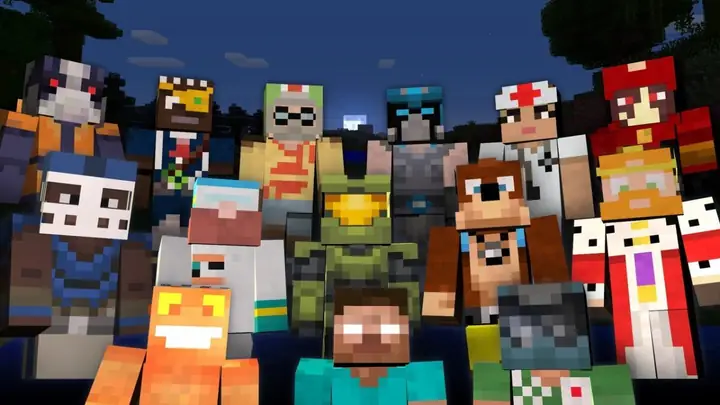
Skin trong Minecraft là lớp vỏ bên ngoài (bộ da) đại diện cho nhân vật người chơi (Steve hoặc Alex). Khi mới bắt đầu, tất cả người chơi đều có skin mặc định giống nhau. Tuy nhiên, việc thay đổi skin giúp cá nhân hóa nhân vật, thể hiện phong cách riêng và tăng trải nghiệm thú vị khi chơi game.
Có thể bạn quan tâm: Hướng Dẫn Tải Game Không Tốn Dung Lượng Trên Điện Thoại Và Pc
Tự làm skin trong Minecraft PE mang lại nhiều lợi ích:
- Thể hiện cá tính: Bạn có thể tạo skin theo nhân vật yêu thích, phong cách hoạt hình, hay thậm chí là chân dung của chính mình.
- Tăng tính thẩm mỹ: Skin đẹp, độc đáo khiến nhân vật trở nên nổi bật trong các server multiplayer.
- Tăng cảm hứng chơi game: Việc tự tay thiết kế skin khiến người chơi cảm thấy gắn bó hơn với nhân vật.
Các định dạng skin phổ biến
- 1.7.x (Classic): Định dạng skin truyền thống với kích thước 64×32 pixel, phù hợp với phiên bản Minecraft PE cũ.
- 1.8+ (Modern): Định dạng mới với kích thước 64×64 pixel, hỗ trợ skin 3D chi tiết hơn (có viền áo, tay áo…). Hầu hết các ứng dụng hiện nay đều hỗ trợ định dạng này.
Công cụ cần thiết để tạo Skin
1. Ứng dụng vẽ Skin trên điện thoại
Minecraft PE Skin Editor (Android/iOS)
- Tính năng nổi bật:
- Giao diện đơn giản, dễ sử dụng.
- Hỗ trợ cả mẫu Steve và Alex.
- Có thể vẽ trực tiếp trên màn hình cảm ứng.
- Xuất file dưới dạng .png để tải lên game.
- Link tải: Tìm kiếm “Minecraft PE Skin Editor” trên Google Play hoặc App Store.
iSkinMaker (iOS)
- Tính năng nổi bật:
- Tích hợp nhiều công cụ vẽ chuyên nghiệp.
- Hỗ trợ thao tác bằng bút stylus hoặc ngón tay.
- Có thể sao chép skin từ người chơi khác.
- Link tải: Có sẵn trên App Store.
2. Công cụ vẽ Skin trên máy tính (nếu muốn)
Mặc dù bài viết tập trung vào cách làm skin trong Minecraft PE bằng điện thoại, nhưng nếu bạn muốn vẽ trên máy tính rồi chuyển sang điện thoại, có thể dùng:
- Minecraft Skin Editor (trên web): Truy cập các trang như minecraft-skin-editor.com để vẽ skin, sau đó tải về và chuyển file vào điện thoại.
- Paint.NET hoặc GIMP: Các phần mềm chỉnh sửa ảnh miễn phí, hỗ trợ vẽ skin với độ chính xác cao.
Hướng dẫn chi tiết cách làm skin trong Minecraft PE
Bước 1: Tải và cài đặt ứng dụng vẽ Skin
- Mở Google Play (Android) hoặc App Store (iOS).
- Tìm kiếm từ khóa “Minecraft PE Skin Editor”.
- Chọn ứng dụng có đánh giá tốt, tải và cài đặt.
- Mở ứng dụng sau khi cài đặt xong.
Bước 2: Chọn mẫu Skin cơ bản
Có thể bạn quan tâm: Tải Euro Truck Simulator 2 Miễn Phí – Link Tốc Độ Cao + Hướng Dẫn Cài Đặt Chi Tiết
- Trong giao diện chính, chọn New Skin hoặc Tạo Skin Mới.
- Chọn mẫu nhân vật:
- Steve: Mẫu skin truyền thống, tay áo rộng.
- Alex: Mẫu skin hiện đại, tay áo hẹp hơn (phù hợp với nhân vật nữ).
- Ứng dụng sẽ hiển thị bản mẫu skin dưới dạng lưới pixel 64×64.
Bước 3: Vẽ và tùy chỉnh Skin
- Chọn công cụ vẽ:
- Bút vẽ: Dùng để tô màu từng pixel.
- Xóa: Dùng để xóa màu đã vẽ.
- Điền màu: Tô nhanh một vùng có cùng màu.
- Chọn màu sắc:
- Ứng dụng cung cấp bảng màu cơ bản hoặc bạn có thể tùy chỉnh màu theo mã HEX.
- Bắt đầu vẽ:
- Vẽ khuôn mặt: Mắt, miệng, lông mày…
- Vẽ tóc, mũ, kính…
- Vẽ áo, quần, phụ kiện…
- Xem trước Skin:
- Hầu hết ứng dụng có chế độ xem 3D để bạn kiểm tra skin trên nhân vật.
Bước 4: Lưu và xuất file Skin
- Sau khi hoàn thành, nhấn Save hoặc Lưu.
- Chọn định dạng lưu:
- PNG: Phổ biến, dễ cài đặt.
- SKIN: Một số ứng dụng hỗ trợ định dạng riêng.
- Đặt tên file (ví dụ: skin_custom.png).
- File sẽ được lưu vào thư viện ảnh hoặc thư mục ứng dụng.
Cách cài đặt Skin vào Minecraft PE
Bước 1: Mở Minecraft PE
- Khởi động game Minecraft PE trên điện thoại.
- Đăng nhập tài khoản Microsoft (bắt buộc để sử dụng skin tùy chỉnh).
Bước 2: Truy cập cài đặt Skin
- Trên màn hình chính, nhấn vào biểu tượng Cài đặt (Settings).
- Chọn Profile hoặc Hồ sơ.
- Nhấn vào Skin.
Bước 3: Chọn và áp dụng Skin
- Nhấn Choose New Skin.
- Tìm đến file skin bạn đã lưu (thường nằm trong Ảnh hoặc Tệp).
- Chọn file skin và nhấn Chọn hoặc Open.
- Chờ vài giây để hệ thống xử lý và áp dụng.
Bước 4: Kiểm tra kết quả
- Quay lại màn hình chơi game.
- Nhìn vào nhân vật của bạn để kiểm tra skin đã được thay đổi thành công.
- Nếu skin không hiển thị, hãy thử:
- Khởi động lại game.
- Kiểm tra lại định dạng file (nên dùng PNG).
- Đảm bảo đã đăng nhập tài khoản Microsoft.
Mẹo và lưu ý khi tạo Skin
Có thể bạn quan tâm: Hạt Tải Điện Trong Kim Loại Là Gì? Khám Phá Bản Chất Dòng Điện Trong Kim Loại
1. Thiết kế Skin đẹp và độc đáo
- Sử dụng màu sắc hài hòa: Tránh dùng quá nhiều màu chói, gây rối mắt.
- Tạo điểm nhấn: Như kính râm, mũ lưỡi trai, mặt nạ…
- Tham khảo skin mẫu: Tìm các skin đẹp trên mạng để lấy cảm hứng.
2. Kích thước và tỷ lệ chuẩn
- Kích thước: 64×64 pixel (cho phiên bản 1.8+).
- Tỷ lệ: Đảm bảo các bộ phận (đầu, thân, tay, chân) cân đối.
- Chi tiết nhỏ: Mắt, miệng nên vẽ rõ ràng, tránh bị mờ khi phóng to.
3. Khắc phục lỗi thường gặp
- Skin không hiện trong game: Kiểm tra định dạng file, đăng nhập tài khoản.
- Skin bị lỗi màu: Dùng bảng màu chuẩn, tránh màu trong suốt.
- Skin bị méo: Vẽ theo lưới pixel, không vẽ lệch hàng.
Một số ứng dụng hỗ trợ tạo Skin miễn phí
| Ứng dụng | Nền tảng | Ưu điểm | Link tải |
|---|---|---|---|
| Minecraft PE Skin Editor | Android/iOS | Dễ dùng, hỗ trợ cả Steve và Alex | Google Play / App Store |
| iSkinMaker | iOS | Hỗ trợ bút stylus, giao diện đẹp | App Store |
| SkinEdit | Android | Chỉnh sửa chi tiết, xuất file nhanh | Google Play |
| SkinCreator | Web | Dùng trên máy tính, không cần cài đặt | Tìm trên Google |
Tổng kết
Việc làm skin trong Minecraft PE không hề khó nếu bạn có trong tay những công cụ phù hợp và làm theo hướng dẫn chi tiết. Chỉ với vài thao tác đơn giản trên điện thoại, bạn đã có thể tạo ra một skin độc đáo, thể hiện phong cách riêng của mình. Việc tự tay thiết kế skin không chỉ giúp nhân vật trở nên nổi bật mà còn tăng thêm niềm vui khi chơi game.
Hãy thử bắt đầu với một skin đơn giản, sau đó dần nâng cao tay nghề để tạo ra những tác phẩm nghệ thuật trên nhân vật Minecraft của bạn. Và đừng quên chia sẻ skin bạn đã tạo với bạn bè để nhận được lời khen và cảm hứng sáng tạo nhé!
summerland chúc bạn có những giờ phút sáng tạo vui vẻ và thành công trong việc tạo skin Minecraft PE!






