
UniKey là phần mềm gõ tiếng Việt phổ biến nhất tại Việt Nam, được sử dụng rộng rãi trên các hệ điều hành Windows. Tuy nhiên, nhiều người dùng gặp khó khăn khi muốn đưa biểu tượng UniKey ra màn hình desktop để tiện theo dõi trạng thái gõ tiếng Việt. Bài viết này sẽ hướng dẫn chi tiết cách đưa UniKey ra màn hình desktop một cách đơn giản và hiệu quả.
Có thể bạn quan tâm: Granny Mod Menu Outwit Download 1.7 – Hướng Dẫn Tải Và Cài Đặt Chi Tiết
Tại sao cần đưa UniKey ra màn hình desktop
UniKey là công cụ hỗ trợ gõ tiếng Việt không thể thiếu đối với người dùng Windows tại Việt Nam. Việc đưa biểu tượng UniKey ra màn hình desktop mang lại nhiều lợi ích thiết thực:
- Dễ dàng kiểm tra trạng thái gõ tiếng Việt: Người dùng có thể nhanh chóng biết được UniKey đang hoạt động hay không, đang ở chế độ gõ nào (Telex, VNI hay VIQR)
- Thao tác nhanh chóng: Không cần phải vào thanh taskbar để tìm kiếm biểu tượng UniKey khi cần thay đổi chế độ gõ
- Tiện lợi cho người mới sử dụng: Những người mới làm quen với UniKey sẽ dễ dàng theo dõi và quản lý phần mềm hơn
- Tăng hiệu quả làm việc: Giảm thời gian tìm kiếm và thay đổi cài đặt khi làm việc với văn bản tiếng Việt
Các phương pháp đưa UniKey ra màn hình desktop
Phương pháp 1: Tạo shortcut UniKey trên desktop
Đây là cách đơn giản và trực quan nhất để đưa UniKey ra màn hình desktop. Bạn có thể thực hiện theo các bước sau:
<>Xem Thêm Bài Viết:<>- Cập nhật thông tin về khu dân cư Tân Kiên Residence
- Khám phá FLC SeaTower Quy Nhơn: Căn hộ đẳng cấp bên bờ biển
- Giáng Sinh ở Phan Thiết An Lành Giữa Lòng Biển Xanh
- Thị Trường Bất Động Sản 2025: Phân Tích Cơ Hội Mới
- Grace Charis là ai? Tiểu sử, sự nghiệp và sức hút “chết người” của nữ golf thủ triệu fan
Bước 1: Tìm file cài đặt UniKey
- Mở ổ C (hoặc ổ chứa hệ điều hành)
- Vào thư mục Program Files hoặc Program Files (x86)
- Tìm thư mục UniKey
Bước 2: Tạo shortcut
- Nhấp chuột phải vào file UniKey.exe
- Chọn “Send to” → “Desktop (create shortcut)”
- Một biểu tượng UniKey sẽ xuất hiện trên màn hình desktop
Bước 3: Tùy chỉnh biểu tượng
- Nhấp chuột phải vào shortcut vừa tạo
- Chọn “Properties”
- Trong tab “Shortcut”, bạn có thể đổi tên cho shortcut
- Trong tab “Shortcut key”, bạn có thể thiết lập phím tắt để khởi động nhanh UniKey
Bước 4: Thiết lập khởi động cùng Windows (tùy chọn)
- Trong cửa sổ Properties, chọn tab “Shortcut”
- Nhấp vào “Advanced”
- Tích chọn “Run as administrator” nếu cần quyền admin
- Nhấp “OK” để lưu cài đặt
Phương pháp 2: Sử dụng Taskbar để đưa UniKey ra màn hình
Có thể bạn quan tâm: Hướng Dẫn Đăng Ký Trang Nguyen Tieng Viet Chi Tiết Nhất
Nếu bạn muốn UniKey luôn hiển thị trên thanh taskbar thay vì desktop, bạn có thể thực hiện như sau:
Bước 1: Khởi động UniKey
- Chạy UniKey từ menu Start hoặc từ shortcut đã tạo
- Đảm bảo UniKey đang hoạt động
Bước 2: Ghim vào Taskbar
- Nhấp chuột phải vào biểu tượng UniKey trên thanh taskbar
- Chọn “Pin to taskbar”
- Biểu tượng UniKey sẽ luôn hiển thị trên thanh taskbar
Bước 3: Cấu hình hiển thị biểu tượng
- Nhấp chuột phải vào thanh taskbar
- Chọn “Taskbar settings”
- Trong mục “Notification area”, chọn “Select which icons appear on the taskbar”
- Tìm và bật biểu tượng UniKey nếu nó đang bị ẩn
Phương pháp 3: Sử dụng Registry Editor để thay đổi vị trí hiển thị
Đối với người dùng có kinh nghiệm, bạn có thể sử dụng Registry Editor để điều chỉnh cách UniKey hiển thị:
Bước 1: Mở Registry Editor
- Nhấn Windows + R
- Gõ regedit và nhấn Enter
- Nhấn “Yes” nếu có thông báo UAC
Bước 2: Điều hướng đến key UniKey
- Đi đến đường dẫn: HKEY_CURRENT_USER\Software\UniKey
- Nếu không có folder UniKey, bạn có thể tạo mới
Bước 3: Tạo hoặc chỉnh sửa giá trị
- Tìm key có tên “ShowInTaskbar” hoặc tạo mới nếu chưa có
- Đặt giá trị là 1 để hiển thị trên taskbar, 0 để ẩn
Lưu ý: Việc chỉnh sửa Registry có thể ảnh hưởng đến hệ thống. Hãy sao lưu Registry trước khi thực hiện bất kỳ thay đổi nào.
Cấu hình UniKey để hiển thị tối ưu trên desktop
Thiết lập chế độ gõ mặc định
Bước 1: Mở UniKey
- Nhấp đúp vào shortcut UniKey trên desktop
- Hoặc tìm biểu tượng UniKey trên thanh taskbar
Bước 2: Cấu hình chế độ gõ
- Nhấp chuột phải vào biểu tượng UniKey
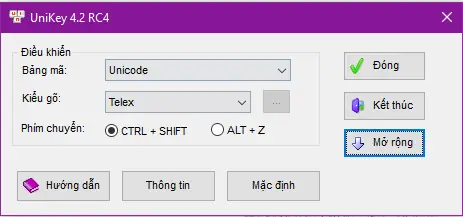
- Chọn “Setup…” để mở cửa sổ cấu hình
- Trong tab “General”, chọn chế độ gõ mặc định bạn muốn sử dụng:
- Telex: Gõ theo quy tắc Telex (vd: aw → ă, ow → ô)
- VNI: Gõ theo quy tắc VNI (vd: a8 → ă, o6 → ô)
- VIQR: Gõ theo quy tắc VIQR (dùng dấu hỏi chấm)
Bước 3: Thiết lập kiểu gõ
- Trong cùng tab “General”, chọn kiểu gõ:
- Unicode: Dùng bảng mã Unicode (khuyên dùng)
- TCVN3 (ABC): Dùng bảng mã TCVN3
- VNI Windows: Dùng bảng mã VNI
- Unicode UTF-8: Dùng Unicode với định dạng UTF-8
Tùy chỉnh giao diện và vị trí hiển thị
Có thể bạn quan tâm: Hướng Dẫn Cài Hình Nền Động Win 10 [full Crack] Miễn Phí Tốc Độ Cao
Bước 1: Mở cửa sổ cấu hình
- Nhấp chuột phải vào biểu tượng UniKey
- Chọn “Setup…”
Bước 2: Điều chỉnh giao diện
- Trong tab “Advanced”, bạn có thể:
- Thiết lập phím nóng chuyển đổi chế độ gõ
- Bật/tắt tính năng gõ tắt
- Cấu hình cách gõ dấu
Bước 3: Thiết lập vị trí
- Trong tab “Options”, bạn có thể:
- Chọn vị trí hiển thị thanh trạng thái
- Thiết lập thời gian hiển thị thông báo
- Bật/tắt âm thanh khi chuyển chế độ
Thiết lập UniKey chạy cùng Windows
Để UniKey tự động khởi động khi Windows bật lên:
Bước 1: Thêm vào Startup
- Nhấn Windows + R
- Gõ shell:startup và nhấn Enter
- Copy shortcut UniKey vào thư mục này
Bước 2: Sử dụng Task Scheduler (tùy chọn)
- Mở Task Scheduler
- Tạo task mới để khởi động UniKey khi đăng nhập
- Thiết lập các điều kiện và hành động phù hợp
Xử lý các vấn đề thường gặp khi đưa UniKey ra desktop
UniKey không hiển thị trên desktop
Nguyên nhân và cách khắc phục:
-
Shortcut bị hỏng
- Xóa shortcut cũ
- Tạo lại shortcut mới theo hướng dẫn ở phần trên
-
UniKey không được cài đặt đúng cách
- Gỡ UniKey hoàn toàn
- Tải lại phiên bản mới nhất từ trang chủ
- Cài đặt lại và thử tạo shortcut
-
Quyền truy cập bị từ chối
- Nhấp chuột phải vào shortcut
- Chọn “Run as administrator”
- Kiểm tra quyền truy cập trong Properties
Biểu tượng UniKey bị ẩn trên taskbar
Cách khắc phục:
-
Kiểm tra cài đặt taskbar
- Nhấp chuột phải vào thanh taskbar
- Chọn “Taskbar settings”
- Trong mục “Notification area”, chọn “Turn system icons on or off”
- Bật biểu tượng UniKey
-
Kiểm tra cài đặt UniKey
- Mở UniKey
- Vào Setup → Options
- Đảm bảo các tùy chọn hiển thị được bật
UniKey không hoạt động sau khi khởi động cùng Windows
Các bước khắc phục:
-
Kiểm tra thứ tự khởi động
- Đảm bảo UniKey khởi động sau khi Windows đã load xong các driver
- Có thể thêm delay trong script khởi động
-
Cập nhật UniKey
- Tải và cài đặt phiên bản mới nhất
- Các phiên bản cũ có thể không tương thích với Windows mới
-
Kiểm tra xung đột phần mềm
- Tạm thời tắt các phần mềm bảo mật
- Kiểm tra xem có phần mềm nào chặn UniKey không
Mẹo sử dụng UniKey hiệu quả trên desktop
Có thể bạn quan tâm: Minecraft Pocket Edition 0.12.0 Apk Download: Hướng Dẫn Tải Và Cài Đặt Chi Tiết
Tạo phím tắt nhanh
- Sử dụng tính năng phím tắt trong UniKey Setup
- Thiết lập các phím nóng để chuyển đổi nhanh giữa các chế độ gõ
- Ví dụ: Ctrl+Shift để chuyển đổi giữa Telex và VNI
Sử dụng UniKey trong môi trường làm việc
- Đặt shortcut UniKey ở vị trí dễ nhìn trên desktop
- Sử dụng taskbar để truy cập nhanh
- Cấu hình UniKey phù hợp với từng loại công việc (soạn thảo văn bản, lập trình, thiết kế…)
Tối ưu hóa hiệu suất
- Tắt các tính năng không cần thiết trong UniKey Setup
- Sử dụng phiên bản UniKey mới nhất để đảm bảo hiệu suất tốt nhất
- Định kỳ kiểm tra và cập nhật UniKey
Tổng kết
Việc đưa UniKey ra màn hình desktop là một thao tác đơn giản nhưng mang lại nhiều lợi ích cho người dùng. Bạn có thể lựa chọn một trong các phương pháp đã được hướng dẫn:
- Tạo shortcut trên desktop: Dễ thực hiện, phù hợp với người mới bắt đầu
- Sử dụng taskbar: Tiện lợi, truy cập nhanh
- Sử dụng Registry Editor: Dành cho người dùng có kinh nghiệm
Quan trọng nhất là lựa chọn phương pháp phù hợp với thói quen sử dụng của bạn. Sau khi áp dụng các hướng dẫn trên, UniKey sẽ luôn sẵn sàng hỗ trợ bạn trong việc gõ tiếng Việt một cách thuận tiện và hiệu quả nhất.






