
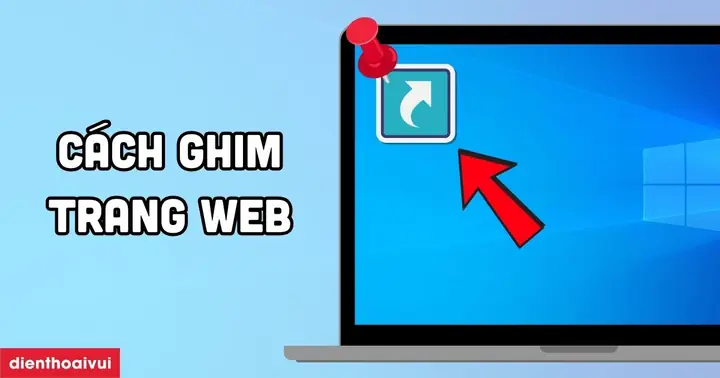
Bạn đang tìm kiếm cách đưa trình duyệt ra desktop để truy cập nhanh chóng hơn? Việc tạo shortcut trình duyệt trên màn hình desktop là một trong những thao tác cơ bản nhưng cực kỳ hữu ích giúp bạn tiết kiệm thời gian mỗi khi cần lướt web. Trong bài viết này, summerland sẽ hướng dẫn chi tiết cách đưa các trình duyệt phổ biến như Chrome, Firefox, Edge, Cốc Cốc ra desktop trên Windows 10/11. Đồng thời, chúng tôi cũng sẽ chia sẻ những mẹo tối ưu hóa shortcut để tăng hiệu suất sử dụng.
Có thể bạn quan tâm: Cách Bấm In Trên Máy Tính: Hướng Dẫn Chi Tiết Từ A-z
Tóm tắt nhanh các bước đưa trình duyệt ra desktop
- Chuẩn bị: Xác định vị trí cài đặt trình duyệt trên máy tính
- Tạo shortcut: Sử dụng File Explorer hoặc Start Menu để tạo biểu tượng desktop
- Tùy chỉnh: Đổi tên, thay đổi icon và thiết lập các tùy chọn khởi chạy
- Tối ưu hóa: Cố định shortcut, tạo phím tắt bàn phím và thiết lập trình duyệt mặc định
Hướng dẫn chi tiết cách đưa Chrome ra desktop
Google Chrome là trình duyệt được sử dụng phổ biến nhất hiện nay. Việc đưa Chrome ra desktop sẽ giúp bạn truy cập internet nhanh chóng mà không cần phải tìm kiếm trong Start Menu mỗi lần.
Bước 1: Kiểm tra vị trí cài đặt Chrome
Trước tiên, bạn cần xác định Chrome đã được cài đặt ở đâu trên máy tính:
<>Xem Thêm Bài Viết:<>- Bảng Giá Đất Khu Ninh Hải 3 (Lô28) Dương Kinh Hải Phòng
- Khương Tăng Hội Là Ai? Vị Cao Tăng Khai Mở Phật Giáo Việt Nam
- Bất Động Sản 2025: Tầm Nhìn Và Quyết Định Thông Minh
- Tìm hiểu căn hộ Phúc Đạt Connect 2 Bình Dương
- Nông Trại Vui Vẻ Hack Full: Hướng Dẫn Tải & Cài Đặt Bản Mod Mới Nhất
- Vị trí mặc định: C:\Program Files\Google\Chrome\Application\chrome.exe
- Hoặc: C:\Program Files (x86)\Google\Chrome\Application\chrome.exe
Bước 2: Tạo shortcut Chrome trên desktop bằng File Explorer
- Mở File Explorer (Windows + E)
- Điều hướng đến thư mục cài đặt Chrome
- Tìm file chrome.exe
- Click chuột phải vào file và chọn “Send to” → “Desktop (create shortcut)”
- Một biểu tượng Chrome sẽ tự động xuất hiện trên màn hình desktop
Bước 3: Tạo shortcut bằng Start Menu
- Nhấn nút Start hoặc Windows
- Tìm kiếm “Google Chrome” trong thanh tìm kiếm
- Click chuột phải vào ứng dụng Chrome trong kết quả tìm kiếm
- Chọn “More” → “Open file location”
- Trong cửa sổ mới, click chuột phải vào shortcut Chrome
- Chọn “Copy”
- Quay lại desktop, click chuột phải vào khoảng trống
- Chọn “Paste” để dán shortcut
Bước 4: Tùy chỉnh biểu tượng Chrome
Để biểu tượng Chrome trên desktop đẹp mắt và dễ nhận biết hơn:
- Click chuột phải vào shortcut Chrome trên desktop
- Chọn “Properties”
- Click vào “Change Icon…”
- Chọn icon mong muốn từ danh sách
- Click “OK” để xác nhận
Cách đưa Firefox ra desktop nhanh chóng
Mozilla Firefox là trình duyệt web mã nguồn mở nổi tiếng với tính bảo mật cao và tốc độ xử lý nhanh. Dưới đây là hướng dẫn chi tiết cách đưa Firefox ra desktop.
Kiểm tra vị trí cài đặt Firefox
Firefox thường được cài đặt tại:
- Vị trí mặc định: C:\Program Files\Mozilla Firefox\firefox.exe
- Hoặc: C:\Program Files (x86)\Mozilla Firefox\firefox.exe
Tạo shortcut Firefox bằng Command Prompt
Bạn có thể sử dụng Command Prompt để tạo shortcut nhanh chóng:
- Mở Command Prompt với quyền Administrator
- Gõ lệnh: explorer “C:\Program Files\Mozilla Firefox”
- Tìm file firefox.exe
- Thực hiện các bước tương tự như Chrome để tạo shortcut
Sử dụng Taskbar để tạo shortcut

Có thể bạn quan tâm: Hướng Dẫn Sử Dụng Microsoft Visio Viewer Chi Tiết Cho Người Mới Bắt Đầu
- Nếu Firefox đã được ghim vào Taskbar:
- Click chuột phải vào biểu tượng Firefox trên Taskbar
- Chọn “Pin to Start” (nếu muốn ghim vào Start Menu)
- Hoặc kéo biểu tượng Firefox từ Taskbar ra desktop
Hướng dẫn đưa Microsoft Edge ra desktop
Microsoft Edge là trình duyệt mặc định trên Windows 10/11. Việc đưa Edge ra desktop giúp truy cập nhanh mà không cần thông qua Start Menu.
Vị trí cài đặt Edge
Microsoft Edge thường nằm tại:
- Vị trí: C:\Program Files (x86)\Microsoft\Edge\Application\msedge.exe
Tạo shortcut Edge bằng Settings
- Mở Settings (Windows + I)
- Chọn “Apps” → “Apps & features”
- Tìm Microsoft Edge trong danh sách
- Click vào “Advanced options”
- Chọn “Install location” để xem vị trí cài đặt
- Thực hiện các bước tạo shortcut như hướng dẫn ở trên
Tạo shortcut bằng Run Command
- Nhấn Windows + R để mở Run
- Gõ %ProgramFiles(x86)%\Microsoft\Edge\Application\msedge.exe
- Click “OK” để chạy
- Trong cửa sổ Edge, click chuột phải vào thanh tiêu đề
- Chọn “Pin to taskbar” hoặc “Pin to Start”
Cách đưa Cốc Cốc ra desktop cho người dùng Việt
Cốc Cốc là trình duyệt phổ biến tại Việt Nam với nhiều tính năng hỗ trợ người dùng trong nước. Dưới đây là cách đưa Cốc Cốc ra desktop.
Vị trí cài đặt Cốc Cốc
Cốc Cốc thường được cài đặt tại:
- Vị trí: C:\Program Files (x86)\CocCoc\Browser\Application\browser.exe
Tạo shortcut Cốc Cốc bằng Control Panel
- Mở Control Panel
- Chọn “Programs and Features”
- Tìm Cốc Cốc trong danh sách chương trình đã cài đặt
- Click vào “Change” hoặc “Uninstall”
- Trong cửa sổ mới, chọn “Repair” hoặc “Modify”
- Thực hiện theo hướng dẫn để tạo shortcut
Tạo shortcut bằng cách sao chép trực tiếp
- Mở File Explorer
- Điều hướng đến thư mục cài đặt Cốc Cốc
- Tìm file browser.exe
- Copy file này
- Dán vào desktop để tạo shortcut
Tùy chỉnh và tối ưu hóa shortcut trình duyệt trên desktop
Sau khi đã tạo được shortcut các trình duyệt trên desktop, bạn có thể thực hiện một số tùy chỉnh để tăng hiệu quả sử dụng.
Có thể bạn quan tâm: Hướng Dẫn Cài Đặt Thời Gian Trên Laptop Chuẩn Xác Nhất
Đổi tên shortcut
- Click chuột phải vào shortcut trên desktop
- Chọn “Rename”
- Đặt tên mới dễ nhớ, ví dụ: “Chrome – Web”, “Firefox – Private”, “Edge – Work”
- Nhấn Enter để xác nhận
Thay đổi icon cho shortcut
Mỗi trình duyệt có icon đặc trưng, nhưng bạn có thể thay đổi thành icon khác:
- Click chuột phải vào shortcut
- Chọn “Properties”
- Click “Change Icon…”
- Chọn từ danh sách icon có sẵn hoặc duyệt file icon (.ico) từ máy tính
- Click “OK” để lưu thay đổi
Thiết lập các tùy chọn khởi chạy
Bạn có thể thiết lập các tùy chọn khởi chạy cho shortcut:
- Click chuột phải vào shortcut
- Chọn “Properties”
- Trong mục “Target”, thêm các tham số sau tên file:
- –incognito (Chrome): Mở ở chế độ ẩn danh
- –private-window (Firefox): Mở cửa sổ riêng tư
- –inprivate (Edge): Mở chế độ riêng tư
- Click “OK” để lưu
Cố định shortcut trên desktop
Để tránh shortcut bị di chuyển hoặc xóa nhầm:
- Click chuột phải vào shortcut
- Chọn “Properties”
- Trong tab “General”, click “Advanced”
- Tích vào “Attributes” → “Read-only”
- Click “OK” để áp dụng
Tạo phím tắt bàn phím cho shortcut trình duyệt
Để truy cập nhanh hơn, bạn có thể tạo phím tắt bàn phím cho các shortcut trình duyệt:
- Click chuột phải vào shortcut trên desktop
- Chọn “Properties”
- Trong mục “Shortcut key”, nhấn tổ hợp phím bạn muốn sử dụng
- Ví dụ: Ctrl + Alt + C cho Chrome
- Ctrl + Alt + F cho Firefox
- Click “OK” để lưu thiết lập
Thiết lập trình duyệt mặc định cho hệ thống
Sau khi đã đưa các trình duyệt ra desktop, bạn nên thiết lập trình duyệt mặc định:
- Mở Settings (Windows + I)
- Chọn “Apps” → “Default apps”
- Tìm “Web browser”
- Chọn trình duyệt bạn muốn làm mặc định
- Xác nhận thay đổi
Mẹo quản lý nhiều shortcut trình duyệt trên desktop
Nếu bạn sử dụng nhiều trình duyệt cùng lúc, hãy áp dụng các mẹo sau:
Tạo thư mục nhóm shortcut
- Trên desktop, tạo một thư mục mới
- Đặt tên là “Browsers” hoặc “Web Browsers”
- Di chuyển tất cả các shortcut trình duyệt vào thư mục này
- Có thể tạo shortcut cho thư mục này trên Taskbar
Sắp xếp shortcut theo thứ tự ưu tiên
- Đặt shortcut trình duyệt thường dùng nhất ở vị trí dễ nhìn thấy
- Sắp xếp các shortcut còn lại theo thứ tự ưu tiên sử dụng
- Có thể tạo các folder con trong thư mục Browsers để phân loại (ví dụ: Work, Personal, Gaming)
Sử dụng công cụ quản lý shortcut
Có một số phần mềm giúp quản lý shortcut hiệu quả:
- Fences: Tạo các khu vực trên desktop để sắp xếp shortcut
- RocketDock: Tạo thanh dock giống Mac OS để chứa shortcut
- Classic Shell: Tùy chỉnh Start Menu và quản lý shortcut
Khắc phục sự cố thường gặp khi tạo shortcut trình duyệt
Shortcut không hoạt động
Có thể bạn quan tâm: Hình Nền Hoạt Hình 3d Đẹp
Nguyên nhân và cách khắc phục:
- File gốc bị xóa hoặc di chuyển: Kiểm tra lại vị trí cài đặt trình duyệt
- Quyền truy cập: Chạy shortcut với quyền Administrator
- File shortcut bị hỏng: Xóa shortcut cũ và tạo lại
Icon không hiển thị đúng
Cách xử lý:
- Click chuột phải vào shortcut
- Chọn “Properties” → “Change Icon…”
- Chọn icon mới hoặc duyệt file icon
- Nếu vẫn không hiển thị, thử restart Explorer:
- Mở Task Manager (Ctrl + Shift + Esc)
- Tìm “Windows Explorer”
- Click “Restart”
Shortcut mở sai trình duyệt
Nguyên nhân:
- File shortcut trỏ đến file .exe sai
- Có nhiều phiên bản trình duyệt cài đặt
Cách khắc phục:
- Click chuột phải vào shortcut
- Chọn “Properties”
- Kiểm tra đường dẫn trong mục “Target”
- Sửa lại đường dẫn chính xác đến file .exe của trình duyệt
Tối ưu hóa hiệu suất khi sử dụng shortcut trình duyệt
Thiết lập bộ nhớ cache cho shortcut
Bạn có thể tạo shortcut với bộ nhớ cache riêng biệt:
- Chrome: –disk-cache-size=1000000000 (1GB cache)
- Firefox: –profile “đường_dẫn_đến_profile”
- Edge: –disk-cache-size=1000000000
Tạo shortcut với các extension cụ thể
Đối với Chrome, bạn có thể tạo shortcut mở với các extension đã bật:
- Mở Chrome
- Truy cập chrome://extensions/
- Ghi nhớ ID của extension cần bật
- Thêm vào shortcut: –load-extension=”ID_extension”
Tạo shortcut cho các profile khác nhau
Nếu bạn sử dụng nhiều profile trên cùng một trình duyệt:
- Chrome: –profile-directory=”Profile 1″
- Firefox: –profile “đường_dẫn_đến_profile”
Bảo mật khi sử dụng shortcut trình duyệt
Kiểm tra shortcut có an toàn không
- Click chuột phải vào shortcut
- Chọn “Properties”
- Kiểm tra đường dẫn trong mục “Target”
- Đảm bảo đường dẫn dẫn đến file .exe chính thức của trình duyệt
- Không sử dụng shortcut từ nguồn không tin cậy
Thiết lập mật khẩu cho shortcut (nếu cần)
Một số trình duyệt cho phép thiết lập mật khẩu:
- Mở trình duyệt
- Vào Settings/Preferences
- Tìm mục “Security” hoặc “Privacy”
- Thiết lập mật khẩu nếu có tùy chọn này
Tổng kết
Việc cách đưa trình duyệt ra desktop là một thao tác đơn giản nhưng mang lại hiệu quả sử dụng rất lớn. Với hướng dẫn chi tiết trên, bạn có thể dễ dàng tạo shortcut cho các trình duyệt phổ biến như Chrome, Firefox, Edge, và Cốc Cốc. Đồng thời, các mẹo tùy chỉnh và tối ưu hóa sẽ giúp bạn quản lý các shortcut hiệu quả hơn, tăng tốc độ truy cập internet và nâng cao trải nghiệm sử dụng.
Hãy nhớ rằng việc thiết lập shortcut đúng cách không chỉ giúp tiết kiệm thời gian mà còn góp phần tăng hiệu suất làm việc hàng ngày. Nếu bạn có bất kỳ câu hỏi nào hoặc cần hỗ trợ thêm, hãy để lại bình luận bên dưới. summerland luôn sẵn sàng hỗ trợ bạn!






