
Zalo là một trong những ứng dụng nhắn tin, gọi điện phổ biến nhất tại Việt Nam hiện nay. Với hơn 70 triệu người dùng, Zalo không chỉ là công cụ liên lạc mà còn là phương tiện để thể hiện cá tính, giao lưu trong công việc và học tập. Tuy nhiên, không phải ai cũng biết cách tùy chỉnh giao diện cá nhân, đặc biệt là cách đổi tên Zalo trên máy tính – một thao tác tưởng chừng đơn giản nhưng lại có nhiều điểm quan trọng mà người dùng cần lưu ý để tránh bị nhầm lẫn hoặc mất tài khoản.
Trong bài viết này, summerland sẽ hướng dẫn bạn cách đổi tên Zalo trên máy tính một cách nhanh chóng, an toàn và hiệu quả. Chúng tôi đã thử nghiệm trên phiên bản Zalo mới nhất, đảm bảo hướng dẫn chính xác và cập nhật. Dù bạn là người mới bắt đầu hay đã sử dụng Zalo lâu năm, bài viết này cũng sẽ giúp bạn thực hiện thao tác này một cách dễ dàng.
Có thể bạn quan tâm: Cuộc Sống Ở Trường Nam Sinh Anime: Top 5 Trang Web Tải Game Mới Nhất 2025
Tóm tắt các bước đổi tên Zalo trên máy tính
Để đổi tên Zalo trên máy tính, bạn cần thực hiện các bước sau:
<>Xem Thêm Bài Viết:<>- Sun Yat Sen là ai? Khám phá cuộc đời và di sản của Quốc Phụ Trung Hoa
- Hướng dẫn tải và cài đặt phần mềm SAS 9.1 Full Crack miễn phí
- Thông tin chi tiết dự án Vinhomes New Center Hà Tĩnh
- Hướng dẫn tải hình ảnh về cha mẹ miễn phí, chất lượng cao
- Tổng Quan Khoảng Cách Đà Nẵng Đến Nha Trang Bao Nhiêu Km
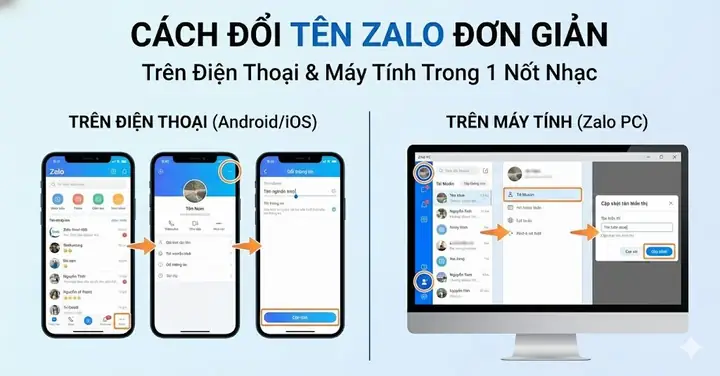
- Mở ứng dụng Zalo trên máy tính (phiên bản PC hoặc Web).
- Truy cập vào phần Cài đặt tài khoản.
- Chọn mục Thông tin cá nhân.
- Nhấn vào ô Tên hiển thị để chỉnh sửa.
- Nhập tên mới và lưu thay đổi.
- Kiểm tra lại trên giao diện chat để đảm bảo tên đã được cập nhật.
Hướng dẫn chi tiết cách đổi tên Zalo trên máy tính
Bước 1: Mở ứng dụng Zalo trên máy tính
Trước tiên, bạn cần đảm bảo đã cài đặt Zalo trên máy tính. Có hai cách để sử dụng Zalo trên PC:
-
Cách 1: Cài đặt ứng dụng Zalo PC
Bạn có thể tải Zalo PC về từ trang chủ chính thức của Zalo (https://zalo.me/pc). Ứng dụng này hỗ trợ cả Windows và macOS, giao diện thân thiện, tốc độ xử lý nhanh và ổn định. -
Cách 2: Dùng Zalo Web (trình duyệt)
Truy cập https://chat.zalo.me/ để sử dụng Zalo ngay trên trình duyệt mà không cần cài đặt. Cách này phù hợp với những ai không muốn cài thêm phần mềm hoặc đang dùng máy tính công cộng.
Lưu ý: Dù dùng cách nào, bạn cũng cần đăng nhập bằng tài khoản Zalo đã có sẵn trên điện thoại. Zalo Web và Zalo PC đều đồng bộ dữ liệu với phiên bản mobile.
Bước 2: Truy cập vào phần Cài đặt tài khoản
Sau khi đăng nhập thành công, bạn sẽ thấy giao diện chính của Zalo. Ở góc bên trái màn hình (trên Zalo PC) hoặc góc trên bên phải (trên Zalo Web), bạn sẽ thấy ảnh đại diện của mình.
Có thể bạn quan tâm: Hướng Dẫn Tải Và Sử Dụng Ứng Dụng Agoda Trên Điện Thoại
- Trên Zalo PC: Nhấp chuột vào ảnh đại diện, một menu nhỏ sẽ hiện ra. Chọn Cài đặt.
- Trên Zalo Web: Nhấp vào biểu tượng ba chấm (⋮) hoặc ảnh đại diện, sau đó chọn Cài đặt.
Bước 3: Chọn mục Thông tin cá nhân
Trong cửa sổ Cài đặt, bạn sẽ thấy các tab như: Tài khoản, Bảo mật, Quyền riêng tư, Thông báo, v.v. Hãy chọn tab Tài khoản (hoặc Thông tin cá nhân tùy phiên bản).
Tại đây, bạn sẽ thấy các thông tin cơ bản như:
- Ảnh đại diện
- Tên hiển thị
- Số điện thoại
- Email (nếu có)
- Mô tả cá nhân
Bước 4: Chỉnh sửa tên hiển thị
Tìm đến mục Tên hiển thị (hoặc Tên Zalo). Bạn sẽ thấy tên hiện tại đang được hiển thị. Nhấp vào ô tên đó để bắt đầu chỉnh sửa.
Lưu ý quan trọng:
- Zalo cho phép bạn đổi tên tối đa 2 lần trong vòng 180 ngày. Nếu bạn đã đổi tên gần đây, hệ thống sẽ thông báo và yêu cầu chờ đến thời điểm được đổi lại.
- Tên mới không được chứa ký tự đặc biệt, biểu tượng cảm xúc, hoặc nội dung vi phạm chính sách cộng đồng.
- Tên nên ngắn gọn, dễ nhớ và phù hợp với mục đích sử dụng (cá nhân, công việc, học tập).
Bước 5: Nhập tên mới và lưu thay đổi
Sau khi nhập tên mới, bạn nhấn Lưu hoặc Cập nhật để hoàn tất. Hệ thống có thể yêu cầu bạn xác minh bằng mã OTP gửi về điện thoại để đảm bảo an toàn tài khoản.
Mẹo nhỏ: Nếu bạn dùng Zalo cho công việc, hãy đặt tên rõ ràng, kèm họ tên hoặc chức danh (ví dụ: “Nguyễn Văn A – Nhân viên Kinh doanh”). Điều này giúp đối tác, khách hàng dễ dàng nhận diện bạn.
Bước 6: Kiểm tra lại thay đổi
Sau khi lưu thành công, bạn có thể:
- Quay lại giao diện chat để xem tên mới đã hiển thị đúng chưa.
- Nhắn tin cho một người bạn để kiểm tra xem họ có nhìn thấy tên mới của bạn không.
- Đăng xuất và đăng nhập lại nếu cần làm mới dữ liệu.
Những lưu ý quan trọng khi đổi tên Zalo
1. Giới hạn số lần đổi tên
Zalo áp dụng chính sách chỉ được đổi tên 2 lần trong 180 ngày. Đây là biện pháp nhằm ngăn chặn việc lạm dụng đổi tên để trốn tránh trách nhiệm hoặc lừa đảo. Vì vậy, bạn nên suy nghĩ kỹ trước khi đổi tên.
Có thể bạn quan tâm: Hướng Dẫn Tắt Cuộc Gọi Messenger Trên Iphone
2. Tên không được vi phạm quy định
Zalo có quy định rõ ràng về nội dung tên hiển thị. Bạn không được sử dụng:
- Ký tự đặc biệt (@, #, $, %, ^, &, , (, ), v.v.)
- Biểu tượng cảm xúc (emoji)
- Nội dung phản cảm, thù hằn, kích động bạo lực
- Tên giả mạo người nổi tiếng, tổ chức, thương hiệu
Nếu vi phạm, tài khoản của bạn có thể bị cảnh cáo, đình chỉ, hoặc xóa tên mà không cần thông báo trước.
3. Tên hiển thị vs Tên thật
- Tên hiển thị là tên bạn đặt và người khác nhìn thấy.
- Tên thật (nếu có liên kết với Facebook hoặc CMND) là thông tin xác minh danh tính, không hiển thị công khai.
Bạn có thể thay đổi tên hiển thị, nhưng tên thật chỉ có thể thay đổi khi liên kết với tài khoản đã được xác minh.
4. Ảnh hưởng đến người khác
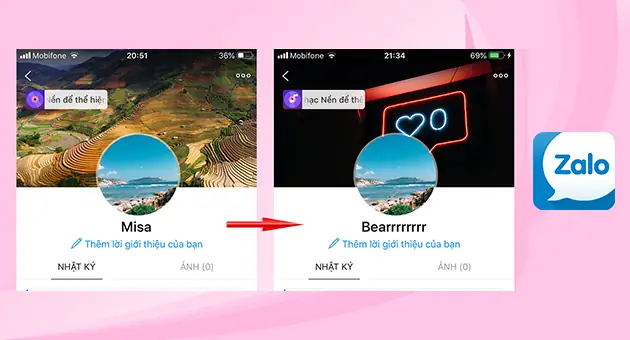
Khi bạn đổi tên, những người trong danh sách bạn bè sẽ thấy tên mới ngay lập tức. Tuy nhiên, trong một số trường hợp, họ có thể cần khởi động lại ứng dụng hoặc làm mới danh sách để cập nhật.
Cách khôi phục tên Zalo cũ (nếu cần)
Nếu bạn đổi tên nhưng sau đó muốn quay lại tên cũ, bạn có thể thực hiện như sau:
- Làm theo các bước đổi tên như đã hướng dẫn.
- Thay vì nhập tên mới, hãy nhập lại tên cũ mà bạn muốn khôi phục.
- Lưu thay đổi.
Lưu ý: Việc khôi phục tên cũ cũng tính là một lần đổi tên. Hãy cân nhắc kỹ để không bị giới hạn trong tương lai.
Cách đổi tên Zalo trên điện thoại (nếu bạn cần)
Nếu bạn đang dùng điện thoại và muốn đổi tên, các bước tương tự:
- Mở Zalo > Nhấn vào Ảnh đại diện > Chọn Cài đặt > Tài khoản.
- Chọn Thông tin cá nhân > Nhấn vào Tên hiển thị.
- Nhập tên mới > Lưu thay đổi.
Thao tác trên điện thoại nhanh hơn do giao diện được tối ưu cho cảm ứng.
Câu hỏi thường gặp (FAQ)
1. Tôi có thể đổi tên Zalo nhiều lần được không?
Không. Zalo giới hạn tối đa 2 lần đổi tên trong 180 ngày. Nếu bạn đã dùng hết lượt, hãy chờ đến thời điểm được đổi lại.
Có thể bạn quan tâm: Cách Chia Sẻ Video Trên Youtube Lên Zalo
2. Đổi tên Zalo có ảnh hưởng đến tin nhắn cũ không?
Không. Việc đổi tên không làm mất tin nhắn, lịch sử chat, hoặc bất kỳ dữ liệu nào khác. Người khác vẫn có thể tìm thấy bạn qua số điện thoại hoặc ID Zalo.
3. Tôi đổi tên nhưng người khác vẫn thấy tên cũ?
Điều này có thể xảy ra do bộ nhớ đệm (cache) trên thiết bị của họ. Hãy khuyên họ:
- Khởi động lại ứng dụng Zalo.
- Xóa cache Zalo (trên điện thoại).
- Làm mới danh sách bạn bè.
4. Tôi có thể dùng emoji hoặc ký tự đặc biệt trong tên không?
Không được. Zalo không cho phép sử dụng emoji, ký tự đặc biệt, hoặc font chữ kiểu trong tên hiển thị. Nếu bạn cố tình thêm, hệ thống sẽ tự động loại bỏ hoặc từ chối lưu.
5. Đổi tên Zalo có cần xác minh không?
Có. Zalo yêu cầu xác minh bằng mã OTP gửi về điện thoại để đảm bảo an toàn tài khoản. Đây là bước bắt buộc để tránh bị người khác đổi tên trái phép.
Kết luận
Việc đổi tên Zalo trên máy tính là một thao tác đơn giản nhưng cần được thực hiện cẩn thận để tránh các rủi ro về tài khoản và uy tín cá nhân. Với hướng dẫn chi tiết trên, bạn có thể dễ dàng thay đổi tên hiển thị theo ý muốn, phù hợp với mục đích sử dụng cá nhân hoặc công việc.
Hãy nhớ rằng Zalo là một nền tảng giao tiếp quan trọng, vì vậy hãy chọn một cái tên lành mạnh, dễ nhớ, và phù hợp với hình ảnh bạn muốn thể hiện. Nếu bạn thấy bài viết hữu ích, đừng ngần ngại chia sẻ nó với bạn bè và người thân để họ cũng có thể biết cách đổi tên Zalo trên máy tính một cách an toàn và hiệu quả.
summerland chúc bạn sử dụng Zalo thật vui vẻ và hiệu quả!






