
Microsoft Word 2016 là một công cụ soạn thảo văn bản mạnh mẽ, được sử dụng rộng rãi trong học tập, công việc và đời sống hàng ngày. Cách định dạng văn bản trong Word 2016 là một trong những kỹ năng cơ bản nhưng cực kỳ quan trọng, giúp tài liệu của bạn trở nên chuyên nghiệp, dễ đọc và trực quan hơn. Bài viết này sẽ cung cấp cho bạn cái nhìn tổng quan, hướng dẫn chi tiết và chia sẻ một số mẹo hay để bạn có thể định dạng văn bản trong Word 2016 một cách hiệu quả và nhanh chóng.
Có thể bạn quan tâm: Hướng Dẫn Khắc Phục Font Chữ Time New Roman Bị In Đậm Trong Word
Tổng quan về các công cụ định dạng văn bản
Hiểu về thanh công cụ Ribbon
Thanh Ribbon là nơi tập trung hầu hết các công cụ định dạng văn bản trong Word 2016. Nó được chia thành các tab, mỗi tab chứa các nhóm lệnh liên quan đến nhau. Tab Home là nơi chứa các công cụ định dạng văn bản cơ bản nhất.
Các nhóm lệnh chính liên quan đến định dạng văn bản
- Font (Phông chữ): Điều chỉnh kiểu chữ, cỡ chữ, màu sắc, hiệu ứng in đậm, in nghiêng, gạch chân…
- Paragraph (Đoạn văn): Định dạng đoạn văn như căn lề (canh lề), khoảng cách dòng, khoảng cách giữa các đoạn, đánh dấu đầu dòng (bullet) và đánh số (numbering).
- Styles (Kiểu định dạng): Áp dụng các định dạng có sẵn hoặc tạo các định dạng tùy chỉnh để đảm bảo tính nhất quán trong toàn bộ tài liệu.
- Editing (Chỉnh sửa): Các công cụ tìm kiếm, thay thế và chọn văn bản.
Định dạng Phông chữ (Font Formatting)
Chọn và thay đổi Font chữ
- Chọn văn bản: Bôi đen đoạn văn bản hoặc từ muốn định dạng.
- Mở danh sách Font: Nhấp vào nút mũi tên nhỏ ở góc dưới bên phải của khung Font trên tab Home.
- Chọn Font: Chọn một font chữ từ danh sách. Một số font phổ biến như Times New Roman, Arial, Calibri, Tahoma.
Điều chỉnh cỡ chữ (Font Size)
- Chọn văn bản cần thay đổi cỡ chữ.
- Chọn cỡ chữ: Nhấp vào mũi tên nhỏ bên cạnh khung cỡ chữ để mở danh sách các cỡ chữ có sẵn (thường từ 8 đến 72).
- Tăng/Giảm cỡ chữ: Sử dụng các nút Tăng cỡ chữ (Increase Font Size) hoặc Giảm cỡ chữ (Decrease Font Size) để điều chỉnh nhanh chóng.
Áp dụng các hiệu ứng in đậm, in nghiêng, gạch chân
- In đậm (Bold): Nhấn Ctrl + B hoặc nhấp vào biểu tượng B trên thanh công cụ.
- In nghiêng (Italic): Nhấn Ctrl + I hoặc nhấp vào biểu tượng I trên thanh công cụ.
- Gạch chân (Underline): Nhấn Ctrl + U hoặc nhấp vào biểu tượng U trên thanh công cụ. Word 2016 cung cấp nhiều kiểu gạch chân khác nhau.
Thay đổi màu sắc văn bản
- Chọn văn bản muốn thay đổi màu.
- Chọn màu: Nhấp vào biểu tượng bình sơn (Font Color). Một bảng màu sẽ hiện ra, bao gồm các màu cơ bản và màu tùy chỉnh.
Định dạng Đoạn văn (Paragraph Formatting)
Các tùy chọn căn lề (Alignment)
<>Xem Thêm Bài Viết:<>- Căn hộ chung cư Vũng Tàu Melody: Phân tích Chi tiết Dự án
- Khách sạn Song Lộc Luxury Hạ Long: Tiềm năng nghỉ dưỡng vượt trội
- Zalo dùng được ở những nước nào? Hướng dẫn tải và cài đặt chi tiết
- Tải mẫu bìa hồ sơ dự thầu miễn phí, file Word chuẩn đẹp
- Tải Bài Hát Xuân Này Con Không Về Quang Lê Full MP3

Có thể bạn quan tâm: Tram Ke Tiep La Hanh Phuc: Truyện Ngắn Full Lời Mới Nhất
Word 2016 cung cấp 4 kiểu căn lề cơ bản:
- Canh trái (Align Text Left, Ctrl + L): Văn bản căn vào lề trái, lề phải có thể không đều.
- Canh giữa (Center, Ctrl + E): Văn bản được căn đều về hai bên và nằm ở giữa trang.
- Canh phải (Align Text Right, Ctrl + R): Văn bản căn vào lề phải, lề trái có thể không đều.
- Canh đều (Justify, Ctrl + J): Văn bản được căn đều về hai bên, tạo thành các cạnh thẳng đứng.
Thiết lập khoảng cách dòng (Line Spacing)
Khoảng cách dòng quyết định độ dày mỏng của đoạn văn, giúp tài liệu dễ đọc hơn.
- Chọn đoạn văn cần điều chỉnh.
- Mở danh sách khoảng cách dòng: Nhấp vào biểu tượng mũi tên nhỏ ở góc dưới bên phải của nhóm Paragraph.
- Chọn khoảng cách: Chọn một giá trị có sẵn như Single (1.0), 1.15, 1.5, Double (2.0) hoặc thiết lập giá trị tùy chỉnh.
Định dạng đánh dấu đầu dòng và đánh số
- Đánh dấu đầu dòng (Bullets): Nhấp vào biểu tượng Bullets để tạo danh sách không theo thứ tự. Có thể chọn các kiểu dấu đầu dòng khác nhau.
- Đánh số (Numbering): Nhấp vào biểu tượng Numbering để tạo danh sách có thứ tự. Có thể chọn các kiểu số, chữ cái hoặc la mã.
Thiết lập khoảng cách trước và sau đoạn
Đây là khoảng cách giữa các đoạn văn bản, giúp phân tách các phần nội dung rõ ràng hơn.
- Chọn đoạn văn.
- Mở hộp thoại Paragraph.
- Thiết lập giá trị cho Before (Khoảng cách trước đoạn) và After (Khoảng cách sau đoạn).
Sử dụng Styles (Kiểu định dạng)
Lợi ích của việc sử dụng Styles
- Tính nhất quán: Đảm bảo toàn bộ tài liệu có cùng một phong cách định dạng.
- Tiết kiệm thời gian: Chỉ cần áp dụng một Style là có thể định dạng cả tiêu đề, nội dung cùng lúc.
- Tạo mục lục tự động: Các Style như Heading 1, Heading 2… là cơ sở để Word tạo mục lục tự động.
Áp dụng Styles có sẵn
- Chọn văn bản cần áp dụng Style.
- Trên tab Home, trong nhóm Styles, nhấp vào một Style có sẵn như Heading 1, Heading 2, Normal, Title…
Tạo và chỉnh sửa Style tùy chỉnh
- Chọn văn bản đã được định dạng theo ý muốn.
- Nhấp chuột phải vào một Style trong bảng Styles và chọn Update [Tên Style] to Match Selection để cập nhật Style đó. Hoặc chọn Save Selection as New Quick Style để tạo Style mới.
Các mẹo và thủ thuật định dạng nâng cao
Sử dụng Format Painter (Cọ định dạng)
Công cụ này cho phép bạn sao chép định dạng từ một đoạn văn bản sang đoạn văn bản khác một cách nhanh chóng.
- Chọn đoạn văn bản có định dạng bạn muốn sao chép.
- Nhấp vào biểu tượng Format Painter (biểu tượng bàn chải) trên tab Home.
- Bôi đen đoạn văn bản mà bạn muốn áp dụng định dạng đó.
Định dạng văn bản bằng phím tắt
Sử dụng phím tắt giúp tăng tốc độ làm việc đáng kể:
- Ctrl + B: In đậm.
- Ctrl + I: In nghiêng.
- Ctrl + U: Gạch chân.
- Ctrl + L: Căn trái.
- Ctrl + E: Căn giữa.
- Ctrl + R: Căn phải.
- Ctrl + J: Căn đều.
- Ctrl + 1: Khoảng cách dòng đơn (Single).
- Ctrl + 2: Khoảng cách dòng đôi (Double).
- Ctrl + 5: Khoảng cách dòng 1,5.
Sử dụng hộp thoại Paragraph để định dạng chính xác

Có thể bạn quan tâm: Hướng Dẫn Xem Lại Và Quản Lý Lịch Sử Tìm Kiếm Google Của Tôi Trên Mọi Thiết Bị
Hộp thoại Paragraph là nơi bạn có thể thiết lập các thông số định dạng một cách chính xác và toàn diện.
- Chọn đoạn văn cần định dạng.
- Nhấp vào biểu tượng mũi tên nhỏ ở góc dưới bên phải của nhóm Paragraph trên tab Home.
- Thiết lập các thông số như căn lề, khoảng cách dòng, khoảng cách đoạn, thụt lề (Indentation)…
Hướng dẫn chi tiết: Định dạng một tài liệu Word 2016 hoàn chỉnh
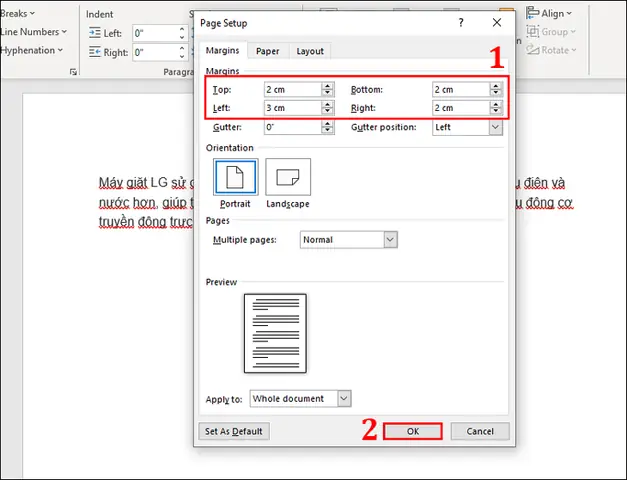
Bước 1: Thiết lập lề (Margins)
- Trên tab Layout (hoặc Page Layout), nhấp vào Margins.
- Chọn một thiết lập lề có sẵn như Normal, hoặc chọn Custom Margins để thiết lập các giá trị cụ thể.
Bước 2: Thiết lập phông chữ và cỡ chữ mặc định
- Mở hộp thoại Font bằng cách nhấp vào biểu tượng mũi tên nhỏ ở góc dưới bên phải của nhóm Font.
- Chọn Font (ví dụ: Times New Roman) và Size (ví dụ: 13).
- Nhấp vào Set As Default để áp dụng cho tất cả các tài liệu mới.
Bước 3: Áp dụng Styles cho các tiêu đề
- Chọn tiêu đề và áp dụng Style Heading 1.
- Chọn các tiêu đề phụ và áp dụng Style Heading 2 hoặc Heading 3.
- Tùy chỉnh Style nếu cần để phù hợp với phong cách tài liệu của bạn.
Bước 4: Định dạng nội dung
- Sử dụng Style Normal cho nội dung chính.
- Điều chỉnh khoảng cách dòng cho phù hợp (thường là 1.15 hoặc 1.5).
- Thụt lề dòng đầu tiên (First Line Indent) để tạo khoảng cách giữa các đoạn.
Bước 5: Tạo danh sách
- Sử dụng Bullets cho danh sách không theo thứ tự.
- Sử dụng Numbering cho danh sách theo thứ tự.
Bước 6: Kiểm tra và hoàn thiện
- Xem lại toàn bộ tài liệu để đảm bảo tính nhất quán về định dạng.
- Chỉnh sửa các Style nếu cần.
- Lưu tài liệu.
Lỗi thường gặp và cách khắc phục
Văn bản bị lệch hoặc không căn chỉnh đúng
- Nguyên nhân: Có thể do sử dụng Tab thay vì căn lề đoạn văn.
- Khắc phục: Sử dụng các công cụ căn lề trong nhóm Paragraph thay vì dùng Tab.
Khoảng cách dòng không đồng đều
Có thể bạn quan tâm: Hướng Dẫn Cài Đặt Ứng Dụng Mặc Định Trên Windows 10/11: Đơn Giản, Hiệu Quả
- Nguyên nhân: Có thể do thiết lập Line Spacing hoặc Paragraph Spacing.
- Khắc phục: Kiểm tra và điều chỉnh các thiết lập trong hộp thoại Paragraph.
Style không được áp dụng đúng
- Nguyên nhân: Có thể do văn bản đã được định dạng thủ công trước đó.
- Khắc phục: Chọn văn bản, nhấp vào Clear All Formatting (biểu tượng chữ A có gạch chéo) trên tab Home, sau đó áp dụng Style lại.
Câu hỏi thường gặp (FAQ) về định dạng văn bản trong Word 2016
Làm thế nào để định dạng tất cả văn bản trong tài liệu một cách nhanh chóng?
Sử dụng Ctrl + A để chọn toàn bộ tài liệu, sau đó áp dụng các thiết lập định dạng mong muốn. Tuy nhiên, để đảm bảo tính nhất quán và chuyên nghiệp, bạn nên sử dụng Styles.
Có thể tạo ra các kiểu định dạng tùy chỉnh không?
Có. Bạn có thể tạo các Style mới hoặc chỉnh sửa các Style có sẵn để phù hợp với nhu cầu của mình.
Làm thế nào để giữ cho định dạng văn bản nhất quán trong một tài liệu dài?
Sử dụng Styles là cách tốt nhất để đảm bảo tính nhất quán. Khi bạn cập nhật một Style, tất cả các đoạn văn được áp dụng Style đó sẽ tự động được cập nhật theo.
Định dạng văn bản có ảnh hưởng đến việc in ấn không?
Có. Định dạng văn bản ảnh hưởng trực tiếp đến cách tài liệu hiển thị trên màn hình và khi in ra giấy. Việc định dạng đúng sẽ giúp tài liệu in ra trông chuyên nghiệp và dễ đọc hơn.
Kết luận
Cách định dạng văn bản trong Word 2016 là một kỹ năng cơ bản nhưng vô cùng quan trọng. Việc nắm vững các công cụ định dạng, đặc biệt là việc sử dụng Styles, sẽ giúp bạn tạo ra những tài liệu chuyên nghiệp, nhất quán và tiết kiệm được rất nhiều thời gian. Hy vọng rằng bài viết này đã cung cấp cho bạn những kiến thức và hướng dẫn chi tiết để bạn có thể tự tin định dạng văn bản trong Word 2016 một cách hiệu quả. Hãy luyện tập thường xuyên để thành thạo các thao tác và tạo ra những tài liệu đẹp mắt, ấn tượng.






