
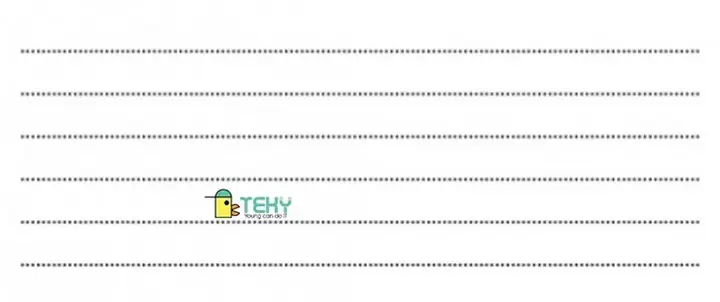
Trong quá trình soạn thảo văn bản, việc tạo dòng chấm (hay còn gọi là dấu chấm đầu dòng) là một nhu cầu phổ biến. Dòng chấm giúp văn bản trở nên chuyên nghiệp, dễ đọc và dễ theo dõi hơn. Việc này đặc biệt quan trọng trong các tài liệu như danh sách, bảng mục lục, hay các đoạn văn có nhiều ý. Trong bài viết này, summerland sẽ hướng dẫn chi tiết các cách đánh dòng chấm trong Word một cách nhanh chóng và đơn giản nhất. Bạn sẽ học được cách sử dụng các công cụ có sẵn trong Word để tạo dòng chấm một cách hiệu quả và chuyên nghiệp.
Có thể bạn quan tâm: Ctrl Shift C Có Chức Năng Gì? Hướng Dẫn Cài Đặt Chi Tiết
Các phương pháp đánh dòng chấm trong Word
Sử dụng Tab Stop để tạo dòng chấm
Tab Stop là một công cụ mạnh mẽ trong Word giúp bạn căn chỉnh văn bản một cách chính xác. Khi được thiết lập đúng cách, Tab Stop có thể tạo ra các dòng chấm một cách tự động.
<>Xem Thêm Bài Viết:<>- Khám Phá Hồ Câu Cá Giải Trí Bình Thuận Thư Giãn Tuyệt Đối
- Hướng Dẫn Tải Và Cài Đặt Health Bar Mod 1.12.2 Cho Minecraft
- Xây Văn Phòng Hay Căn Hộ Cho Thuê: Phân Tích Chi Tiết
- Tải Bài Hát Cho Con MP3: 5 Kho Nhạc Thiện Âm Dưới 10 Phút
- Bạn Là Ai Trong Anime: Khám Phá Nhân Vật Phản Chiếu Tính Cách?
Có thể bạn quan tâm: Khoảng Cách Dòng Tiêu Chuẩn Trong Word: Hướng Dẫn Cài Đặt Và Tối Ưu
Bước 1: Thiết lập Tab Stop
- Mở tài liệu Word của bạn.
- Chọn đoạn văn bản mà bạn muốn thêm dòng chấm.
- Trên thanh công cụ, nhấp vào biểu tượng Tab Stop (thường hiển thị là một biểu tượng nhỏ có hình mũi tên).
- Trong hộp thoại Tabs, bạn sẽ thấy các tùy chọn để thiết lập Tab Stop.
Bước 2: Cài đặt Tab Stop dạng chấm
- Trong hộp thoại Tabs, chọn Tab stop position và nhập vị trí mà bạn muốn đặt Tab Stop (ví dụ: 15 cm).
- Chọn Alignment là Right để căn phải.
- Trong phần Leader, chọn Dots (……). Đây là tùy chọn tạo dòng chấm giữa văn bản và số trang.
- Nhấp Set để áp dụng thiết lập.
Bước 3: Áp dụng Tab Stop
- Sau khi thiết lập xong, nhấp OK để đóng hộp thoại.
- Di chuyển con trỏ chuột đến vị trí bạn muốn thêm dòng chấm.
- Gõ văn bản, sau đó nhấn Tab. Dòng chấm sẽ tự động xuất hiện từ vị trí văn bản đến vị trí Tab Stop.
Sử dụng Bullets và Numbering
Công cụ Bullets and Numbering trong Word cũng có thể được sử dụng để tạo dòng chấm một cách nhanh chóng.
Bước 1: Chọn văn bản
- Chọn đoạn văn bản mà bạn muốn thêm dòng chấm.
Bước 2: Thiết lập Bullets
- Trên thanh công cụ, nhấp vào biểu tượng Bullets (biểu tượng có hình các dấu chấm).
- Chọn Define New Bullet để tùy chỉnh dấu chấm.
Bước 3: Tùy chỉnh dấu chấm
- Trong hộp thoại Define New Bullet, chọn Symbol.
- Chọn font chữ Wingdings hoặc Symbol.
- Chọn ký tự chấm (•) và nhấp OK.
Bước 4: Áp dụng Bullets
- Sau khi thiết lập xong, nhấp OK để đóng hộp thoại.
- Văn bản của bạn sẽ được đánh dấu bằng các dấu chấm.
Sử dụng Table để tạo dòng chấm
Bảng (Table) trong Word cũng có thể được sử dụng để tạo dòng chấm một cách hiệu quả.
Bước 1: Chèn bảng
- Trên thanh công cụ, nhấp vào Insert > Table.
- Chọn số cột và hàng phù hợp (ví dụ: 2 cột, 1 hàng).
Bước 2: Thiết lập bảng
- Nhập văn bản vào cột đầu tiên.
- Để cột thứ hai trống, đây sẽ là nơi hiển thị dòng chấm.
Bước 3: Căn chỉnh dòng chấm
- Chọn cột thứ hai.
- Trên thanh công cụ, nhấp vào Table Tools > Layout > Tabs.
- Thiết lập Tab Stop giống như cách đã hướng dẫn ở phần đầu.
Bước 4: Áp dụng
- Nhập số trang hoặc thông tin khác vào cột thứ hai.
- Dòng chấm sẽ tự động xuất hiện giữa văn bản và số trang.
Sử dụng Styles để tạo dòng chấm

Có thể bạn quan tâm: Hướng Dẫn Cài Đặt Thời Gian Cuộc Gọi Xiaomi Chi Tiết Cho Mọi Phiên Bản
Styles trong Word giúp bạn định dạng văn bản một cách nhanh chóng và nhất quán. Bạn có thể tạo một Style mới để tự động thêm dòng chấm.
Bước 1: Tạo Style mới
- Trên thanh công cụ, nhấp vào Home > Styles.
- Chọn Create a Style.
Bước 2: Thiết lập Style
- Đặt tên cho Style (ví dụ: Dòng chấm).
- Trong phần Modify, chọn Format > Tabs.
- Thiết lập Tab Stop giống như cách đã hướng dẫn ở phần đầu.
Bước 3: Áp dụng Style
- Chọn đoạn văn bản mà bạn muốn áp dụng Style.
- Nhấp vào Style Dòng chấm mà bạn vừa tạo.
Sử dụng AutoCorrect để tạo dòng chấm
AutoCorrect là một công cụ tiện ích trong Word giúp bạn tự động thay thế các ký tự hoặc cụm từ khi gõ.
Có thể bạn quan tâm: Cách In File Trên Máy Tính Chi Tiết, Nhanh Chóng Cho Mọi Hệ Điều Hành
Bước 1: Thiết lập AutoCorrect
- Trên thanh công cụ, nhấp vào File > Options > Proofing > AutoCorrect Options.
Bước 2: Tạo quy tắc AutoCorrect
- Trong hộp thoại AutoCorrect, nhập từ viết tắt (ví dụ: ..) vào ô Replace.
- Nhập toàn bộ dòng chấm (ví dụ: ………………………………………………………………………………………………………………………………………………………………) vào ô With.
- Nhấp Add để thêm quy tắc.
Bước 3: Áp dụng
- Khi bạn gõ từ viết tắt, Word sẽ tự động thay thế bằng dòng chấm.
Lời kết
Việc đánh dòng chấm trong Word có thể được thực hiện theo nhiều cách khác nhau, từ việc sử dụng Tab Stop, Bullets and Numbering, Table, Styles, đến AutoCorrect. Mỗi phương pháp đều có những ưu điểm riêng, tùy thuộc vào nhu cầu và mục đích sử dụng của bạn. Hy vọng rằng với các hướng dẫn chi tiết trên, summerland đã giúp bạn nắm vững các kỹ năng cần thiết để tạo dòng chấm trong Word một cách nhanh chóng và chuyên nghiệp. Hãy thử nghiệm các phương pháp khác nhau để tìm ra cách phù hợp nhất với nhu cầu của bạn.






