
Bạn đang tìm kiếm cách đăng ảnh lên Google Drive để lưu trữ, chia sẻ hoặc sao lưu dữ liệu? Bài viết này sẽ cung cấp cho bạn hướng dẫn chi tiết, đầy đủ các bước để đăng ảnh lên Google Drive trên mọi thiết bị, từ máy tính đến điện thoại di động. Đây là một trong những cách đơn giản và hiệu quả nhất để quản lý ảnh của bạn trên nền tảng đám mây.
Có thể bạn quan tâm: Hướng Dẫn Tải Video Từ Facebook Về Máy Tính, Điện Thoại Đơn Giản, Nhanh Chóng
Hướng dẫn nhanh các bước đăng ảnh lên Google Drive
- Truy cập Google Drive
- Đăng nhập tài khoản Google
- Tạo thư mục mới (tùy chọn)
- Chọn ảnh từ thiết bị
- Tải ảnh lên Google Drive
- Chia sẻ ảnh nếu cần
Tìm hiểu về Google Drive
Google Drive là dịch vụ lưu trữ đám mây do Google phát triển, cho phép người dùng lưu trữ và chia sẻ các loại tệp tin bao gồm ảnh, video, tài liệu văn bản, bảng tính và nhiều định dạng khác. Dịch vụ này cung cấp 15GB dung lượng lưu trữ miễn phí cho mỗi tài khoản Google.
Ưu điểm khi sử dụng Google Drive để lưu ảnh
- Lưu trữ an toàn: Ảnh của bạn được sao lưu trên máy chủ của Google, giảm nguy cơ mất dữ liệu
- Truy cập mọi lúc, mọi nơi: Có thể xem ảnh từ bất kỳ thiết bị nào có kết nối internet
- Chia sẻ dễ dàng: Gửi link ảnh cho người khác chỉ với vài cú nhấp chuột
- Tích hợp với các dịch vụ Google: Làm việc liền mạch với Google Photos, Gmail, Google Docs
- Tự động đồng bộ: Ảnh được đồng bộ hóa tự động giữa các thiết bị
Yêu cầu hệ thống
- Tài khoản Google (Gmail)
- Kết nối internet ổn định
- Trình duyệt web hiện đại (Chrome, Firefox, Safari, Edge)
- Hoặc ứng dụng Google Drive trên điện thoại
Các cách đăng ảnh lên Google Drive
Cách 1: Đăng ảnh lên Google Drive bằng máy tính
Bước 1: Truy cập Google Drive
Mở trình duyệt web và truy cập trang web chính thức của Google Drive tại địa chỉ:
<>Xem Thêm Bài Viết:<>- Tải Google Chrome cho Win XP 32bit
- Vô Diện Là Ai? Giải Mã Bí Ẩn Đằng Sau Chiếc Mặt Nạ Trong Mê Cung
- Bét-tô-ven là ai? Cuộc đời và sự nghiệp của thiên tài âm nhạc
- Quy Hoạch Minh Thành Chơn Thành Bình Phước: Thông Tin Chi Tiết
- Tổng quan dự án Lavida City Bình Dương
https://drive.google.com
Bước 2: Đăng nhập tài khoản
Nhấp vào nút “Đăng nhập” ở góc trên bên phải màn hình.
- Nhập địa chỉ email (tài khoản Google/Gmail) của bạn
- Nhập mật khẩu
- Nhấn “Tiếp theo” để hoàn tất đăng nhập
Bước 3: Tạo thư mục mới (tùy chọn)
Để quản lý ảnh tốt hơn, bạn nên tạo thư mục riêng:
- Nhấp vào biểu tượng “Thêm” (dấu cộng) ở phía dưới bên trái màn hình
- Chọn “Thư mục mới”
- Đặt tên cho thư mục (ví dụ: “Ảnh du lịch”, “Ảnh gia đình”)
- Nhấp “Tạo”
Bước 4: Đăng ảnh lên Google Drive
Có 3 cách để tải ảnh lên:
Cách A: Kéo và thả ảnh
- Kéo ảnh từ máy tính vào cửa sổ Google Drive
- Ảnh sẽ tự động được tải lên
Cách B: Sử dụng nút Tải lên
- Nhấp vào nút “Mới” ở góc trên bên trái
- Chọn “Tải tệp lên”
- Chọn ảnh từ máy tính của bạn
- Nhấp “Open” để bắt đầu tải lên
Cách C: Sử dụng phím tắt
- Nhấn tổ hợp phím Ctrl + A (hoặc Cmd + A trên Mac) để chọn nhiều ảnh
- Kéo vào Google Drive để tải lên
Bước 5: Kiểm tra quá trình tải lên
- Khi ảnh đang được tải lên, bạn sẽ thấy biểu tượng tiến trình ở góc dưới bên phải
- Đợi đến khi biểu tượng biến mất, ảnh đã được tải lên thành công
Cách 2: Đăng ảnh lên Google Drive bằng điện thoại Android

Có thể bạn quan tâm: Hướng Dẫn Khôi Phục Tài Khoản Facebook Bị Hack Đổi Số Điện Thoại
Bước 1: Cài đặt ứng dụng
- Mở CH Play trên điện thoại
- Tìm kiếm “Google Drive”
- Nhấn “Cài đặt” để tải ứng dụng về máy
Bước 2: Đăng nhập tài khoản
- Mở ứng dụng Google Drive
- Ứng dụng sẽ tự động sử dụng tài khoản Google đang đăng nhập trên điện thoại
- Nếu cần, nhấn “Thêm tài khoản khác” để đăng nhập tài khoản khác
Bước 3: Đăng ảnh lên
- Nhấn vào biểu tượng “Dấu cộng” ở dưới cùng màn hình
- Chọn “Tải lên”
- Chọn “Hình ảnh” từ danh sách
- Chọn ảnh bạn muốn tải lên
- Nhấn “Chọn” hoặc “Open” để bắt đầu tải lên
Cách 3: Đăng ảnh lên Google Drive bằng iPhone/iPad
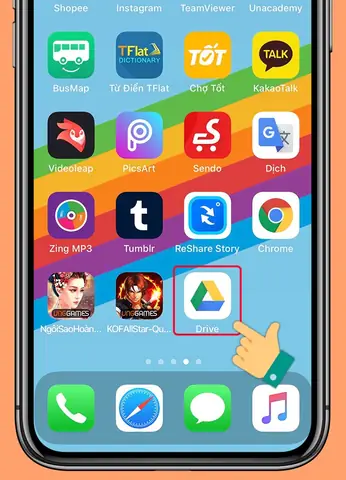
Bước 1: Cài đặt ứng dụng
- Mở App Store trên thiết bị iOS
- Tìm kiếm “Google Drive”
- Nhấn “Nhận” để cài đặt ứng dụng
Bước 2: Đăng nhập tài khoản
- Mở ứng dụng Google Drive
- Đăng nhập bằng tài khoản Google của bạn
Bước 3: Đăng ảnh lên
- Nhấn vào biểu tượng “Dấu cộng” ở dưới cùng
- Chọn “Tải lên”
- Chọn “Hình ảnh”
- Chọn ảnh từ thư viện ảnh
- Nhấn “Chọn” để tải lên
Cách quản lý ảnh trên Google Drive
Sắp xếp ảnh theo thư mục
- Tạo các thư mục riêng biệt cho từng chủ đề (gia đình, công việc, du lịch)
- Di chuyển ảnh vào các thư mục phù hợp bằng cách kéo thả
- Sử dụng chức năng “Di chuyển đến” khi nhấp chuột phải vào ảnh
Đổi tên ảnh
- Nhấp chuột phải vào ảnh
- Chọn “Đổi tên”
- Nhập tên mới cho ảnh
- Nhấn Enter để lưu thay đổi
Xóa ảnh khỏi Google Drive
- Chọn ảnh muốn xóa
- Nhấn Delete trên bàn phím hoặc nhấp chuột phải và chọn “Xóa”
- Ảnh sẽ được chuyển vào thùng rác
- Để xóa vĩnh viễn, vào “Thùng rác” và chọn “Xóa vĩnh viễn”
Cách chia sẻ ảnh trên Google Drive
Chia sẻ ảnh cá nhân
- Nhấp chuột phải vào ảnh cần chia sẻ
- Chọn “Chia sẻ”
- Nhập email người nhận
- Chọn quyền truy cập (Xem, Bình luận, hoặc Chỉnh sửa)
- Nhấn “Gửi”
Tạo liên kết chia sẻ
- Nhấp chuột phải vào ảnh
- Chọn “Chia sẻ”
- Nhấn “Sao chép liên kết”
- Chọn cấp độ truy cập:
- Bất kỳ ai có liên kết đều có thể xem
- Bất kỳ ai có liên kết đều có thể chỉnh sửa
- Bất kỳ ai có liên kết đều có thể bình luận
- Nhấn “Sao chép liên kết”
- Dán liên kết vào nơi bạn muốn chia sẻ
Mẹo và thủ thuật khi sử dụng Google Drive
Có thể bạn quan tâm: Hướng Dẫn Khắc Phục Lỗi App Store Không Tải Được
Tăng tốc độ tải lên ảnh
- Sử dụng mạng có tốc độ cao: Kết nối WiFi mạnh hoặc mạng dây
- Nén ảnh trước khi tải lên: Giảm dung lượng file để tải nhanh hơn
- Tải lên vào giờ ít người dùng: Thường là ban đêm hoặc sáng sớm
- Tắt các ứng dụng đang chạy ngầm: Giải phóng băng thông
Quản lý dung lượng lưu trữ
- Xóa ảnh cũ không cần thiết: Thường xuyên dọn dẹp để giải phóng dung lượng
- Sử dụng Google Photos: Ảnh được nén để tiết kiệm dung lượng
- Nâng cấp tài khoản: Nếu cần nhiều dung lượng hơn
Bảo mật ảnh trên Google Drive
- Không chia sẻ liên kết công khai: Chỉ chia sẻ với người bạn tin tưởng
- Sử dụng xác thực hai yếu tố: Tăng bảo mật cho tài khoản
- Kiểm tra quyền truy cập định kỳ: Xem ai đang truy cập ảnh của bạn
- Gỡ quyền truy cập khi không cần thiết: Hạn chế rủi ro rò rỉ thông tin
Khắc phục sự cố thường gặp
Ảnh không tải lên được
Nguyên nhân và cách khắc phục:
- Kết nối internet yếu: Kiểm tra kết nối mạng
- Dung lượng file quá lớn: Chia nhỏ file hoặc nén ảnh
- Trình duyệt lỗi thời: Cập nhật trình duyệt lên phiên bản mới nhất
- Hết dung lượng lưu trữ: Xóa bớt file hoặc nâng cấp tài khoản
Không tìm thấy ảnh đã tải lên
Cách xử lý:
- Kiểm tra trong Thùng rác
- Tìm kiếm bằng tên ảnh
- Kiểm tra các thư mục khác
- Đăng xuất và đăng nhập lại tài khoản
Ảnh bị mờ sau khi tải lên
- Đây là hiện tượng bình thường do Google tự động nén ảnh để tiết kiệm dung lượng
- Ảnh gốc vẫn được lưu trữ, chất lượng không bị ảnh hưởng
Các câu hỏi thường gặp (FAQ)
Có thể bạn quan tâm: Hướng Dẫn Tải Mp3 Từ Youtube Về Máy Tính Và Điện Thoại
Google Drive có giới hạn số lượng ảnh không?
- Không có giới hạn về số lượng ảnh
- Chỉ giới hạn về dung lượng lưu trữ (15GB miễn phí)
Ảnh trên Google Drive có bị xóa không?
- Ảnh sẽ không bị xóa nếu bạn không chủ động xóa
- Nếu tài khoản bị vô hiệu hóa, ảnh có thể bị xóa sau một thời gian
Có thể tải ảnh lên Google Drive khi không có internet không?
- Không thể tải lên khi không có kết nối internet
- Tuy nhiên, bạn có thể tải ảnh lên khi có internet, sau đó xem offline
Google Drive có tự động sao lưu ảnh không?
- Google Drive không tự động sao lưu ảnh như Google Photos
- Bạn cần thủ công tải ảnh lên mỗi khi muốn lưu trữ
Có thể chỉnh sửa ảnh trực tiếp trên Google Drive không?
- Google Drive không hỗ trợ chỉnh sửa ảnh trực tiếp
- Bạn cần tải ảnh về, chỉnh sửa bằng phần mềm chuyên dụng, sau đó tải lại lên
Kết luận
Cách đăng ảnh lên Google Drive là một kỹ năng cơ bản nhưng rất hữu ích trong thời đại số hiện nay. Với hướng dẫn chi tiết trên, bạn có thể dễ dàng lưu trữ, quản lý và chia sẻ ảnh của mình một cách an toàn và hiệu quả. Hãy tận dụng tối đa các tính năng của Google Drive để quản lý bộ sưu tập ảnh của bạn một cách chuyên nghiệp.
summerland hy vọng bài viết này đã giúp bạn hiểu rõ cách đăng ảnh lên Google Drive và các mẹo hữu ích để sử dụng dịch vụ này hiệu quả hơn. Nếu bạn có bất kỳ câu hỏi nào, hãy để lại bình luận ở phần dưới nhé!






