
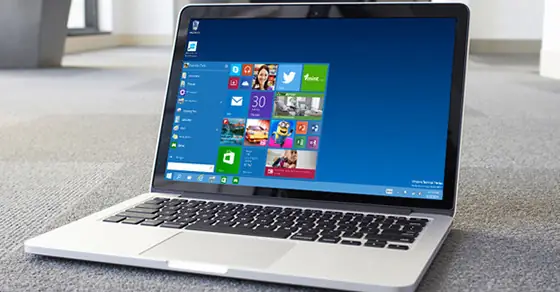
Chuyển từ hệ điều hành Mac sang Windows là một quyết định lớn, đặc biệt khi bạn đã quen thuộc với môi trường macOS. Tuy nhiên, có rất nhiều lý do khiến người dùng muốn thực hiện bước chuyển đổi này, từ việc cần cài đặt các phần mềm chuyên dụng chỉ có trên Windows, đến nhu cầu chơi game, hay đơn giản là muốn trải nghiệm một hệ điều hành khác. Bài viết này sẽ hướng dẫn bạn cách chuyển đổi một cách an toàn và hiệu quả, bao gồm các phương pháp cài đặt Windows trên Mac, cách sao lưu dữ liệu, và những lưu ý quan trọng cần biết trước khi bắt đầu.
Có thể bạn quan tâm: Di Ai Vi Doanh Tập 5: Link Tải + Hướng Dẫn Xem Full Hd
Tóm tắt các bước cài đặt Windows trên Mac
- Chuẩn bị trước khi cài đặt: Sao lưu dữ liệu quan trọng, kiểm tra cấu hình Mac, tải file ISO Windows.
- Chọn phương pháp cài đặt: Boot Camp (dành cho Mac Intel) hoặc máy ảo (Virtual Machine).
- Cài đặt Windows: Thực hiện theo hướng dẫn của Boot Camp Assistant hoặc phần mềm ảo hóa.
- Cài đặt driver và phần mềm cần thiết: Cập nhật driver, cài đặt các ứng dụng hỗ trợ.
- Tối ưu hóa hệ thống: Cài đặt các tiện ích quản lý khởi động, cấu hình hiệu suất.
Tìm hiểu về chuyển đổi hệ điều hành trên Mac
Lý do phổ biến để chuyển từ Mac sang Windows
Có rất nhiều lý do khiến một người dùng Mac muốn chuyển sang Windows. Dưới đây là một số lý do phổ biến nhất:
- Phần mềm chuyên dụng: Nhiều phần mềm chuyên ngành như AutoCAD, SolidWorks, hay một số công cụ lập trình chỉ có sẵn trên Windows. Việc chuyển đổi này giúp người dùng có thể tiếp cận được các công cụ này mà không cần mua thêm một chiếc máy tính Windows riêng biệt.
- Chơi game: Windows là nền tảng hàng đầu cho game thủ. Hầu hết các tựa game mới nhất đều được phát hành đầu tiên trên Windows, và các bản vá, cập nhật cũng thường có trước. Ngoài ra, các driver đồ họa trên Windows cũng được tối ưu hóa tốt hơn cho gaming.
- Chi phí: Mac có giá thành cao hơn so với các laptop Windows có cấu hình tương đương. Việc chuyển đổi sang Windows có thể giúp tiết kiệm một khoản chi phí đáng kể.
- Tùy biến: Windows cho phép người dùng tùy biến hệ thống ở mức độ cao hơn, từ giao diện, các tiện ích mở rộng, đến các công cụ quản lý hệ thống. Điều này thu hút những người dùng thích khám phá và điều chỉnh hệ thống theo ý muốn.
- Phần cứng đa dạng: Thị trường Windows có rất nhiều lựa chọn về phần cứng, từ các thương hiệu lớn như Dell, HP, Lenovo đến các hãng nhỏ hơn. Người dùng có thể dễ dàng tìm được một chiếc máy phù hợp với nhu cầu và ngân sách của mình.
Những rủi ro và thách thức khi chuyển đổi hệ điều hành
Mặc dù chuyển đổi từ Mac sang Windows mang lại nhiều lợi ích, nhưng cũng tiềm ẩn một số rủi ro và thách thức mà bạn cần lưu ý:
<>Xem Thêm Bài Viết:<>- Tải phần mềm đo nhiệt độ phòng – Hướng dẫn chi tiết
- Anh Tú là ai? Thông tin chi tiết về chồng Diệu Nhi
- Somin Running Man Là Ai? Hé Lộ Tiểu Sử, Sự Nghiệp và Cuộc Sống Hậu Show
- Nhà đầu tư Dự án nhà ở phường Ba Hàng Phổ Yên
- Chi tiết dự án Hoàng Huy Grand Tower tại Hải Phòng
- Mất dữ liệu: Đây là rủi ro lớn nhất. Nếu không sao lưu dữ liệu trước khi cài đặt, bạn có thể mất toàn bộ các file, hình ảnh, video, tài liệu quan trọng. Việc cài đặt Windows sẽ xóa phân vùng Mac và tạo ra một phân vùng mới, vì vậy sao lưu là bước bắt buộc.
- Tương thích phần cứng: Không phải tất cả các dòng Mac đều hỗ trợ cài đặt Windows. Đặc biệt, các mẫu Mac sử dụng chip Apple Silicon (M1, M2, M3) không thể cài đặt Windows bằng Boot Camp mà phải sử dụng máy ảo, điều này có thể ảnh hưởng đến hiệu năng.
- Driver: Sau khi cài đặt Windows, một số phần cứng trên Mac có thể không hoạt động đúng cách nếu không có driver tương thích. Bạn cần đảm bảo tải và cài đặt các driver cần thiết, đặc biệt là driver cho bàn phím, trackpad, card đồ họa và Wi-Fi.
- Quen thuộc với giao diện: Windows và macOS có cách sử dụng khác nhau. Người dùng Mac có thể cần một thời gian để làm quen với giao diện, các phím tắt, và cách điều hướng trên Windows.
- Vấn đề bản quyền: Bạn cần có một bản quyền Windows hợp lệ để cài đặt. Việc sử dụng các bản crack hoặc key bẻ khóa có thể dẫn đến các vấn đề về bảo mật và vi phạm bản quyền.
Các phương pháp cài đặt Windows trên Mac
Cài đặt Windows bằng Boot Camp (Dành cho Mac Intel)
Boot Camp là công cụ chính thức do Apple cung cấp, cho phép người dùng cài đặt Windows song song với macOS trên các dòng Mac sử dụng chip Intel. Đây là phương pháp được nhiều người dùng lựa chọn vì tính đơn giản và ổn định.
Ưu điểm của Boot Camp:
- Hiệu năng cao: Windows chạy trực tiếp trên phần cứng, không qua lớp ảo hóa, giúp tận dụng tối đa hiệu năng của máy.
- Dễ dàng khởi động: Bạn có thể chọn khởi động vào macOS hoặc Windows mỗi khi bật máy.
- Hỗ trợ driver: Apple cung cấp các driver chuyên dụng cho Windows, giúp các thiết bị phần cứng hoạt động ổn định.
Nhược điểm của Boot Camp:
- Chỉ hỗ trợ Mac Intel: Các dòng Mac sử dụng chip Apple Silicon (M1, M2, M3) không thể sử dụng Boot Camp.
- Cần phân vùng ổ cứng: Việc cài đặt Windows yêu cầu chia ổ cứng thành hai phân vùng, điều này có thể làm giảm dung lượng lưu trữ trên macOS.
- Không thể chạy song song: Bạn chỉ có thể sử dụng một hệ điều hành tại một thời điểm, không thể chạy cả macOS và Windows cùng lúc.
Các bước cài đặt Windows bằng Boot Camp:
- Sao lưu dữ liệu: Sử dụng Time Machine hoặc các phương pháp sao lưu khác để đảm bảo dữ liệu của bạn an toàn.
- Kiểm tra cấu hình: Đảm bảo Mac của bạn hỗ trợ Boot Camp và có đủ dung lượng trống để cài đặt Windows.
- Tải file ISO Windows: Tải file ISO Windows 10 hoặc 11 từ trang chủ Microsoft.
- Mở Boot Camp Assistant: Tìm kiếm “Boot Camp Assistant” trong Spotlight và mở nó.
- Chọn tùy chọn cài đặt: Trong Boot Camp Assistant, chọn “Tải phần mềm Windows hỗ trợ” và “Tạo USB cài đặt Windows”.
- Chọn dung lượng phân vùng: Kéo thanh trượt để chọn dung lượng phân vùng cho Windows. Apple khuyến nghị ít nhất 64 GB.
- Bắt đầu cài đặt: Nhấn “Tiếp tục” để Boot Camp Assistant bắt đầu quá trình chuẩn bị và cài đặt.
- Khởi động lại và cài đặt Windows: Mac sẽ khởi động lại và chuyển sang màn hình cài đặt Windows. Làm theo hướng dẫn để hoàn tất việc cài đặt.
- Cài đặt driver: Sau khi cài đặt Windows xong, Boot Camp sẽ tự động cài đặt các driver cần thiết. Nếu không, bạn có thể cài đặt thủ công từ USB hỗ trợ.
Cài đặt Windows bằng máy ảo (Dành cho Mac Intel và Apple Silicon)
Máy ảo là phương pháp cài đặt Windows trên macOS mà không cần chia ổ cứng. Windows sẽ chạy như một ứng dụng trong macOS, cho phép bạn sử dụng cả hai hệ điều hành cùng lúc.
Ưu điểm của máy ảo:
- Tính linh hoạt: Bạn có thể chạy Windows ngay trong macOS mà không cần khởi động lại máy.
- Không ảnh hưởng đến phân vùng: Dữ liệu trên macOS không bị ảnh hưởng, và bạn có thể dễ dàng xóa máy ảo nếu không cần dùng nữa.
- Hỗ trợ Apple Silicon: Các phần mềm ảo hóa như Parallels Desktop, VMware Fusion, hay UTM cho phép cài đặt Windows ARM trên các dòng Mac sử dụng chip M1, M2, M3.
Nhược điểm của máy ảo:
- Hiệu năng thấp hơn: Do chạy qua lớp ảo hóa, hiệu năng của Windows có thể không bằng khi cài đặt bằng Boot Camp, đặc biệt là đối với các tác vụ đòi hỏi hiệu năng cao như chơi game hay render video.
- Yêu cầu cấu hình cao: Để chạy máy ảo mượt mà, Mac của bạn cần có cấu hình đủ mạnh, đặc biệt là RAM và CPU.
- Chi phí: Một số phần mềm ảo hóa như Parallels Desktop có giá khá cao, mặc dù cũng có các lựa chọn miễn phí như UTM.
Các phần mềm ảo hóa phổ biến:
- Parallels Desktop: Là phần mềm ảo hóa phổ biến nhất trên Mac, hỗ trợ cả Intel và Apple Silicon, có giao diện thân thiện và hiệu năng tốt.
- VMware Fusion: Một lựa chọn khác cho người dùng Mac, hỗ trợ cả hai nền tảng chip, có nhiều tính năng nâng cao.
- UTM: Là phần mềm ảo hóa miễn phí, dựa trên QEMU, hỗ trợ cài đặt Windows ARM trên Mac Apple Silicon.
Các bước cài đặt Windows bằng máy ảo:
- Chọn phần mềm ảo hóa: Tải và cài đặt phần mềm ảo hóa mà bạn muốn sử dụng.
- Tạo máy ảo mới: Mở phần mềm và chọn tạo máy ảo mới. Chọn “Windows” làm hệ điều hành.
- Chọn file ISO: Chỉ định file ISO Windows mà bạn đã tải về.
- Cấu hình phần cứng: Cấp RAM, CPU, và dung lượng ổ cứng cho máy ảo. Apple khuyến nghị ít nhất 4 GB RAM và 64 GB dung lượng ổ cứng.
- Bắt đầu cài đặt: Khởi động máy ảo và làm theo hướng dẫn để cài đặt Windows.
- Cài đặt driver và tiện ích: Sau khi cài đặt xong, cài đặt các driver và tiện ích đi kèm với phần mềm ảo hóa để tối ưu hiệu năng.
Hướng dẫn chi tiết cài đặt Windows bằng Boot Camp
Chuẩn bị trước khi cài đặt
Sao lưu dữ liệu:
Trước khi bắt đầu bất kỳ quá trình cài đặt nào, việc đầu tiên và quan trọng nhất là sao lưu toàn bộ dữ liệu quan trọng. Boot Camp sẽ chia lại phân vùng ổ cứng, và nếu có bất kỳ sự cố nào xảy ra, dữ liệu của bạn có thể bị mất. Bạn có thể sử dụng Time Machine, một ổ cứng ngoài, hoặc các dịch vụ lưu trữ đám mây để sao lưu.
Có thể bạn quan tâm: Cách Đổi Màu Chữ Trong Excel
Kiểm tra cấu hình Mac:
Không phải tất cả các dòng Mac đều hỗ trợ Boot Camp. Bạn cần kiểm tra xem Mac của mình có nằm trong danh sách hỗ trợ hay không. Các dòng Mac sử dụng chip Apple Silicon (M1, M2, M3) không thể sử dụng Boot Camp. Ngoài ra, Mac của bạn cần có ít nhất 64 GB dung lượng trống để cài đặt Windows.
Tải file ISO Windows:
Bạn cần tải file ISO Windows 10 hoặc 11 từ trang chủ Microsoft. Đảm bảo tải đúng phiên bản (32-bit hoặc 64-bit) phù hợp với cấu hình Mac của bạn. File ISO này sẽ được sử dụng để cài đặt Windows.
Các bước thực hiện cài đặt
Mở Boot Camp Assistant:
Boot Camp Assistant là công cụ chính thức do Apple cung cấp, nằm trong thư mục “Utilities”. Bạn có thể tìm kiếm nó bằng Spotlight hoặc truy cập qua Applications > Utilities > Boot Camp Assistant.
Chọn tùy chọn cài đặt:
Khi mở Boot Camp Assistant, bạn sẽ thấy một cửa sổ với các tùy chọn. Chọn “Tải phần mềm Windows hỗ trợ” để Boot Camp tự động tải các driver cần thiết cho Windows. Sau đó, chọn “Tạo USB cài đặt Windows” nếu bạn có một USB trống có dung lượng ít nhất 16 GB.
Chọn dung lượng phân vùng:
Boot Camp Assistant sẽ hiển thị một thanh trượt để bạn chọn dung lượng phân vùng cho Windows. Apple khuyến nghị ít nhất 64 GB, nhưng nếu bạn định cài đặt nhiều phần mềm hay game, bạn nên cấp thêm dung lượng. Hãy cân nhắc kỹ lưỡng để đảm bảo cả macOS và Windows đều có đủ không gian hoạt động.
Bắt đầu cài đặt:
Sau khi đã chọn xong các tùy chọn, nhấn “Tiếp tục” để Boot Camp Assistant bắt đầu quá trình chuẩn bị. Quá trình này có thể mất một thời gian, tùy thuộc vào tốc độ của Mac và dung lượng phân vùng bạn chọn.
Khởi động lại và cài đặt Windows:
Sau khi Boot Camp Assistant hoàn tất, Mac của bạn sẽ khởi động lại và chuyển sang màn hình cài đặt Windows. Làm theo hướng dẫn trên màn hình để chọn ngôn ngữ, nhập key bản quyền (nếu có), và hoàn tất việc cài đặt Windows.
Cài đặt driver:
Sau khi cài đặt Windows xong, Boot Camp sẽ tự động cài đặt các driver cần thiết cho các thiết bị phần cứng trên Mac. Nếu quá trình này không tự động diễn ra, bạn có thể cài đặt thủ công bằng cách truy cập vào USB hỗ trợ mà Boot Camp đã tạo.
Hướng dẫn chi tiết cài đặt Windows bằng máy ảo
Lựa chọn phần mềm ảo hóa phù hợp
Parallels Desktop:
Parallels Desktop là phần mềm ảo hóa phổ biến nhất trên Mac, được nhiều người dùng tin tưởng. Nó hỗ trợ cả Mac Intel và Apple Silicon, có giao diện thân thiện, và hiệu năng rất tốt. Parallels Desktop cũng tích hợp sâu với macOS, cho phép bạn chạy các ứng dụng Windows như thể chúng là ứng dụng native trên Mac.
VMware Fusion:
VMware Fusion là một lựa chọn khác cho người dùng Mac, đặc biệt là những người đã quen thuộc với các sản phẩm của VMware. Nó cũng hỗ trợ cả hai nền tảng chip và có nhiều tính năng nâng cao, phù hợp với người dùng kỹ thuật hoặc doanh nghiệp.
UTM:
UTM là phần mềm ảo hóa miễn phí, dựa trên QEMU. Nó cho phép cài đặt Windows ARM trên các dòng Mac sử dụng chip Apple Silicon. Mặc dù hiệu năng có thể không bằng Parallels Desktop hay VMware Fusion, nhưng UTM là một lựa chọn tuyệt vời nếu bạn muốn tiết kiệm chi phí.

Có thể bạn quan tâm: Ứng Dụng Kết Nối Với Tivi: Top 5 Ứng Dụng Tốt Nhất
Các bước cài đặt máy ảo
Tải và cài đặt phần mềm ảo hóa:
Truy cập trang chủ của phần mềm ảo hóa mà bạn chọn, tải về và cài đặt nó trên Mac. Quá trình cài đặt rất đơn giản, chỉ cần làm theo hướng dẫn trên màn hình.
Tạo máy ảo mới:
Mở phần mềm ảo hóa và chọn tạo máy ảo mới. Hầu hết các phần mềm đều có chế độ “Easy Install” giúp tự động hóa quá trình này. Chọn “Windows” làm hệ điều hành và chỉ định file ISO Windows mà bạn đã tải về.
Cấu hình phần cứng:
Bạn cần cấp RAM, CPU, và dung lượng ổ cứng cho máy ảo. Apple khuyến nghị ít nhất 4 GB RAM và 64 GB dung lượng ổ cứng cho Windows. Tuy nhiên, nếu Mac của bạn có cấu hình cao, bạn có thể cấp thêm tài nguyên để tăng hiệu năng.
Bắt đầu cài đặt:
Khởi động máy ảo và làm theo hướng dẫn để cài đặt Windows. Quá trình này giống như cài đặt Windows trên một máy tính vật lý bình thường.
Cài đặt driver và tiện ích:
Sau khi cài đặt xong, cài đặt các driver và tiện ích đi kèm với phần mềm ảo hóa. Những driver này giúp Windows hoạt động mượt mà hơn trên Mac, cải thiện hiệu năng và hỗ trợ các tính năng như kéo thả file giữa hai hệ điều hành.
Tối ưu hóa Windows sau khi cài đặt
Cài đặt driver và phần mềm hỗ trợ
Sau khi cài đặt Windows, việc đầu tiên bạn cần làm là cài đặt các driver và phần mềm hỗ trợ để đảm bảo các thiết bị phần cứng hoạt động đúng cách.
Driver bàn phím và trackpad:
Trên Mac, bàn phím và trackpad có một số phím tắt và tính năng đặc biệt. Bạn cần cài đặt driver để các phím tắt này hoạt động trên Windows. Boot Camp đã cung cấp các driver này, nhưng nếu bạn dùng máy ảo, bạn cần cài đặt driver từ phần mềm ảo hóa.
Driver card đồ họa:
Driver card đồ họa rất quan trọng để đảm bảo hiệu năng đồ họa tốt, đặc biệt nếu bạn định chơi game hoặc làm việc với các phần mềm đồ họa. Hãy tải driver mới nhất từ trang chủ của nhà sản xuất (Intel, AMD, hay NVIDIA).
Driver Wi-Fi và Bluetooth:
Một số dòng Mac có thể gặp vấn đề với Wi-Fi và Bluetooth trên Windows. Bạn cần đảm bảo cài đặt driver phù hợp để các kết nối này hoạt động ổn định.
Phần mềm hỗ trợ:
Nếu bạn dùng máy ảo, hãy cài đặt các tiện ích hỗ trợ như Parallels Tools hay VMware Tools. Những tiện ích này giúp cải thiện hiệu năng, hỗ trợ kéo thả file, chia sẻ clipboard, và nhiều tính năng khác.
Cấu hình hiệu suất và bảo mật
Có thể bạn quan tâm: Huyền Thoại Lính Bắn Tỉa Mỹ: Cốt Truyện, Nhân Vật Và Lịch Sử Sản Xuất
Tối ưu hiệu suất:
Để Windows hoạt động mượt mà trên Mac, bạn nên thực hiện một số cấu hình hiệu suất. Ví dụ, tắt các hiệu ứng hình ảnh không cần thiết, điều chỉnh cài đặt năng lượng, và đảm bảo Windows được cập nhật phiên bản mới nhất.
Bảo mật:
Windows có thể dễ bị tấn công hơn so với macOS, vì vậy bạn cần đảm bảo cài đặt các phần mềm bảo mật như Windows Defender hoặc các phần mềm diệt virus từ bên thứ ba. Ngoài ra, hãy luôn cập nhật Windows và các phần mềm để vá các lỗ hổng bảo mật.
Quản lý khởi động:
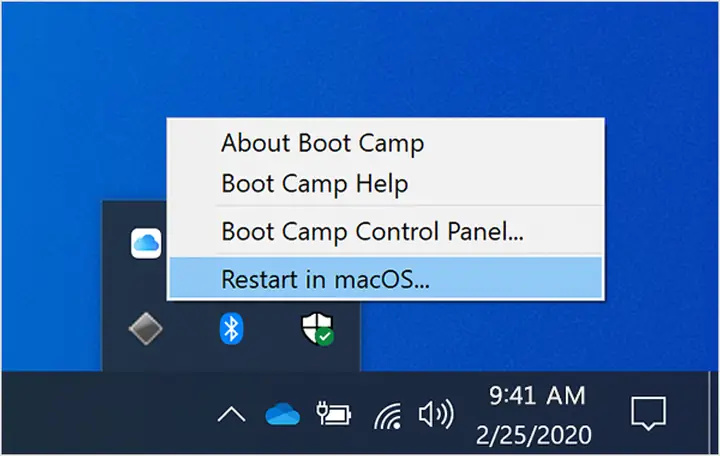
Nếu bạn dùng Boot Camp, bạn có thể cài đặt các tiện ích quản lý khởi động để dễ dàng chọn hệ điều hành khi khởi động máy. Một số phần mềm như rEFInd hay Boot Runner có thể giúp bạn làm điều này.
Những lưu ý quan trọng khi chuyển đổi hệ điều hành
Bảo quản dữ liệu và bản sao lưu
Sao lưu dữ liệu trước khi cài đặt:
Đây là bước quan trọng nhất. Dù bạn chọn phương pháp cài đặt nào, việc sao lưu dữ liệu cũng là bắt buộc. Bạn có thể sử dụng Time Machine, một ổ cứng ngoài, hoặc các dịch vụ lưu trữ đám mây để sao lưu.
Kiểm tra bản sao lưu:
Sau khi sao lưu, hãy kiểm tra lại để đảm bảo dữ liệu của bạn đã được sao lưu thành công. Đừng để đến khi mất dữ liệu rồi mới phát hiện ra bản sao lưu không hoạt động.
Sao lưu định kỳ:
Ngay cả sau khi đã cài đặt Windows xong, bạn cũng nên duy trì việc sao lưu định kỳ để đảm bảo dữ liệu luôn được bảo vệ.
Hỗ trợ kỹ thuật và cộng đồng
Tài liệu hỗ trợ từ Apple:
Apple cung cấp rất nhiều tài liệu hỗ trợ về việc cài đặt Windows trên Mac. Bạn có thể truy cập trang hỗ trợ của Apple để tìm hiểu thêm về các bước cài đặt, các sự cố thường gặp, và cách khắc phục.
Diễn đàn và cộng đồng:
Có rất nhiều diễn đàn và cộng đồng trực tuyến nơi bạn có thể tìm kiếm sự giúp đỡ. Các diễn đàn như MacRumors, Reddit, hay các nhóm Facebook chuyên về Mac và Windows có thể là nơi để bạn đặt câu hỏi và nhận được sự hỗ trợ từ cộng đồng.
Dịch vụ kỹ thuật:
Nếu bạn không tự tin thực hiện việc cài đặt, bạn có thể tìm đến các dịch vụ kỹ thuật chuyên nghiệp. Họ có thể giúp bạn cài đặt Windows một cách an toàn và nhanh chóng.
Tổng kết
Chuyển từ hệ điều hành Mac sang Windows là một quá trình cần được chuẩn bị kỹ lưỡng và thực hiện cẩn thận. Dù bạn chọn phương pháp cài đặt nào, việc sao lưu dữ liệu, kiểm tra cấu hình, và cài đặt các driver cần thiết đều là những bước quan trọng không thể bỏ qua. Hy vọng rằng bài viết này đã cung cấp cho bạn đầy đủ thông tin để thực hiện việc chuyển đổi một cách an toàn và hiệu quả. Nếu bạn có bất kỳ câu hỏi nào, đừng ngần ngại tìm kiếm sự giúp đỡ từ các cộng đồng hay dịch vụ kỹ thuật. Chúc bạn thành công!






