
Microsoft Excel là một công cụ xử lý bảng tính mạnh mẽ, được sử dụng rộng rãi trong nhiều lĩnh vực từ kế toán, tài chính đến quản lý dự án. Tuy nhiên, một trong những thách thức mà người dùng thường gặp phải là việc chèn và điều chỉnh hình ảnh trong các ô tính sao cho vừa vặn. Việc hình ảnh quá lớn hoặc quá nhỏ so với ô sẽ làm cho bảng tính trở nên không chuyên nghiệp và khó theo dõi. Bài viết này sẽ hướng dẫn chi tiết cách chỉnh ảnh vừa ô trong Excel, giúp bạn tạo ra các bảng tính đẹp mắt và chuyên nghiệp.
Có thể bạn quan tâm: Hình Ảnh Chào Tháng 9 Đẹp: Tổng Hợp Ảnh Chúc Mừng Tháng 9 Đầy Sắc Màu
Tóm tắt các bước chỉnh ảnh vừa ô trong Excel
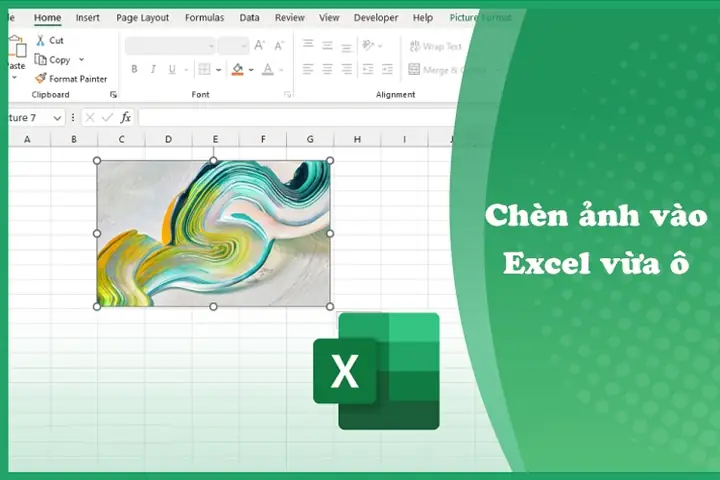
- Chèn hình ảnh vào Excel: Chọn Insert > Pictures, tìm và chèn hình ảnh mong muốn.
- Điều chỉnh kích thước hình ảnh: Kéo các góc hoặc cạnh của hình ảnh để điều chỉnh kích thước.
- Sử dụng tính năng “Resize picture and text”: Chọn hình ảnh, vào Format > Size, chọn “Resize picture and text” để tự động điều chỉnh.
- Điều chỉnh vị trí hình ảnh: Di chuyển hình ảnh vào đúng ô mong muốn.
- Cố định hình ảnh vào ô: Chọn hình ảnh, vào Format > Properties, chọn “Move and size with cells” để hình ảnh di chuyển cùng ô.
Giới thiệu về việc chỉnh ảnh trong Excel
Trong Excel, hình ảnh không chỉ là một yếu tố trang trí mà còn có thể mang lại nhiều giá trị thực tiễn. Hình ảnh có thể giúp minh họa dữ liệu, làm nổi bật thông tin quan trọng, hoặc đơn giản là làm cho bảng tính trở nên hấp dẫn hơn. Tuy nhiên, nếu hình ảnh không được điều chỉnh đúng cách, chúng có thể làm cho bảng tính trở nên rối mắt và khó đọc.
Lợi ích của việc chỉnh ảnh vừa ô
- Tăng tính thẩm mỹ: Hình ảnh được điều chỉnh vừa vặn với ô sẽ làm cho bảng tính trở nên chuyên nghiệp và đẹp mắt hơn.
- Dễ dàng theo dõi: Khi hình ảnh được căn chỉnh đúng vị trí, người xem sẽ dễ dàng theo dõi và hiểu rõ thông tin được trình bày.
- Tiết kiệm không gian: Hình ảnh vừa ô giúp tận dụng tối đa không gian trên bảng tính, tránh lãng phí.
- Tăng tính nhất quán: Khi tất cả hình ảnh trong bảng tính đều được điều chỉnh theo cùng một tiêu chuẩn, bảng tính sẽ trở nên nhất quán và chuyên nghiệp hơn.
Các bước chi tiết để chỉnh ảnh vừa ô trong Excel
Bước 1: Chèn hình ảnh vào Excel
- Mở Excel: Khởi động Microsoft Excel và mở một bảng tính mới hoặc bảng tính hiện có.
- Chèn hình ảnh:
- Cách 1: Trên thanh công cụ, chọn tab Insert.
- Cách 2: Trong nhóm Illustrations, chọn Pictures.
- Cách 3: Trong hộp thoại Insert Picture, tìm đến thư mục chứa hình ảnh bạn muốn chèn.
- Cách 4: Chọn hình ảnh và nhấn Insert.
Bước 2: Điều chỉnh kích thước hình ảnh
- Chọn hình ảnh: Nhấp chuột vào hình ảnh vừa chèn để chọn nó.
- Điều chỉnh kích thước bằng tay:
- Kéo các góc: Di chuyển chuột đến các góc của hình ảnh (có biểu tượng mũi tên hai chiều) và kéo để điều chỉnh kích thước.
- Kéo các cạnh: Di chuyển chuột đến các cạnh của hình ảnh (có biểu tượng mũi tên một chiều) và kéo để điều chỉnh chiều rộng hoặc chiều cao.
- Sử dụng tính năng “Resize picture and text”:
- Chọn hình ảnh: Nhấp chuột vào hình ảnh để chọn nó.
- Vào tab Format: Trên thanh công cụ, chọn tab Format.
- Chọn Size: Trong nhóm Size, chọn Size.
- Chọn “Resize picture and text”: Trong hộp thoại Size, chọn Resize picture and text để tự động điều chỉnh kích thước hình ảnh cho phù hợp với ô.
Bước 3: Điều chỉnh vị trí hình ảnh
<>Xem Thêm Bài Viết:<>- Grand Marina Saigon Quận 1: Tổng Quan Dự Án Bất Động Sản Hàng Hiệu
- Phần Mềm Tính Tải Kho Lạnh – Hướng Dẫn Tải & Cài Đặt Full Crack
- Trương Nghệ Hưng Là Ai? Toàn Cảnh Sự Nghiệp “Little Sheep” Tỏa Sáng
- Cáp Tải Thang Máy Phi 8: Hướng Dẫn Mua, Lắp Đặt Và Bảo Trì Chi Tiết
- Quy mô và thông tin dự án căn hộ St. Moritz
Có thể bạn quan tâm: Mỹ Phẩm Olivia Có Tốt Không? Đánh Giá Chi Tiết, Ưu Nhược Điểm Và Hướng Dẫn Mua Hàng
- Di chuyển hình ảnh: Nhấp và giữ chuột vào hình ảnh, sau đó kéo đến vị trí mong muốn.
- Sử dụng các công cụ căn chỉnh:
- Align Left: Căn trái hình ảnh.
- Align Center: Căn giữa hình ảnh.
- Align Right: Căn phải hình ảnh.
- Align Top: Căn trên hình ảnh.
- Align Middle: Căn giữa theo chiều dọc.
- Align Bottom: Căn dưới hình ảnh.
Bước 4: Cố định hình ảnh vào ô
- Chọn hình ảnh: Nhấp chuột vào hình ảnh để chọn nó.
- Vào tab Format: Trên thanh công cụ, chọn tab Format.
- Chọn Properties: Trong nhóm Arrange, chọn Properties.
- Chọn “Move and size with cells”: Trong hộp thoại Properties, chọn Move and size with cells để hình ảnh di chuyển cùng với ô khi bạn thay đổi kích thước hoặc vị trí của ô.
Mẹo và thủ thuật để chỉnh ảnh vừa ô trong Excel
Mẹo 1: Sử dụng Gridlines để căn chỉnh chính xác
- Hiển thị Gridlines: Trên thanh công cụ, chọn View > Show > Gridlines.
- Sử dụng Gridlines: Dùng các đường lưới để căn chỉnh hình ảnh chính xác với các ô.
Mẹo 2: Sử dụng Snap to Grid để căn chỉnh tự động
- Bật Snap to Grid: Trên thanh công cụ, chọn View > Show > Snap to Grid.
- Di chuyển hình ảnh: Khi di chuyển hình ảnh, nó sẽ tự động căn chỉnh với các đường lưới.
Mẹo 3: Sử dụng Alt để căn chỉnh chính xác
- Nhấn Alt: Khi di chuyển hoặc điều chỉnh kích thước hình ảnh, nhấn giữ phím Alt.
- Căn chỉnh chính xác: Hình ảnh sẽ di chuyển theo các bước nhỏ, giúp bạn căn chỉnh chính xác hơn.
Mẹo 4: Sử dụng Shift để giữ tỷ lệ
- Nhấn Shift: Khi kéo các góc của hình ảnh, nhấn giữ phím Shift.
- Giữ tỷ lệ: Hình ảnh sẽ giữ tỷ lệ ban đầu, tránh bị méo mó.
Mẹo 5: Sử dụng Format Picture để điều chỉnh chi tiết
- Chọn hình ảnh: Nhấp chuột vào hình ảnh để chọn nó.
- Vào tab Format: Trên thanh công cụ, chọn tab Format.
- Chọn Format Picture: Trong nhóm Size, chọn Format Picture.
- Điều chỉnh chi tiết: Trong hộp thoại Format Picture, bạn có thể điều chỉnh kích thước, vị trí, hiệu ứng, và nhiều tùy chọn khác.
Các lỗi thường gặp và cách khắc phục
Có thể bạn quan tâm: Dung Lượng File Đính Kèm Tối Đa Của Outlook: Hướng Dẫn Tối Ưu Hóa
Lỗi 1: Hình ảnh bị méo mó
Nguyên nhân: Khi kéo các cạnh hoặc góc của hình ảnh mà không giữ phím Shift.
Cách khắc phục:
- Sử dụng Shift: Khi kéo các góc, nhấn giữ phím Shift để giữ tỷ lệ.
- Sử dụng Format Picture: Trong hộp thoại Format Picture, chọn Lock aspect ratio để khóa tỷ lệ.
Lỗi 2: Hình ảnh không di chuyển cùng ô
Nguyên nhân: Hình ảnh không được cài đặt để di chuyển cùng ô.
Cách khắc phục:
- Chọn hình ảnh: Nhấp chuột vào hình ảnh để chọn nó.
- Vào tab Format: Trên thanh công cụ, chọn tab Format.
- Chọn Properties: Trong nhóm Arrange, chọn Properties.
- Chọn “Move and size with cells”: Trong hộp thoại Properties, chọn Move and size with cells.
Lỗi 3: Hình ảnh bị che khuất bởi các đối tượng khác
Nguyên nhân: Hình ảnh bị đặt phía sau các đối tượng khác trên bảng tính.
Cách khắc phục:
- Chọn hình ảnh: Nhấp chuột vào hình ảnh để chọn nó.
- Vào tab Format: Trên thanh công cụ, chọn tab Format.
- Chọn Bring to Front: Trong nhóm Arrange, chọn Bring to Front để đưa hình ảnh lên phía trước.
Lỗi 4: Hình ảnh không vừa ô khi in
Nguyên nhân: Kích thước hình ảnh trên màn hình khác với kích thước khi in.
Cách khắc phục:
- Kiểm tra kích thước in: Trên thanh công cụ, chọn File > Print > Print Preview để xem trước khi in.
- Điều chỉnh kích thước: Nếu hình ảnh không vừa ô khi in, điều chỉnh kích thước hình ảnh cho phù hợp.
Ứng dụng thực tế của việc chỉnh ảnh vừa ô trong Excel
Ứng dụng 1: Báo cáo tài chính
Trong các báo cáo tài chính, hình ảnh có thể được sử dụng để minh họa các biểu đồ, đồ thị, hoặc các tài liệu liên quan. Việc chỉnh ảnh vừa ô giúp báo cáo trở nên chuyên nghiệp và dễ đọc hơn.
Ứng dụng 2: Quản lý dự án

Có thể bạn quan tâm: Hướng Dẫn Tải Phần Mềm Quản Lý Wifi Trên Điện Thoại Miễn Phí
Trong quản lý dự án, hình ảnh có thể được sử dụng để minh họa các giai đoạn, nhiệm vụ, hoặc các tài liệu liên quan. Việc chỉnh ảnh vừa ô giúp bảng quản lý dự án trở nên trực quan và dễ theo dõi hơn.
Ứng dụng 3: Học tập và giảng dạy
Trong môi trường học tập, hình ảnh có thể được sử dụng để minh họa các khái niệm, ví dụ, hoặc các tài liệu học tập. Việc chỉnh ảnh vừa ô giúp tài liệu học tập trở nên hấp dẫn và dễ hiểu hơn.
Ứng dụng 4: Marketing và quảng cáo
Trong marketing và quảng cáo, hình ảnh có thể được sử dụng để tạo ra các bảng tính quảng cáo, báo cáo hiệu quả chiến dịch, hoặc các tài liệu marketing. Việc chỉnh ảnh vừa ô giúp tài liệu marketing trở nên chuyên nghiệp và thu hút hơn.
Tổng kết
Việc chỉnh ảnh vừa ô trong Excel là một kỹ năng quan trọng giúp bạn tạo ra các bảng tính đẹp mắt, chuyên nghiệp, và dễ theo dõi. Bằng cách thực hiện các bước chi tiết được hướng dẫn trong bài viết này, bạn có thể dễ dàng điều chỉnh hình ảnh cho phù hợp với các ô tính. Ngoài ra, các mẹo và thủ thuật được cung cấp sẽ giúp bạn tránh được các lỗi thường gặp và tối ưu hóa quá trình chỉnh ảnh.
Nếu bạn có bất kỳ câu hỏi hoặc cần hỗ trợ thêm, hãy để lại bình luận bên dưới. summerland luôn sẵn sàng hỗ trợ bạn!






