
Bạn đang muốn làm cho bài thuyết trình của mình trở nên sinh động và hấp dẫn hơn? Một trong những cách hiệu quả nhất là chèn hình ảnh vào trang chiếu. Hình ảnh không chỉ giúp minh họa nội dung mà còn thu hút sự chú ý của người xem, làm cho bài thuyết trình của bạn trở nên chuyên nghiệp và ấn tượng hơn. Trong bài viết này, summerland sẽ hướng dẫn bạn từng bước cách chèn hình ảnh vào trang chiếu PowerPoint một cách dễ dàng và hiệu quả.
Có thể bạn quan tâm: So Sánh Lãi Suất Tiết Kiệm Ngân Hàng: Top 10 Ngân Hàng Có Lãi Suất Cao Nhất
Tóm tắt các bước chính để chèn hình ảnh vào trang chiếu
- Mở PowerPoint và chọn trang chiếu cần chèn hình ảnh.
- Nhấp vào tab Chèn trên thanh công cụ.
- Chọn Hình ảnh và tìm đến file ảnh trên máy tính hoặc chọn ảnh từ nguồn trực tuyến.
- Điều chỉnh kích thước và vị trí hình ảnh trên trang chiếu.
- Tùy chỉnh hiệu ứng và định dạng hình ảnh theo ý muốn.
Các cách chèn hình ảnh vào trang chiếu PowerPoint
Chèn hình ảnh từ máy tính
Đây là cách phổ biến nhất để chèn hình ảnh vào trang chiếu. Bạn có thể sử dụng ảnh đã được lưu trữ trên máy tính của mình.
- Chọn vị trí chèn ảnh: Đầu tiên, hãy nhấp vào trang chiếu mà bạn muốn chèn hình ảnh.
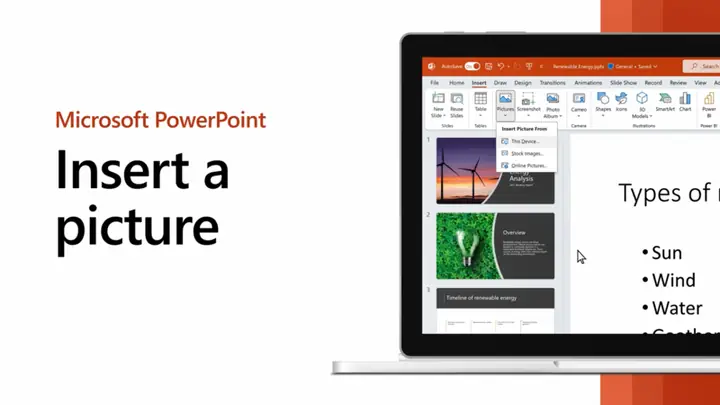
- Truy cập tab Chèn: Trên thanh công cụ, nhấp vào tab Chèn.
- Chọn Hình ảnh: Trong nhóm Hình ảnh, nhấp vào Hình ảnh trên Máy tính.
- Tìm và chọn file ảnh: Một hộp thoại sẽ mở ra, cho phép bạn duyệt và chọn file ảnh mà bạn muốn chèn.
- Chèn ảnh: Nhấp vào Chèn để thêm hình ảnh vào trang chiếu.
Chèn hình ảnh từ nguồn trực tuyến
PowerPoint cũng cho phép bạn chèn hình ảnh vào trang chiếu từ các nguồn trực tuyến như Bing, Flickr, hoặc các trang web khác.
<>Xem Thêm Bài Viết:<>- Khám Phá Khu Công Nghiệp An Phước: Điểm Sáng Đầu Tư Tại Long Thành Đồng Nai
- Khám phá Phan Thiết – Mũi Né: Thiên đường biển xanh cát trắng
- App Nghe Nhac Lossless Tren iPhone: Top 5 Ứng Dụng Chất Lượng Cao
- Hướng Dẫn Kiểm Tra Quy Hoạch Nhà Đất Và Sổ Đỏ Trên Guland
- Hướng dẫn tải Vietkey 2000 Full Crack miễn phí 2025
Có thể bạn quan tâm: Cách Chuyển Chữ Hoa Thành Chữ Thường Trong Powerpoint
- Truy cập tab Chèn: Nhấp vào tab Chèn trên thanh công cụ.
- Chọn Hình ảnh trực tuyến: Trong nhóm Hình ảnh, nhấp vào Hình ảnh trực tuyến.
- Tìm kiếm ảnh: Nhập từ khóa tìm kiếm vào thanh tìm kiếm và nhấn Enter.
- Chọn ảnh: Duyệt qua các kết quả và chọn ảnh mà bạn muốn chèn.
- Chèn ảnh: Nhấp vào Chèn để thêm hình ảnh vào trang chiếu.
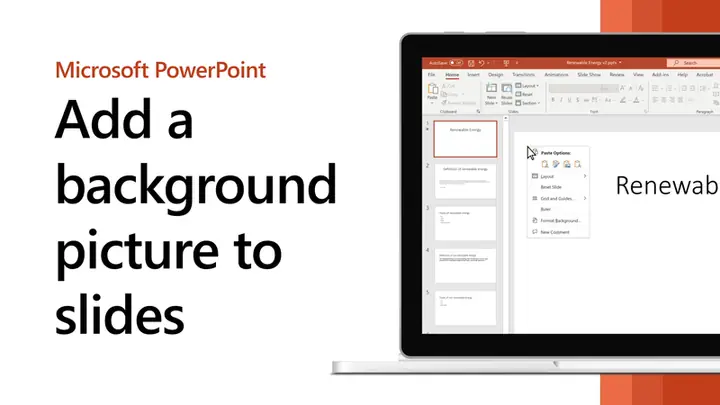
Chèn ảnh nền cho trang chiếu
Nếu bạn muốn chèn hình ảnh vào trang chiếu làm nền, bạn có thể thực hiện theo các bước sau:
- Chọn trang chiếu: Nhấp chuột phải vào trang chiếu mà bạn muốn đặt ảnh nền.
- Chọn Định dạng nền: Trong menu bật lên, chọn Định dạng nền.
- Chọn Hình ảnh hoặc Texture: Trong ngăn Định dạng nền, chọn Hình ảnh hoặc Texture.
- Tải lên ảnh: Nhấp vào Tải ảnh lên và chọn file ảnh từ máy tính của bạn.
- Áp dụng cho tất cả: Nếu bạn muốn ảnh nền này áp dụng cho tất cả các trang chiếu, hãy nhấp vào Áp dụng cho tất cả.
Tùy chỉnh hình ảnh sau khi chèn
Sau khi chèn hình ảnh vào trang chiếu, bạn có thể tùy chỉnh hình ảnh để làm cho nó phù hợp hơn với thiết kế của bài thuyết trình.
Điều chỉnh kích thước và vị trí
- Chọn hình ảnh: Nhấp vào hình ảnh để chọn nó.
- Kéo để điều chỉnh kích thước: Di chuyển chuột đến các góc của hình ảnh và kéo để điều chỉnh kích thước.
- Di chuyển hình ảnh: Nhấp và kéo hình ảnh đến vị trí mong muốn trên trang chiếu.
Thay đổi định dạng hình ảnh
- Chọn hình ảnh: Nhấp vào hình ảnh để chọn nó.
- Truy cập tab Định dạng: Trên thanh công cụ, tab Định dạng sẽ xuất hiện.
- Chọn hiệu ứng: Trong nhóm Hiệu ứng hình ảnh, bạn có thể chọn các hiệu ứng như bóng đổ, phản xạ, ánh sáng, v.v.
- Thay đổi viền: Trong nhóm Viền hình ảnh, bạn có thể thay đổi màu sắc, độ dày và kiểu viền của hình ảnh.
Cắt và chỉnh sửa hình ảnh
Có thể bạn quan tâm: Hướng Dẫn Tách Nền Cho Ảnh Trong Powerpoint 2007: Thủ Thuật Đơn Giản, Hiệu Quả
- Chọn hình ảnh: Nhấp vào hình ảnh để chọn nó.
- Truy cập tab Định dạng: Trên thanh công cụ, tab Định dạng sẽ xuất hiện.
- Chọn Cắt: Trong nhóm Kích thước, nhấp vào Cắt để cắt bớt các phần không cần thiết của hình ảnh.
- Chỉnh sửa màu sắc: Trong nhóm Điều chỉnh, bạn có thể thay đổi độ sáng, độ tương phản, và màu sắc của hình ảnh.
Mẹo và thủ thuật khi chèn hình ảnh vào trang chiếu
Sử dụng ảnh chất lượng cao
Để chèn hình ảnh vào trang chiếu một cách chuyên nghiệp, hãy luôn sử dụng ảnh có chất lượng cao. Ảnh có độ phân giải thấp sẽ bị mờ khi phóng to, làm giảm tính thẩm mỹ của bài thuyết trình.
Cân đối hình ảnh với văn bản
Khi chèn hình ảnh vào trang chiếu, hãy đảm bảo rằng hình ảnh không che khuất văn bản quan trọng. Hình ảnh nên hỗ trợ và làm nổi bật nội dung, chứ không làm lu mờ nó.
Sử dụng hiệu ứng một cách hợp lý
Có thể bạn quan tâm: Lỗi Không Đăng Nhập Được Liên Minh: Hướng Dẫn Sửa Lỗi Chi Tiết
Các hiệu ứng như bóng đổ, phản xạ có thể làm cho hình ảnh trở nên nổi bật hơn, nhưng hãy sử dụng chúng một cách hợp lý. Quá nhiều hiệu ứng có thể làm cho trang chiếu trở nên rối mắt.
Tạo bố cục hình ảnh đẹp mắt
Hãy suy nghĩ về bố cục của hình ảnh trên trang chiếu. Bạn có thể sắp xếp hình ảnh theo các mẫu như lưới, chồng lớp, hoặc phân bố đều để tạo ra một bố cục đẹp mắt và chuyên nghiệp.
Kết luận
Chèn hình ảnh vào trang chiếu là một phần quan trọng trong việc tạo ra một bài thuyết trình ấn tượng và hiệu quả. Bằng cách làm theo các bước hướng dẫn trên, bạn có thể dễ dàng thêm và tùy chỉnh hình ảnh để làm cho bài thuyết trình của mình trở nên sinh động và thu hút hơn. Hãy nhớ rằng hình ảnh không chỉ là trang trí mà còn là công cụ hỗ trợ đắc lực cho việc truyền đạt thông tin. Với sự sáng tạo và kỹ năng, bạn sẽ tạo ra những bài thuyết trình PowerPoint chuyên nghiệp và ấn tượng.






