
Chơi game là một trải nghiệm giải trí hấp dẫn, nhưng để tận hưởng những tựa game bom tấn hay các tựa game indie đầy màu sắc một cách mượt mà, ổn định, việc cài đặt và cấu hình đúng cách cài đặt NVIDIA để chơi game là điều cực kỳ quan trọng. Bài viết này sẽ hướng dẫn bạn cài đặt driver NVIDIA, thiết lập cấu hình game trong GeForce Experience, cũng như một số mẹo nhỏ để tối ưu hiệu năng chơi game trên card đồ họa NVIDIA.
Có thể bạn quan tâm: Cách Chỉnh Sửa File Excel Trên Google Drive
Vì Sao Cần Cài Đặt NVIDIA Để Chơi Game?
Card đồ họa NVIDIA là trái tim của hệ thống chơi game. Nó xử lý tất cả các hình ảnh, hiệu ứng đồ họa phức tạp và xuất hình ảnh ra màn hình. Việc cài đặt NVIDIA để chơi game không đơn thuần là cài driver, mà còn liên quan đến việc cấu hình để card hoạt động ở hiệu suất cao nhất, giảm thiểu độ trễ và tối ưu hóa trải nghiệm người dùng.
Tóm tắt các bước cài đặt NVIDIA để chơi game nhanh
- Xác định Card đồ họa NVIDIA: Kiểm tra model card đồ họa đang dùng.
- Tải Driver NVIDIA: Tải driver mới nhất từ trang chủ NVIDIA.
- Cài Driver NVIDIA: Cài đặt driver theo hướng dẫn.
- Cài GeForce Experience: Tải và cài đặt GeForce Experience.
- Cấu hình Game trong GeForce Experience: Thêm game, chọn cấu hình tối ưu.
- Tối ưu hóa trong NVIDIA Control Panel: Thiết lập hiệu suất cho game.
- Khởi động lại & Kiểm tra: Khởi động lại máy và kiểm tra hiệu năng.
Xác Định Card Đồ Họa NVIDIA Của Bạn
Trước khi bắt đầu, bạn cần biết rõ mình đang sử dụng card đồ họa NVIDIA nào. Có một số cách đơn giản để kiểm tra:
<>Xem Thêm Bài Viết:<>- Cập Nhật Giá Đất Nguyễn Thần Hiến Quận 4 Mới Nhất
- Cách Hack Game Khủng Long Mất Mạng
- Tải hình chúc mừng năm mới miễn phí, Full HD, dễ dàng cài đặt
- Hà Nội Cát Bà bao nhiêu km: Khám phá khoảng cách và lộ trình chi tiết
- Hạt Tải Điện Trong Chất Điện Phân Là Gì? Hướng Dẫn Chi Tiết Cách Tải Và Cài Đặt Phần Mềm Mô Phỏng
Cách 1: Sử dụng DirectX Diagnostic Tool (Dxdiag)
- Nhấn tổ hợp phím Windows + R.
- Gõ dxdiag và nhấn Enter.
- Chờ một lúc để hệ thống thu thập thông tin.
- Trong tab Display, bạn sẽ thấy thông tin về Name (tên card đồ họa) và Chip Type.
Cách 2: Sử dụng NVIDIA System Information (nếu đã cài driver)
- Mở NVIDIA Control Panel.
- Chọn Help > System Information.
- Xem thông tin về card đồ họa ở phần Product Name.
Tải & Cài Đặt Driver NVIDIA Mới Nhất
Driver là phần mềm trung gian giúp hệ điều hành giao tiếp với card đồ họa. Driver mới nhất thường mang lại hiệu suất tốt hơn, hỗ trợ các công nghệ mới (DLSS, Ray Tracing) và sửa các lỗi đã biết.
Bước 1: Truy cập trang chủ NVIDIA
- Mở trình duyệt và truy cập NVIDIA Driver Downloads.
- Trang web sẽ tự động dò tìm card đồ họa của bạn. Nếu không, hãy chọn thủ công:
- Product Type: GeForce
- Product Series: Chọn series (ví dụ: GeForce RTX 30 Series)
- Product: Chọn model chính xác (ví dụ: GeForce RTX 3080)
- Operating System: Chọn hệ điều hành (Windows 10 64-bit hoặc Windows 11 64-bit)
- Language: Chọn ngôn ngữ (English)
- Download Type: Chọn Standard (không chọn DCH trừ khi bạn có nhu cầu đặc biệt)
Bước 2: Tải về và cài đặt
- Nhấn Search để tìm driver phù hợp.
- Nhấn Download để tải file cài đặt.
- Sau khi tải xong, chạy file .exe.
- Chọn Express Installation để cài đặt nhanh hoặc Custom Installation để tùy chỉnh các thành phần (khuyến khích chọn Custom để bỏ các phần mềm không cần thiết như GeForce Experience nếu bạn muốn).
- Chấp nhận các điều khoản và nhấn Next.
- Chờ quá trình cài đặt hoàn tất và khởi động lại máy tính.
Cài Đặt GeForce Experience Để Tối Ưu Hóa Game

Có thể bạn quan tâm: Cách Live Game Trên Fb Bằng Điện Thoại
GeForce Experience là phần mềm quản lý game và tối ưu hóa hiệu suất cho card đồ họa NVIDIA. Nó giúp bạn cài đặt driver, ghi lại màn hình chơi game, và quan trọng nhất là tối ưu hóa cài đặt đồ họa cho từng game.
Bước 1: Tải & cài đặt GeForce Experience
- Truy cập GeForce Experience.
- Tải file cài đặt .exe.
- Chạy file cài đặt. Quá trình cài đặt tương tự như driver.
Bước 2: Đăng nhập & Thiết lập ban đầu
- Mở GeForce Experience sau khi cài đặt.
- Đăng nhập bằng tài khoản NVIDIA (hoặc tạo tài khoản mới nếu chưa có).
- Phần mềm sẽ tự động quét các game đã cài trên máy tính.
Bước 3: Thêm Game Vào GeForce Experience
- Trong tab Games, nhấn Add a Game.
- Chọn Add a game.
- Nếu game không tự động được phát hiện, nhấn Locate để chỉ định đường dẫn đến file thực thi (.exe) của game.
- Nhấn Add selected games để thêm vào danh sách.
Cấu Hình Game Trong GeForce Experience
Sau khi đã thêm game vào, GeForce Experience sẽ đề xuất các cài đặt đồ họa tối ưu dựa trên cấu hình máy của bạn.
Bước 1: Tối ưu hóa tự động
- Trong tab Games, nhấn Optimize ở bên cạnh tên game.
- GeForce Experience sẽ tự động điều chỉnh các cài đặt đồ họa (độ phân giải, chất lượng texture, shadow, anti-aliasing…) để đạt được khung hình (FPS) cao nhất mà vẫn đảm bảo hình ảnh đẹp mắt.
- Nhấn Save để lưu cấu hình.
Bước 2: Tối ưu hóa thủ công (nếu cần)
Nếu bạn muốn tinh chỉnh sâu hơn:
- Nhấn Advanced để mở các tùy chọn nâng cao.
- Điều chỉnh các thông số như Resolution, Texture Quality, Shadow Quality, Anti-Aliasing, Anisotropic Filtering, V-Sync, Low Latency Mode…
- Low Latency Mode (Chế độ độ trễ thấp) giúp giảm độ trễ đầu vào, đặc biệt hữu ích trong các game bắn súng (FPS).
- Lưu cấu hình sau khi hoàn tất.
Tối Ưu Hóa Trong NVIDIA Control Panel
NVIDIA Control Panel là công cụ quản lý toàn diện cho card đồ họa NVIDIA. Nó cho phép bạn thiết lập hiệu suất cho từng game hoặc ứng dụng.
Bước 1: Mở NVIDIA Control Panel
- Nhấp chuột phải vào màn hình Desktop.
- Chọn NVIDIA Control Panel.
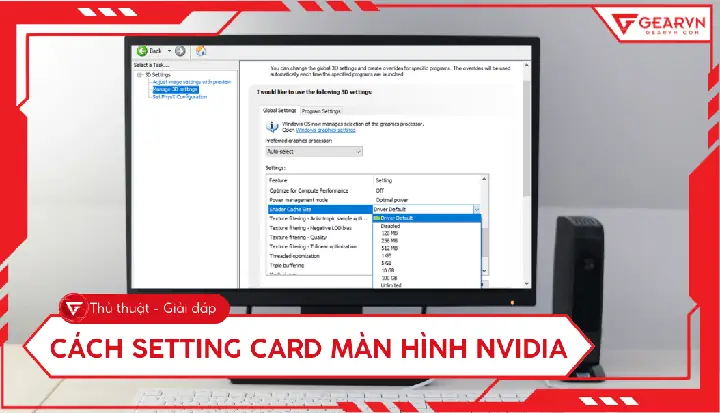
Bước 2: Thiết lập quản lý 3D
Có thể bạn quan tâm: Anime Đam Mỹ Cổ Trang Trung Quốc: Top 15 Bộ Phim Hay Nhất
- Trong thanh bên trái, chọn Manage 3D settings.
- Chọn tab Program Settings.
- Chọn game cần cấu hình từ 1. Select a program to customize. Nếu game không có trong danh sách, nhấn Add để duyệt và chọn file .exe.
- Thiết lập các tùy chọn:
- Preferred graphics processor: Chọn High-performance NVIDIA processor.
- Power management mode: Chọn Prefer maximum performance (ưu tiên hiệu suất tối đa).
- Vertical sync: Tùy chỉnh theo nhu cầu (On/Off/Auto).
- Low Latency Mode: Chọn On hoặc Ultra để giảm độ trễ.
- Texture filtering – Quality: Chọn High Performance nếu cần FPS cao, hoặc High Quality nếu muốn hình ảnh đẹp hơn.
- Threaded optimization: Để On (mặc định).
- Nhấn Apply để lưu thay đổi.
Một Số Mẹo Nhỏ Để Tăng Hiệu Suất Chơi Game
1. Cập nhật Windows thường xuyên
Windows Update thường bao gồm các bản vá lỗi và cải thiện hiệu suất hệ thống, giúp game chạy mượt hơn.
2. Đóng các ứng dụng nền không cần thiết
Các ứng dụng chạy nền (trình duyệt, phần mềm chat, diệt virus…) có thể chiếm dụng RAM và CPU, ảnh hưởng đến hiệu suất game.
3. Sử dụng chế độ hiệu suất cao trong Windows
- Mở Control Panel > Power Options.
- Chọn High performance.
4. Tắt V-Sync trong game nếu FPS cao
V-Sync giúp loại bỏ hiện tượng răng cưa (screen tearing) nhưng có thể làm giảm FPS. Nếu FPS ổn định trên 60, có thể tắt V-Sync để giảm độ trễ.
5. Theo dõi nhiệt độ và tốc độ quạt
Sử dụng phần mềm như MSI Afterburner để theo dõi nhiệt độ card đồ họa. Nếu nhiệt độ quá cao, hãy điều chỉnh tốc độ quạt hoặc kiểm tra hệ thống tản nhiệt.
Câu Hỏi Thường Gặp (FAQ)
1. Driver NVIDIA có ảnh hưởng đến FPS không?

Có thể bạn quan tâm: Hướng Dẫn Giảm Dung Lượng File Mp3 Trực Tuyến Nhanh Chóng Và Hiệu Quả
Có. Driver mới thường được tối ưu hóa cho các game mới ra mắt, hỗ trợ các công nghệ mới (DLSS, Ray Tracing) và sửa các lỗi hiệu suất, từ đó có thể cải thiện đáng kể FPS.
2. GeForce Experience có cần thiết không?
GeForce Experience không bắt buộc, nhưng nó rất hữu ích trong việc tối ưu hóa cài đặt đồ họa tự động, cập nhật driver, và ghi lại màn hình chơi game. Nếu bạn thích tùy chỉnh thủ công, có thể chỉ dùng NVIDIA Control Panel.
3. Làm thế nào để biết driver NVIDIA đã được cài đặt thành công?
Mở NVIDIA Control Panel hoặc kiểm tra trong Device Manager > Display adapters. Nếu không có lỗi nào xuất hiện, driver đã được cài đặt thành công.
4. Tôi nên chọn cài đặt đồ họa nào để có FPS cao nhất?
Tùy thuộc vào card đồ họa và màn hình của bạn. GeForce Experience sẽ tự động đề xuất cấu hình phù hợp. Nếu muốn FPS cao nhất, hãy giảm các cài đặt như Texture Quality, Shadow Quality, Anti-Aliasing xuống mức thấp hoặc tắt.
5. Low Latency Mode có thực sự giúp giảm độ trễ không?
Có. Low Latency Mode giúp giảm độ trễ đầu vào bằng cách giới hạn số khung hình đang được xử lý, giúp phản ứng trong game nhanh hơn, đặc biệt hữu ích trong các game bắn súng.
Kết Luận
Việc cài đặt NVIDIA để chơi game là một quy trình quan trọng giúp bạn tận hưởng trọn vẹn trải nghiệm game. Từ việc cài đặt driver mới nhất, sử dụng GeForce Experience để tối ưu hóa cài đặt, đến việc cấu hình trong NVIDIA Control Panel, mỗi bước đều góp phần tăng hiệu suất và độ mượt mà cho game.
Nếu bạn cần tìm kiếm các game, phần mềm hoặc tài nguyên số khác, hãy ghé thăm summerland – nơi cung cấp các tài nguyên và hướng dẫn tải miễn phí, chất lượng cao.
Chúc bạn có những giờ phút giải trí tuyệt vời cùng card đồ họa NVIDIA của mình!






