
Microsoft Word là một trong những công cụ soạn thảo văn bản phổ biến và thiết yếu nhất hiện nay. Một trong những yếu tố quan trọng giúp văn bản của bạn trở nên chuyên nghiệp, dễ đọc và ấn tượng hơn chính là việc lựa chọn font chữ phù hợp. Trong bài viết này, summerland sẽ giúp bạn tìm hiểu sâu về các font chữ thường dùng trong Word, cách tải về, cài đặt và kích hoạt, cũng như các mẹo sử dụng font hiệu quả.
Có thể bạn quan tâm: Hướng Dẫn Chơi Game Onmyoji Arena Chi Tiết Cho Người Mới
Tóm tắt các bước cài đặt font chữ trong Word
Quy trình tải và cài đặt font chữ nhanh
- Chọn font chữ: Xác định font chữ bạn muốn tải (ví dụ: Arial, Times New Roman, hoặc các font Unicode như VNI, ABC…).
- Tải font: Tải file font (.ttf hoặc .otf) từ các trang web uy tín như Google Fonts, Font Squirrel, hoặc các trang chuyên cung cấp font cho Microsoft Office.
- Giải nén: Nếu file tải về ở dạng nén (zip, rar), hãy giải nén để lấy file font.
- Cài đặt: Mở file font đã giải nén, nhấn “Install” hoặc kéo thả file font vào thư mục Fonts trong Windows.
- Khởi động lại Word: Khởi động lại Microsoft Word để font mới được nhận diện và sử dụng.
Giới thiệu các font chữ thường dùng trong Word
Microsoft Word đi kèm với một bộ sưu tập font chữ được cài đặt sẵn, giúp người dùng có thể bắt đầu soạn thảo văn bản ngay lập tức. Tuy nhiên, để văn bản của bạn trở nên độc đáo và phù hợp hơn với từng mục đích sử dụng, việc cài đặt thêm các font chữ khác là điều cần thiết.
<>Xem Thêm Bài Viết:<>- Tải Game Xếp Hình Miễn Phí – Top 5 Game HOT Nhất 2025
- Cách tải LEGO Marvel Super Heroes Full Crack + Hướng dẫn cài đặt chi tiết
- Phân khu III Khu tái định cư Bình Sơn: Bộ Xây dựng kiến nghị
- Cách tải App Store cho Samsung
- Nhà thuốc Long Châu Bình Thuận: Địa chỉ và Dịch vụ Chăm sóc Sức khỏe
Font chữ mặc định và phổ biến nhất
Arial: Đây là một trong những font chữ sans-serif (không có chân) phổ biến nhất. Arial có thiết kế đơn giản, dễ đọc trên cả màn hình và bản in, phù hợp với các văn bản hành chính, báo cáo, hoặc tài liệu học thuật.
Times New Roman: Là một trong những font chữ serif (có chân) kinh điển. Times New Roman mang lại cảm giác trang trọng, truyền thống và rất phù hợp với các tài liệu học thuật, luận văn, hoặc văn bản hành chính.
Calibri: Được chọn làm font mặc định cho Microsoft Word từ phiên bản 2007, Calibri có thiết kế hiện đại, thanh thoát và rất dễ đọc trên màn hình máy tính.
Font chữ Unicode
Font chữ Unicode là những font chữ hỗ trợ đầy đủ các ký tự tiếng Việt, bao gồm cả dấu tiếng Việt. Việc sử dụng font Unicode giúp văn bản của bạn hiển thị chính xác trên mọi thiết bị và nền tảng.
VNI-Times: Font chữ này có thiết kế tương tự Times New Roman nhưng được mã hóa theo chuẩn VNI, phù hợp với những người đã quen sử dụng bộ gõ VNI.
Có thể bạn quan tâm: Doraemon: Nobita To Sora No Utopia – Hướng Dẫn Tải Game Full Crack
VNI-Arial: Tương tự như VNI-Times, nhưng có thiết kế giống Arial, mang lại cảm giác hiện đại hơn.
ABC: Đây là một bộ font chữ tiếng Việt phổ biến khác, bao gồm nhiều kiểu chữ như ABC Times, ABC Arial, ABC Courier…
Tahoma: Font chữ sans-serif được ưa chuộng vì sự rõ ràng và hiện đại, rất thích hợp cho các văn bản cần sự gọn gàng, chuyên nghiệp.
Font chữ trang trí
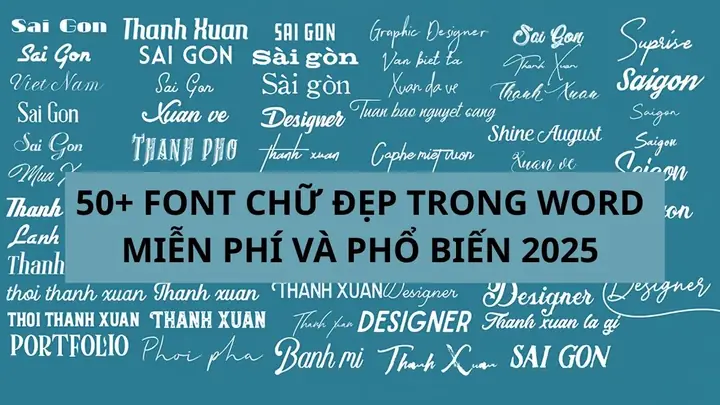
Ngoài các font chữ dùng để soạn thảo văn bản chính, Word còn hỗ trợ rất nhiều font chữ trang trí, dùng để tạo tiêu đề, heading, hoặc các yếu tố trang trí khác.
Comic Sans MS: Font chữ có phong cách viết tay, mang lại cảm giác thân thiện, vui nhộn. Tuy nhiên, nên tránh sử dụng font này cho các tài liệu hành chính hoặc học thuật.
Impact: Font chữ đậm, in hoa, thích hợp cho các tiêu đề lớn, poster, hoặc các tài liệu cần sự nổi bật.
Georgia: Font chữ serif có thiết kế hiện đại, rất dễ đọc trên màn hình, thường được dùng cho các tài liệu số.
Cách tải và cài đặt font chữ cho Microsoft Word
Bước 1: Tìm kiếm và tải font chữ
Có rất nhiều trang web cung cấp font chữ miễn phí và có bản quyền. Một số trang web uy tín mà bạn có thể tham khảo:
Google Fonts: Cung cấp hàng ngàn font chữ miễn phí, có thể tải về hoặc nhúng vào website.
Font Squirrel: Chuyên cung cấp các font chữ miễn phí chất lượng cao, có thể sử dụng cho mục đích thương mại.

Có thể bạn quan tâm: Cách Kiểm Tra Ổ Cứng Máy Tính Đơn Giản Nhất
DaFont: Kho lưu trữ lớn các font chữ, từ cổ điển đến hiện đại, từ đơn giản đến trang trí.
Font Mienphi: Trang web chuyên cung cấp các font chữ tiếng Việt miễn phí.
Bước 2: Giải nén file font
Sau khi tải về, file font thường ở dạng nén (zip hoặc rar). Bạn cần giải nén file để lấy được file font có định dạng .ttf (TrueType Font) hoặc .otf (OpenType Font).
Bước 3: Cài đặt font chữ
Có hai cách phổ biến để cài đặt font chữ trên Windows:
Cách 1: Cài đặt qua cửa sổ xem trước font
- Nhấn đúp chuột vào file font (.ttf hoặc .otf) để mở cửa sổ xem trước.
- Nhấn vào nút “Install” để cài đặt font.
Cách 2: Cài đặt qua thư mục Fonts
- Mở File Explorer, điều hướng đến C:\Windows\Fonts.
- Kéo thả file font vào thư mục này.
Bước 4: Khởi động lại Microsoft Word
Sau khi cài đặt font, bạn cần khởi động lại Microsoft Word để font mới được nhận diện. Khi mở Word trở lại, font chữ mới sẽ xuất hiện trong danh sách font chữ.
Mẹo sử dụng font chữ hiệu quả trong Word
Kết hợp font chữ
Để tạo sự hài hòa và thu hút cho văn bản, bạn nên kết hợp các font chữ một cách hợp lý. Một quy tắc phổ biến là kết hợp một font chữ serif (có chân) với một font chữ sans-serif (không có chân).
Ví dụ: Sử dụng Times New Roman cho nội dung chính, và Arial cho tiêu đề.
Kích thước và khoảng cách
Kích thước font: Kích thước font chữ phù hợp sẽ giúp văn bản dễ đọc hơn. Đối với văn bản hành chính, kích thước font từ 12 đến 14 là phù hợp. Đối với tiêu đề, có thể sử dụng kích thước lớn hơn.
Khoảng cách dòng: Khoảng cách dòng (line spacing) cũng ảnh hưởng đến tính dễ đọc của văn bản. Khoảng cách dòng 1.5 hoặc 2 là phù hợp cho hầu hết các loại văn bản.

Có thể bạn quan tâm: Game Chiến Binh Xương Rồng 5 Full Crack – Link Download Tốc Độ Cao
Màu sắc font chữ
Mặc định, font chữ trong Word có màu đen. Tuy nhiên, bạn có thể thay đổi màu sắc font chữ để làm nổi bật các phần quan trọng, hoặc để phù hợp với chủ đề của văn bản.
Các lỗi thường gặp khi sử dụng font chữ trong Word và cách khắc phục
Font chữ hiển thị sai
Nguyên nhân: Font chữ không được cài đặt trên máy tính, hoặc file font bị lỗi.
Cách khắc phục: Cài đặt lại font chữ, hoặc thay thế bằng một font chữ khác có cùng phong cách.
Font chữ bị lỗi khi in
Nguyên nhân: Máy in không hỗ trợ font chữ đó, hoặc font chữ không được nhúng vào file.
Cách khắc phục: Nhúng font chữ vào file Word trước khi in, hoặc chuyển đổi văn bản sang định dạng PDF.
Font chữ không hiển thị đúng trên các thiết bị khác
Nguyên nhân: Font chữ không được cài đặt trên thiết bị khác.
Cách khắc phục: Sử dụng các font chữ phổ biến (Arial, Times New Roman, Calibri…) hoặc nhúng font chữ vào file.
Tổng kết
Font chữ là một yếu tố quan trọng góp phần tạo nên sự chuyên nghiệp và ấn tượng cho văn bản của bạn. Việc lựa chọn và sử dụng font chữ phù hợp sẽ giúp văn bản của bạn trở nên dễ đọc, dễ hiểu và thu hút hơn. Hy vọng bài viết này đã cung cấp cho bạn những thông tin hữu ích về các font chữ thường dùng trong Word, cũng như cách tải, cài đặt và sử dụng font hiệu quả. Hãy thử nghiệm và tìm ra font chữ phù hợp nhất với phong cách và mục đích sử dụng của bạn.






