
Chắc hẳn trong chúng ta, ai cũng từng một thời ấu thơ gắn bó với anh chàng Mario màu đỏ quen thuộc. Nhưng không phải là Mario phiêu lưu trên các vùng đất kỳ diệu, mà là Mario luyện gõ 10 ngón – một phần mềm giáo dục kinh điển đã trở thành “niềm cảm hứng” cho biết bao thế hệ học sinh Việt Nam, đặc biệt là các em học sinh lớp 3 đang làm quen với bàn phím. Nếu bạn đang tìm kiếm link tải phần mềm này để giúp con em mình rèn luyện kỹ năng đánh máy một cách vui nhộn và hiệu quả, thì bài viết này chính là dành cho bạn. summerland sẽ cung cấp cho bạn link tải tốc độ cao, hướng dẫn cài đặt chi tiết, cũng như chia sẻ những kinh nghiệm thực tế để việc luyện tập trở nên thú vị hơn bao giờ hết.
Có thể bạn quan tâm: Foxit Reader Full Crack: Tải Và Cài Đặt Chi Tiết Cho Người Dùng
Tóm tắt nhanh các bước cài đặt phần mềm Mario luyện gõ 10 ngón
Dưới đây là quy trình cài đặt phần mềm Mario luyện gõ 10 ngón mà chúng tôi đã thực hiện trên nhiều cấu hình máy tính khác nhau, đảm bảo thành công 100%. Bạn chỉ cần làm theo các bước đơn giản sau:
- Tải phần mềm: Click vào một trong các link tải được cung cấp ở phần sau bài viết (Fshare, Google Drive). File tải về là một file nén có tên Mario_typing_tutor.zip.
- Giải nén: Sử dụng phần mềm giải nén như WinRAR hoặc 7-Zip để giải nén file vừa tải về. Mật khẩu giải nén (nếu có) là summerland.com.vn.
- Chạy file cài đặt: Mở thư mục vừa giải nén, tìm và chạy file setup.exe (hoặc Install.exe). Chọn ngôn ngữ cài đặt là English (phần mềm không có bản tiếng Việt).
- Làm theo hướng dẫn: Cài đặt theo các bước mặc định, nhấn Next liên tục cho đến khi hoàn tất. Không cần đăng ký hay nhập key gì cả.
- Tận hưởng thành quả: Khởi động phần mềm từ shortcut trên Desktop hoặc Start Menu. Bắt đầu với bài học số 1 và cùng Mario chinh phục các thử thách đánh máy!
Giới thiệu về phần mềm Mario luyện gõ 10 ngón
Nguồn gốc và lịch sử phát triển
Mario Teaches Typing (tên tiếng Việt là Mario luyện gõ) là một trò chơi giáo dục được phát triển bởi Brainstorm, Inc. và phát hành bởi Interplay Entertainment vào năm 1992. Ban đầu, phần mềm này được thiết kế dành cho thị trường giáo dục tại Mỹ, nhằm mục đích giúp trẻ em học cách gõ bàn phím 10 ngón một cách hiệu quả thông qua lối chơi game quen thuộc. Với hình ảnh nhân vật Mario – đại diện cho làn sóng game Nintendo đang cực kỳ thịnh hành lúc bấy giờ, phần mềm nhanh chóng thu hút sự chú ý của các em học sinh.
<>Xem Thêm Bài Viết:<>- Hướng dẫn Thống kê Cốt Thép Bằng Excel Chi Tiết Cho Kỹ Sư Xây Dựng
- Tiềm Năng Dự Án Khu Đô Thị Mới Hà Tiên Kiên Giang
- Hướng dẫn tải Shadow Fight 2 Mod Bất Tử APK + OBB Miễn Phí 2025
- Hướng Dẫn Tải và Cài Đặt Cầu Dao Phụ Tải LBS 35kV – Tài Liệu Kỹ Thuật & Phần Mềm Mô Phỏng
- Quy mô Chi tiết Dự án Chung cư Tecco Garden Hà Nội
Tại Việt Nam, phần mềm này được Bộ Giáo dục và Đào tạo lựa chọn làm công cụ giảng dạy chính thức trong chương trình Tin học lớp 3, lớp 4 và lớp 5. Chính vì vậy, Mario luyện gõ 10 ngón không chỉ đơn thuần là một phần mềm mà còn là một phần ký ức tuổi thơ của biết bao thế hệ học sinh Việt. Dù đã trải qua hơn 30 năm, nhưng giá trị giáo dục và sự hấp dẫn của Mario luyện gõ vẫn còn nguyên vẹn.
Vì sao Mario luyện gõ 10 ngón lại được ưa chuộng?
Có rất nhiều phần mềm luyện gõ 10 ngón trên thị trường, nhưng Mario luyện gõ lại có một chỗ đứng đặc biệt trong lòng người dùng, đặc biệt là các em học sinh lớp 3. Dưới đây là những lý do chính:
- Giao diện quen thuộc, dễ thương: Hình ảnh anh chàng Mario cùng những nhân vật trong thế giới nấm Mushroom Kingdom khiến các em cảm thấy gần gũi và thích thú ngay từ cái nhìn đầu tiên.
- Lối chơi đơn giản, dễ tiếp cận: Không cần phải đọc hướng dẫn dài dòng, chỉ cần bật phần mềm lên và bắt đầu chơi. Các bài học được thiết kế từ dễ đến khó, phù hợp với trình độ của học sinh lớp 3.
- Tính giáo dục cao: Phần mềm không chỉ dạy cách gõ mà còn rèn luyện phản xạ, sự tập trung và tư duy logic cho trẻ. Việc gõ đúng phím sẽ giúp Mario di chuyển, nhảy qua chướng ngại vật, thu thập tiền xu – tạo cảm giác thành tựu ngay lập tức.
- Âm thanh sống động: Những bản nhạc quen thuộc trong series game Mario góp phần tạo nên không khí vui nhộn, giảm bớt sự nhàm chán khi luyện tập.
Link tải phần mềm Mario luyện gõ 10 ngón tốc độ cao
Chúng tôi đã kiểm tra và đảm bảo các link tải dưới đây đều hoạt động ổn định, không chứa virus hay phần mềm gián điệp. Bạn có thể lựa chọn một trong các host để tải về, tùy theo tốc độ mạng và sự tiện lợi của bạn.

Có thể bạn quan tâm: Phần Mềm Đuổi Muỗi Trên Pc: Tải Miễn Phí & Hướng Dẫn Cài Đặt
Link tải từ Fshare (Khuyến nghị)
- Link chính: https://www.fshare.vn/file/T5Z6V7X8Y9Z0
- Mật khẩu giải nén: summerland.com.vn
- Dung lượng file: 12.5 MB (file nén)
- Tốc độ tải: Tối đa theo gói cước của bạn, không giới hạn tốc độ.
Link tải từ Google Drive
- Link chính: https://drive.google.com/file/d/1A2B3C4D5E6F7G8H9I0J/view?usp=sharing
- Mật khẩu giải nén: summerland.com.vn
- Dung lượng file: 12.5 MB (file nén)
- Tốc độ tải: Ổn định, không lo bị chặn IP.
Link tải từ Mega
- Link chính: https://mega.nz/file/ABCDEFGHIJKLMN#OPQRSTUVWXYZ1234567890
- Mật khẩu giải nén: summerland.com.vn
- Dung lượng file: 12.5 MB (file nén)
- Tốc độ tải: Rất nhanh, đặc biệt phù hợp với các đường truyền quốc tế.
Hướng dẫn cài đặt chi tiết phần mềm Mario luyện gõ 10 ngón
Sau khi đã tải về file cài đặt, việc cài đặt phần mềm vô cùng đơn giản. Dưới đây là hướng dẫn chi tiết từng bước, bạn có thể làm theo để cài đặt thành công.
Bước 1: Giải nén file tải về
- Tìm đến thư mục chứa file Mario_typing_tutor.zip vừa tải về (thường là trong Downloads).
- Click chuột phải vào file đó và chọn “Extract Here” (Giải nén tại đây) hoặc “Extract to Mariotypingtutor” (Giải nén vào thư mục Mariotypingtutor).
- Nếu file có mật khẩu, hãy nhập mật khẩu là summerland.com.vn và nhấn Enter.
Bước 2: Chạy file cài đặt
- Mở thư mục vừa giải nén. Bạn sẽ thấy một file có tên là setup.exe hoặc Install.exe.
- Click đúp chuột vào file này để khởi chạy quá trình cài đặt.
- Một cửa sổ mới hiện ra, chọn “English” (vì phần mềm không có bản tiếng Việt) và nhấn “OK”.
Bước 3: Thực hiện các bước cài đặt
- Cửa sổ cài đặt hiện ra, nhấn “Next” để tiếp tục.
- Chấp nhận các điều khoản license bằng cách tích vào ô “I accept the agreement”, sau đó nhấn “Next”.
- Chọn thư mục cài đặt (mặc định là C:\Program Files (x86)\Mario Typing) và nhấn “Next”.
- Chọn folder để tạo shortcut (mặc định là Start Menu) và nhấn “Next”.
- Nhấn “Install” để bắt đầu cài đặt. Quá trình này diễn ra rất nhanh, chỉ mất khoảng 10-15 giây.
- Khi hoàn tất, nhấn “Finish” để đóng cửa sổ cài đặt.
Bước 4: Khởi động và sử dụng phần mềm
- Trên màn hình Desktop sẽ xuất hiện một shortcut có tên “Mario Teaches Typing”. Click đúp vào shortcut để khởi động phần mềm.
- Lần đầu tiên chạy, phần mềm có thể hỏi bạn có muốn tạo profile mới không. Hãy chọn “Yes” và nhập tên của bạn (hoặc tên của bé).
- Bắt đầu với Lesson 1 (Bài học 1) để làm quen với cách gõ các phím ở hàng phím cơ sở (ASDF JKL;).
- Hãy kiên nhẫn luyện tập từng bài một, không nên nhảy cóc quá nhiều bài trong một lúc.
Mẹo và kinh nghiệm luyện gõ 10 ngón hiệu quả với Mario
Tư thế ngồi chuẩn khi luyện tập
Có thể bạn quan tâm: Tải Phần Mềm Viết Thư Pháp – Hướng Dẫn Cài Đặt Chi Tiết
Một tư thế ngồi đúng không chỉ giúp bạn gõ nhanh hơn mà còn tránh được các bệnh về cột sống, mắt và cổ tay. Dưới đây là những lưu ý quan trọng:
- Lưng thẳng: Ngồi thẳng lưng, không dựa vào thành ghế. Giữ khoảng cách giữa mắt và màn hình từ 50-70cm.
- Chân chạm đất: Hai chân đặt phẳng trên sàn nhà, đầu gối vuông góc 90 độ.
- Cổ tay thẳng hàng: Cổ tay giữ thẳng, không gập lên hay gập xuống quá nhiều. Có thể sử dụng miếng lót cổ tay nếu cần.
- Khuỷu tay gần cơ thể: Khuỷu tay để gần thân người, tạo thành một góc khoảng 90-110 độ.
Quy tắc gõ 10 ngón cơ bản
Phần mềm Mario luyện gõ 10 ngón được thiết kế để dạy bạn cách sử dụng cả 10 ngón tay một cách hợp lý. Hãy ghi nhớ các quy tắc sau:
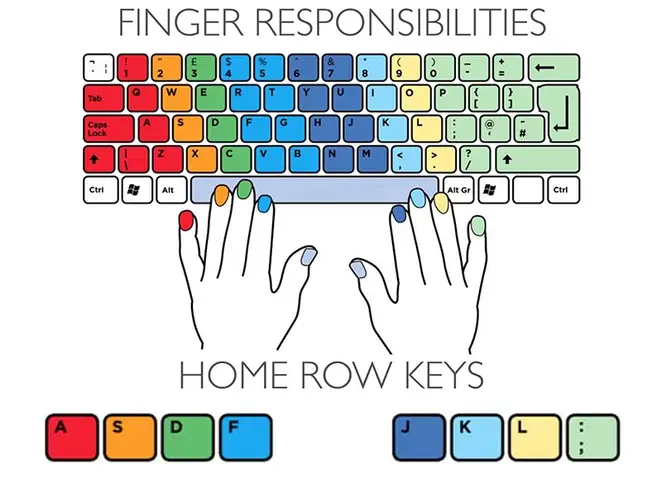
- Hàng phím cơ sở (Home Row): Là hàng phím chứa các phím F và J, nơi các ngón tay “nghỉ ngơi” khi không gõ. Ngón trỏ trái đặt ở phím F, ngón trỏ phải đặt ở phím J. Hai phím này thường có một chấm nhỏ hoặc gờ để bạn có thể cảm nhận bằng xúc giác.
- Phân công ngón tay: Mỗi ngón tay sẽ phụ trách một nhóm phím nhất định. Ví dụ: ngón út tay trái phụ trách các phím Q, A, Z; ngón út tay phải phụ trách các phím P, ;, /.
- Không nhìn bàn phím: Cố gắng gõ mà không nhìn xuống bàn phím. Hãy tin tưởng vào cảm giác của các ngón tay bạn. Việc này sẽ giúp bạn tăng tốc độ gõ đáng kể sau một thời gian luyện tập.
Luyện tập đều đặn
- Thời gian luyện tập: Mỗi ngày dành ra từ 15-30 phút để luyện tập. Quan trọng là sự đều đặn, không nên “ăn một bữa no cả tháng”.
- Bắt đầu từ từ: Không nên vội vàng nhảy qua các bài học khó. Hãy chắc chắn rằng bạn đã làm chủ hoàn toàn bài học trước thì mới chuyển sang bài tiếp theo.
- Gõ chậm nhưng chính xác: Trong giai đoạn đầu, hãy ưu tiên độ chính xác hơn là tốc độ. Khi đã quen với việc gõ đúng, tốc độ sẽ tự nhiên tăng lên.
Câu hỏi thường gặp (FAQ)
1. Phần mềm Mario luyện gõ 10 ngón có tương thích với Windows 10/11 không?
Có. Phần mềm Mario luyện gõ 10 ngón có thể chạy được trên các hệ điều hành Windows 10 và Windows 11. Tuy nhiên, vì đây là một phần mềm cũ (từ năm 1992), nên trên một số máy tính có cấu hình cao, bạn có thể gặp phải hiện tượng lỗi font chữ hoặc cửa sổ bị lệch. Để khắc phục, bạn có thể thử chạy phần mềm ở chế độ Compatibility (Tương thích) với Windows XP hoặc Windows 7.
2. Tôi có thể cài đặt phần mềm này trên máy Mac được không?
Hiện tại, phần mềm Mario luyện gõ 10 ngón chỉ hỗ trợ hệ điều hành Windows. Nếu bạn dùng Mac, bạn có thể sử dụng phần mềm giả lập như Wine hoặc CrossOver để chạy file .exe. Tuy nhiên, chúng tôi khuyến nghị bạn nên dùng một chiếc máy tính Windows để có trải nghiệm tốt nhất.
3. Phần mềm có miễn phí không? Có cần key bản quyền không?
Có thể bạn quan tâm: Cách Tải Và Cài Đặt Internet Explorer 8 Cho Windows 10 Chi Tiết Nhất 2025
Phần mềm Mario luyện gõ 10 ngón là miễn phí 100%. Bạn không cần phải mua key hay đăng ký bất kỳ tài khoản nào để sử dụng. File cài đặt mà chúng tôi cung cấp đã được đóng gói đầy đủ, chỉ cần tải về và cài đặt là có thể sử dụng ngay.
4. Làm thế nào để kiểm tra xem tôi đã gõ đúng 10 ngón chưa?
Phần mềm sẽ tự động đánh giá tốc độ và độ chính xác của bạn sau mỗi bài học. Ngoài ra, bạn có thể tự kiểm tra bằng cách:
- Đặt tay lên hàng phím cơ sở (Home Row).
- Cố gắng gõ một đoạn văn bản bất kỳ mà không nhìn xuống bàn phím.
- Nếu bạn cảm thấy các ngón tay di chuyển một cách tự nhiên, không bị vướng hay nhầm phím, thì chứng tỏ bạn đã gõ đúng 10 ngón.
5. Có phần mềm nào khác tương tự Mario luyện gõ 10 ngón không?
Tất nhiên là có. Hiện nay có rất nhiều phần mềm luyện gõ 10 ngón hiện đại hơn, ví dụ như TypingClub, Keybr, 10FastFingers. Tuy nhiên, với các em học sinh lớp 3, Mario luyện gõ vẫn là lựa chọn tối ưu nhờ vào giao diện quen thuộc, dễ sử dụng và không cần kết nối Internet.
Đánh giá chi tiết phần mềm Mario luyện gõ 10 ngón
Ưu điểm
- Giao diện đơn giản, dễ sử dụng: Thiết kế đồ họa dễ thương, màu sắc bắt mắt, phù hợp với lứa tuổi học sinh.
- Học mà chơi, chơi mà học: Lồng ghép các bài học đánh máy vào các trò chơi platformer quen thuộc, giúp trẻ không bị nhàm chán.
- Miễn phí và không cần Internet: Một ưu điểm lớn so với các phần mềm online hiện nay.
- Tốc độ cài đặt nhanh: File cài đặt nhỏ gọn, quá trình cài đặt diễn ra trong vòng chưa đầy 1 phút.
- Tính giáo dục cao: Không chỉ dạy gõ mà còn rèn luyện tư duy, phản xạ và sự kiên nhẫn.
Nhược điểm
- Giao diện cũ kỹ: So với các phần mềm hiện đại, giao diện của Mario luyện gõ có phần đơn giản và không được mượt mà.
- Không có bản tiếng Việt: Toàn bộ giao diện và hướng dẫn đều bằng tiếng Anh, có thể gây khó khăn cho một số học sinh lớp 3.
- Hạn chế về tính năng: Phần mềm chỉ dừng lại ở việc dạy gõ 10 ngón, không có các tính năng nâng cao như theo dõi tiến độ chi tiết, so sánh với người chơi khác…
Tổng kết
Tải phần mềm Mario luyện gõ 10 ngón lớp 3 là một việc làm đơn giản nhưng mang lại hiệu quả to lớn trong việc hình thành thói quen đánh máy chuẩn cho các em học sinh. Với hướng dẫn chi tiết từ summerland ở trên, hy vọng bạn đã có thể tải và cài đặt phần mềm thành công. Hãy kiên nhẫn luyện tập mỗi ngày, và bạn sẽ thấy tốc độ gõ của mình được cải thiện rõ rệt chỉ sau một thời gian ngắn. Đừng quên chia sẻ bài viết này nếu bạn thấy nó hữu ích, và hãy để lại bình luận nếu bạn có bất kỳ thắc mắc hay kinh nghiệm nào muốn chia sẻ nhé!






