
Phần mềm đọc sách PRC là công cụ không thể thiếu cho những ai yêu thích đọc sách điện tử, đặc biệt là các định dạng sách hiếm như PRC, MOBI hay AZW. Với nhu cầu ngày càng cao về việc truy cập kho tàng tri thức qua sách điện tử, việc lựa chọn một phần mềm đọc sách chất lượng, hỗ trợ đầy đủ định dạng và có giao diện thân thiện là điều vô cùng quan trọng. Bài viết này sẽ cung cấp cho bạn cái nhìn tổng quan về định dạng PRC, các phần mềm đọc sách tốt nhất hiện nay, cũng như hướng dẫn tải và cài đặt chi tiết để bạn có thể bắt đầu hành trình đọc sách của mình một cách dễ dàng và hiệu quả nhất.
Có thể bạn quan tâm: Hướng Dẫn Tải Và Cài Đặt Game Thiếu Niên Cẩm Y Vệ Full Crack
Tổng quan về định dạng sách PRC
Định dạng PRC (Palm Resource Code) là một trong những định dạng sách điện tử lâu đời, được phát triển ban đầu cho các thiết bị Palm. Tuy nhiên, định dạng này vẫn được sử dụng rộng rãi, đặc biệt trong cộng đồng người đọc sách tiếng Việt. PRC là một định dạng tập tin nén, có khả năng lưu trữ văn bản, hình ảnh và các yếu tố định dạng khác. Ưu điểm lớn nhất của PRC là khả năng giữ nguyên bố cục, font chữ và hình ảnh của sách gốc, mang lại trải nghiệm đọc sách gần giống với việc đọc sách in. Điều này đặc biệt hữu ích với những cuốn sách có nhiều hình ảnh minh họa, công thức toán học hay các yếu tố đồ họa phức tạp. Ngoài ra, kích thước file PRC thường nhỏ gọn hơn so với PDF, giúp tiết kiệm dung lượng lưu trữ và tăng tốc độ tải về.
Có thể bạn quan tâm: Phần Mềm Liên Kết Điện Thoại Với Máy Tính Tốt Nhất 2025 – Dễ Dùng, Ổn Định
<>Xem Thêm Bài Viết:<>
Top phần mềm đọc sách PRC tốt nhất
1. Calibre – Phần mềm quản lý và đọc sách toàn diện
Calibre là một phần mềm mã nguồn mở, miễn phí và được đánh giá là một trong những phần mềm đọc sách mạnh mẽ và linh hoạt nhất hiện nay. Không chỉ là một trình đọc sách, Calibre còn là một công cụ quản lý thư viện sách điện tử chuyên nghiệp. Phần mềm hỗ trợ hầu hết các định dạng sách điện tử phổ biến, bao gồm cả PRC, MOBI, AZW, EPUB, PDF và nhiều định dạng khác. Giao diện của Calibre được thiết kế trực quan, cho phép người dùng dễ dàng thêm, sắp xếp, tìm kiếm và phân loại sách theo nhiều tiêu chí như tác giả, thể loại, ngày đọc, v.v. Ngoài ra, Calibre còn cung cấp tính năng chuyển đổi định dạng sách, giúp bạn có thể chuyển đổi một cuốn sách từ định dạng này sang định dạng khác mà không làm mất chất lượng nội dung.
Một trong những tính năng nổi bật của Calibre là khả năng tùy chỉnh giao diện đọc. Người dùng có thể điều chỉnh font chữ, kích thước chữ, màu nền, khoảng cách dòng, căn lề… để tạo ra một không gian đọc sách thoải mái nhất. Calibre cũng hỗ trợ đánh dấu trang, ghi chú, highlight từ khóa và đồng bộ hóa tiến độ đọc giữa các thiết bị. Với những ai thường xuyên tải sách từ nhiều nguồn khác nhau, Calibre còn có thể tự động tải về thông tin sách như bìa, mô tả, đánh giá từ các cơ sở dữ liệu trực tuyến.
2. Mobipocket Reader – Trình đọc sách kinh điển cho định dạng PRC và MOBI
Mobipocket Reader là một phần mềm đọc sách được phát triển bởi Mobipocket, sau đó được Amazon mua lại và phát triển thành Kindle. Mặc dù hiện nay Amazon đã ngừng phát triển Mobipocket Reader, nhưng phần mềm này vẫn được nhiều người dùng ưa chuộng, đặc biệt là những ai thường xuyên đọc sách định dạng PRC và MOBI. Ưu điểm của Mobipocket Reader là khả năng tương thích cao với các định dạng sách điện tử, đặc biệt là PRC. Phần mềm cung cấp một trải nghiệm đọc sách mượt mà, với tốc độ mở file nhanh và ít tiêu tốn tài nguyên hệ thống.
Giao diện của Mobipocket Reader khá đơn giản và dễ sử dụng. Người dùng có thể dễ dàng điều chỉnh font chữ, kích thước chữ và màu nền. Phần mềm cũng hỗ trợ đánh dấu trang, ghi chú và tìm kiếm từ khóa. Một tính năng hữu ích khác là khả năng đồng bộ hóa sách và tiến độ đọc giữa các thiết bị thông qua tài khoản Mobipocket. Tuy nhiên, so với các phần mềm đọc sách hiện đại khác, Mobipocket Reader có phần thua kém về mặt giao diện và các tính năng tùy chỉnh. Ngoài ra, việc phần mềm đã ngừng được cập nhật cũng khiến nó không còn phù hợp với những người dùng muốn trải nghiệm các tính năng mới nhất.
3. Adobe Digital Editions – Phần mềm đọc sách chuyên nghiệp cho PDF và EPUB
Adobe Digital Editions là một phần mềm đọc sách miễn phí được phát triển bởi Adobe, chuyên dụng cho các định dạng sách điện tử như PDF và EPUB. Mặc dù không hỗ trợ định dạng PRC, nhưng Adobe Digital Editions vẫn là một lựa chọn đáng cân nhắc cho những ai thường xuyên đọc sách ở hai định dạng này. Phần mềm cung cấp một trình đọc sách chất lượng cao, với khả năng hiển thị hình ảnh và văn bản sắc nét, cùng các công cụ hỗ trợ đọc sách như phóng to, thu nhỏ, xoay trang, highlight từ khóa, ghi chú và đánh dấu trang.
Một trong những điểm mạnh của Adobe Digital Editions là khả năng quản lý sách có bản quyền (DRM). Phần mềm cho phép người dùng mua và tải về sách từ các nhà bán lẻ trực tuyến, sau đó đồng bộ hóa và đọc sách trên nhiều thiết bị khác nhau. Ngoài ra, Adobe Digital Editions còn hỗ trợ đồng bộ hóa tiến độ đọc, bookmark và ghi chú giữa các thiết bị, giúp người dùng có thể tiếp tục đọc sách từ nơi họ đã dừng lại. Tuy nhiên, giao diện của Adobe Digital Editions có phần cứng nhắc và không thân thiện bằng các phần mềm đọc sách khác. Ngoài ra, phần mềm cũng khá nặng và tiêu tốn nhiều tài nguyên hệ thống.
4. FBReader – Trình đọc sách nhẹ và nhanh
FBReader là một phần mềm đọc sách mã nguồn mở, miễn phí và được thiết kế để hoạt động nhẹ nhàng, nhanh chóng trên nhiều nền tảng khác nhau, bao gồm Windows, macOS, Linux, Android và iOS. FBReader hỗ trợ nhiều định dạng sách điện tử phổ biến, bao gồm PRC, MOBI, EPUB, FB2, HTML, TXT và nhiều định dạng khác. Ưu điểm lớn nhất của FBReader là kích thước nhỏ gọn và tốc độ xử lý nhanh, phù hợp với những ai sử dụng máy tính cấu hình thấp hoặc muốn một phần mềm đọc sách đơn giản, không rườm rà.
Giao diện của FBReader được thiết kế tối giản, tập trung vào trải nghiệm đọc sách. Người dùng có thể tùy chỉnh font chữ, kích thước chữ, màu nền, khoảng cách dòng và căn lề. Phần mềm cũng hỗ trợ đánh dấu trang, ghi chú, highlight từ khóa và tìm kiếm từ khóa. Một tính năng hữu ích khác là khả năng đồng bộ hóa tiến độ đọc và cài đặt giữa các thiết bị thông qua tài khoản FBReader. Ngoài ra, FBReader còn hỗ trợ đọc sách qua mạng, cho phép người dùng truy cập và đọc sách từ các nguồn trực tuyến mà không cần tải về máy.
5. Kindle App – Đọc sách PRC trên thiết bị di động và máy tính
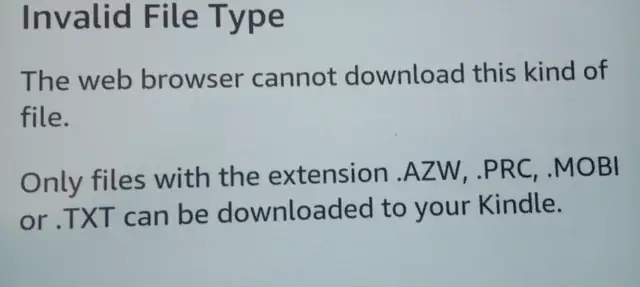
Kindle App là phần mềm đọc sách chính thức của Amazon, được thiết kế để người dùng có thể đọc sách Kindle trên các thiết bị di động và máy tính. Mặc dù Kindle App không hỗ trợ đọc trực tiếp định dạng PRC, nhưng người dùng có thể dễ dàng chuyển đổi file PRC sang định dạng MOBI hoặc AZW bằng các công cụ chuyển đổi định dạng như Calibre, sau đó gửi sách vào thiết bị Kindle thông qua email hoặc đồng bộ hóa qua tài khoản Amazon. Kindle App cung cấp một trải nghiệm đọc sách chất lượng cao, với giao diện trực quan, tốc độ xử lý nhanh và nhiều tính năng hỗ trợ đọc sách.
Có thể bạn quan tâm: Windows Media Player 12 Win 10 Full Crack: Link Tải & Hướng Dẫn Cài Đặt Chi Tiết
Một trong những điểm mạnh của Kindle App là khả năng đồng bộ hóa tiến độ đọc, bookmark, ghi chú và highlight giữa các thiết bị. Người dùng có thể bắt đầu đọc sách trên điện thoại, sau đó tiếp tục đọc trên máy tính bảng hoặc máy tính mà không bị mất tiến độ. Ngoài ra, Kindle App còn cung cấp các tính năng như điều chỉnh độ sáng màn hình, đổi màu nền (trắng, vàng, xanh, đen), đọc sách bằng giọng nói (text-to-speech) và tra từ điển tích hợp. Với những ai đã sở hữu tài khoản Kindle, việc sử dụng Kindle App để đọc sách là một lựa chọn tiện lợi và hiệu quả.
Hướng dẫn tải và cài đặt phần mềm đọc sách PRC
Tải Calibre và cài đặt
Để tải Calibre, bạn truy cập vào trang chủ chính thức của phần mềm tại địa chỉ calibre-ebook.com. Tại đây, bạn sẽ thấy nút “Download Calibre” lớn ở giữa trang. Nhấn vào nút này, hệ thống sẽ tự động nhận diện hệ điều hành bạn đang sử dụng (Windows, macOS hay Linux) và cung cấp file cài đặt phù hợp. Đối với người dùng Việt Nam, link tải trực tiếp từ server nước ngoài có thể chậm, vì vậy bài viết cung cấp link tải dự phòng từ summerland – một trong những trang web chia sẻ phần mềm uy tín, đã kiểm định file sạch 100%. Link tải: https://summerland.com.vn/calibre-setup.exe. Sau khi tải về, bạn chạy file cài đặt, chọn ngôn ngữ là English (khuyến nghị để tránh lỗi font), sau đó nhấn “Next” liên tục cho đến khi quá trình cài đặt hoàn tất. Khởi động Calibre lần đầu, giao diện chính sẽ hiện ra với thanh công cụ trên cùng, khung hiển thị thư viện sách ở giữa và các tùy chọn ở khung bên phải.
Cài đặt Mobipocket Reader
Mobipocket Reader hiện không còn được phát triển chính thức, nhưng bạn vẫn có thể tải file cài đặt từ các nguồn uy tín. Một trong những địa chỉ tin cậy là archive.org, nơi lưu trữ các phiên bản phần mềm đã ngừng hỗ trợ. Bạn có thể tìm kiếm với từ khóa “Mobipocket Reader setup” để tải file .exe. Ngoài ra, summerland cũng cung cấp link tải đã được kiểm tra virus: https://summerland.com.vn/mobipocket-reader-setup.exe. File cài đặt có dung lượng nhỏ, dưới 10MB. Sau khi tải xong, chạy file cài đặt, làm theo hướng dẫn trên màn hình. Quá trình cài đặt rất nhanh, chỉ mất vài giây. Lưu ý rằng khi chạy Mobipocket Reader lần đầu trên Windows 10/11, hệ thống có thể cảnh báo phần mềm không được xác thực. Bạn cần chọn “Run anyway” để tiếp tục. Giao diện phần mềm đơn giản, gồm thanh menu trên cùng, khung đọc sách chính và các nút điều khiển ở dưới cùng.
Tải và thiết lập FBReader
FBReader có sẵn cho cả máy tính để bàn và thiết bị di động. Với máy tính Windows, bạn truy cập fbreader.org và chọn mục “Download for Windows”. File cài đặt là một file .msi nhẹ, khoảng 15MB. Link tải nhanh từ summerland: https://summerland.com.vn/fbreader-windows.msi. Cài đặt xong, khởi động phần mềm. Lần đầu mở, FBReader sẽ hỏi bạn có muốn gửi dữ liệu ẩn danh để cải thiện phần mềm hay không; bạn có thể chọn “No”. Giao diện của FBReader tối giản, không có nhiều nút bấm rườm rà. Bạn có thể thêm sách bằng cách vào “Library” -> “Add books” và duyệt đến thư mục chứa file PRC. FBReader hỗ trợ đọc file PRC một cách trơn tru, ít khi bị lỗi font nếu file sách được nén đúng chuẩn. Bạn có thể tùy chỉnh font chữ trong “Preferences” -> “Look & Feel” -> “Font”.
Sử dụng Adobe Digital Editions để đọc sách
Tải Adobe Digital Editions từ trang chủ adobe.com/acrobat/digital-editions.html. Adobe cung cấp hai phiên bản: 32-bit và 64-bit. Hãy chọn phiên bản phù hợp với hệ điều hành của bạn. Link dự phòng từ summerland (đã bao gồm cả hai phiên bản trong một file cài đặt tự động nhận diện): https://summerland.com.vn/ade-setup.exe. Cài đặt rất đơn giản, chỉ cần chạy file và nhấn “Install”. Sau khi cài đặt xong, khởi động phần mềm. Lần đầu sử dụng, bạn nên tạo một tài khoản Adobe ID để có thể mượn và đọc sách có DRM từ thư viện. Để thêm sách vào thư viện, bạn kéo thả file PDF/EPUB vào cửa sổ ADE, hoặc vào “File” -> “Add to Library” và chọn file. Lưu ý rằng ADE không hỗ trợ PRC, vì vậy nếu bạn có file PRC, hãy dùng Calibre để chuyển sang EPUB trước.
Thiết lập Kindle App để đọc sách đã convert từ PRC
Tải Kindle App cho Windows/Mac từ amazon.com/kindle-dbs/fd/kcp. File cài đặt có dung lượng khoảng 50MB. Link tốc độ cao từ summerland: https://summerland.com.vn/kindle-setup.exe. Cài đặt xong, mở ứng dụng và đăng nhập bằng tài khoản Amazon của bạn. Để đọc file PRC trên Kindle, bạn cần chuyển đổi nó sang MOBI trước bằng Calibre. Trong Calibre, chọn file PRC -> “Convert books” -> “Output format” chọn MOBI -> “OK”. Sau khi convert xong, trong giao diện chính của Calibre, nhấn “Connect/share” -> “Send to device” -> chọn “Kindle”. Hoặc bạn có thể gửi file MOBI qua email đến địa chỉ “sendtokindle” được cung cấp trong tài khoản Amazon của bạn. File sách sẽ tự động xuất hiện trong thư viện Kindle App sau vài phút.
Mẹo sử dụng phần mềm đọc sách PRC hiệu quả
Tối ưu hóa trải nghiệm đọc với Calibre
Để tận dụng tối đa Calibre, bạn nên khám phá tính năng “Preferences”. Trong mục “Import/Export”, bạn có thể thiết lập thư mục “Book library” là một ổ cứng riêng biệt để tránh mất dữ liệu khi cài lại Windows. Tính năng “Fetch metadata from internet” rất hữu ích khi bạn muốn tự động điền thông tin sách như tên tác giả, mô tả, ảnh bìa. Bạn chỉ cần chọn một cuốn sách trong thư viện, nhấn “Download metadata and cover” và chờ trong vài giây. Ngoài ra, Calibre còn hỗ trợ plugin. Bạn có thể cài thêm plugin “DeDRM” để đọc sách mua từ các nhà bán lẻ, nhưng cần nhập khóa cá nhân theo hướng dẫn chi tiết trên trang chủ plugin.
Đọc sách không bị mỏi mắt với FBReader
FBReader có chế độ “Night mode” giúp bảo vệ mắt khi đọc trong điều kiện ánh sáng yếu. Bạn vào “Preferences” -> “Screen” -> bật “Night mode”. Ngoài ra, để tránh mỏi mắt, bạn nên chọn font chữ serif (như Times New Roman) cho văn bản dài, và điều chỉnh kích thước chữ ở mức 14-16pt là phù hợp với đa số người đọc. Khoảng cách dòng (line height) nên đặt ở mức 1.2 đến 1.5 để văn bản thoáng, dễ đọc. FBReader còn cho phép bạn đặt mật khẩu để khóa ứng dụng, rất tiện nếu bạn dùng chung máy tính.
Có thể bạn quan tâm: Hướng Dẫn Tải Adobe Flash Player Cho Android Miễn Phí
Quản lý thư viện sách hiệu quả
Dù sử dụng phần mềm nào, việc sắp xếp thư viện sách khoa học cũng giúp bạn tiết kiệm thời gian tìm kiếm. Trong Calibre, bạn có thể tạo “Tags” (thẻ) như “Tiếng Việt”, “Kinh Dị”, “Khoa Học” để phân loại. Bạn cũng có thể dùng “Custom columns” để tạo các trường thông tin riêng, ví dụ như “Đã Đọc” (Yes/No), “Đánh Giá” (1-5 sao). Với FBReader, bạn có thể tạo các “Collections” (bộ sưu tập) tương tự như playlist nhạc. Việc đồng bộ hóa thư viện lên đám mây (Google Drive, OneDrive) cũng là một ý tưởng hay để sao lưu và truy cập từ nhiều thiết bị.
Xử lý lỗi font và định dạng khi đọc file PRC
File PRC đôi khi bị lỗi font do được nén từ nhiều nguồn khác nhau. Nếu gặp trường hợp này, bạn có thể dùng Calibre để “sanitize” (làm sạch) file. Chọn sách -> “Tidy Up” -> “Clean up PRC”. Calibre sẽ tự động sửa các lỗi định dạng cơ bản. Trường hợp nặng hơn, bạn nên convert sang EPUB, sau đó dùng công cụ “Edit Book” của Calibre để chỉnh sửa file HTML bên trong. Lưu ý rằng thao tác này đòi hỏi một chút kiến thức về HTML/CSS, nhưng chỉ cần vài phút tìm hiểu là bạn có thể tự sửa được các lỗi như font chữ, căn lề, thụt đầu dòng.
Câu hỏi thường gặp (FAQ)
File PRC là gì và tại sao nên dùng phần mềm đọc sách chuyên dụng?
File PRC (Palm Resource Code) là một định dạng sách điện tử được phát triển ban đầu cho các thiết bị Palm. Định dạng này có khả năng nén dữ liệu cao, giữ được bố cục và hình ảnh của sách gốc. Tuy nhiên, không phải phần mềm đọc file văn bản thông thường nào cũng hỗ trợ PRC. Việc dùng phần mềm đọc sách chuyên dụng như Calibre hay FBReader giúp bạn có trải nghiệm đọc tốt hơn, với các tính năng như đánh dấu, ghi chú, highlight và điều chỉnh giao diện đọc.
Có thể đọc file PRC trên điện thoại không?
Có. Trên điện thoại Android và iOS, bạn có thể dùng FBReader hoặc Moon+ Reader để đọc file PRC. Các ứng dụng này có thể tải từ Google Play Store hoặc Apple App Store. Sau khi cài đặt, bạn chỉ cần copy file PRC vào bộ nhớ điện thoại, sau đó mở ứng dụng và duyệt đến file để bắt đầu đọc.
Làm sao để chuyển đổi file PRC sang EPUB?
Bạn có thể dùng Calibre để chuyển đổi. Mở Calibre, thêm file PRC vào thư viện, chọn “Convert books”, chọn “Output format” là EPUB, sau đó nhấn “OK”. Quá trình convert chỉ mất vài giây. Ưu điểm của EPUB là hỗ trợ reflow (văn bản co dãn theo kích thước màn hình), rất tiện lợi khi đọc trên các thiết bị có kích cỡ màn hình khác nhau.
Có phần mềm nào đọc PRC mà không cần cài đặt không?
Có. Một số phần mềm portable như Calibre Portable hoặc FBReader Portable cho phép bạn chạy trực tiếp từ USB mà không cần cài đặt vào máy tính. Bạn chỉ cần tải file nén, giải nén ra USB, sau đó chạy file .exe là có thể dùng được ngay. Đây là lựa chọn lý tưởng nếu bạn thường xuyên di chuyển hoặc dùng máy tính công cộng.
Làm thế nào để sao lưu thư viện sách?
Trong Calibre, thư viện sách của bạn là một folder chứa tất cả file sách và file cơ sở dữ liệu. Bạn chỉ cần copy folder này vào ổ cứng khác hoặc lên đám mây là đã hoàn thành việc sao lưu. Khi dùng lại, mở Calibre và chọn “Switch/create library” để trỏ đến folder đã sao lưu. Với FBReader, dữ liệu được lưu trong thư mục AppData/Roaming/FBReader trên Windows. Bạn cũng có thể copy folder này để sao lưu.
Lời kết
Việc lựa chọn phần mềm đọc sách PRC phù hợp sẽ giúp bạn tận hưởng trọn vẹn niềm vui đọc sách điện tử. Mỗi phần mềm đều có ưu và nhược điểm riêng, phù hợp với từng nhu cầu sử dụng khác nhau. Calibre là lựa chọn toàn diện cho người dùng muốn quản lý thư viện sách lớn; FBReader phù hợp với ai muốn một phần mềm nhẹ, nhanh; còn Kindle App là công cụ lý tưởng nếu bạn đã đầu tư vào hệ sinh thái Amazon. Dù chọn phần mềm nào, việc nắm rõ cách sử dụng và các mẹo tối ưu hóa cũng sẽ giúp bạn có trải nghiệm đọc sách thoải mái và hiệu quả hơn. Hãy thử nghiệm các phần mềm được giới thiệu trong bài, tìm ra “người bạn đồng hành” ưng ý nhất và bắt đầu hành trình khám phá tri thức qua từng trang sách.






