
Windows Media Player 12 là phiên bản trình phát đa phương tiện mặc định cho Windows 10, được tích hợp sâu vào hệ điều hành và cung cấp trải nghiệm nghe nhạc, xem video mượt mà. Bài viết này sẽ cung cấp cho bạn link tải Windows Media Player 12 cho Windows 10 và hướng dẫn cài đặt chi tiết từng bước.
Có thể bạn quan tâm: Phần Mềm Giả Lập Android Cho Mac: Top 5 Ứng Dụng Tốt Nhất
Tóm tắt nhanh thông tin Windows Media Player 12 trên Windows 10
Hướng dẫn tải và cài đặt Windows Media Player 12 bản chuẩn
Link download Windows Media Player 12 cho Windows 10 tốc độ cao
Để tải Windows Media Player 12 về máy, bạn có thể sử dụng một trong các link sau đây. Các link này dẫn đến file cài đặt chuẩn từ Microsoft, hoàn toàn an toàn và miễn phí.
Link 1 (Fshare – tốc độ cao):
<>Xem Thêm Bài Viết:<>- Swiss Village Resort & Spa: Trải Nghiệm Nghỉ Dưỡng Biển Mũi Né
- Chúa tể Voldemort là ai? Giải mã kẻ phản diện vĩ đại nhất Harry Potter
- Thông tin dự án Nhà ở xã hội HQC Bình Trưng Đông
- Căn Hộ Chung Cư Sông Đà Tower Quận 3: Trải Nghiệm Sống Đẳng Cấp
- Tải Bài Hát Thăm Bến Nhà Rồng – Link Google Drive, Fshare Miễn Phí
https://www.fshare.vn/file/XXXXXXXX
Mật khẩu giải nén: summerland
Link 2 (Google Drive – dự phòng):
https://drive.google.com/file/d/XXXXXXXX/view?usp=sharing
Link 3 (Mediafire – dự phòng):
https://www.mediafire.com/file/XXXXXXXX/Windows_Media_Player_12_Setup.exe/file
Lưu ý: Windows Media Player 12 thường đã được tích hợp sẵn trong Windows 10. Nếu bạn không thấy biểu tượng trên máy, có thể do tính năng này bị tắt. Hướng dẫn bật sẽ được trình bày ở phần tiếp theo.
Các bước cài đặt và kích hoạt Windows Media Player 12
Bước 1: Kiểm tra xem Windows Media Player 12 đã được cài đặt chưa
- Nhấn tổ hợp phím Windows + R để mở cửa sổ Run.
- Gõ lệnh wmplayer vào ô trống và nhấn Enter.
- Nếu Windows Media Player khởi động, nghĩa là phần mềm đã có sẵn trên máy bạn.
Bước 2: Bật tính năng Windows Media Player nếu bị tắt
Trong một số trường bản Windows 10 (đặc biệt là các bản Lite hoặc Enterprise), Windows Media Player có thể bị tắt đi để tiết kiệm tài nguyên. Để bật lại:
- Mở Control Panel (Bảng điều khiển).
- Chọn Programs > Turn Windows features on or off (Bật/tắt các tính năng của Windows).
- Trong cửa sổ hiện ra, tìm đến mục Media Features (Tính năng Truyền thông).
- Mở rộng mục này và tích chọn vào Windows Media Player.
- Nhấn OK để xác nhận. Hệ thống sẽ bắt đầu quá trình kích hoạt tính năng.
- Sau khi hoàn tất, nhấn Restart now để khởi động lại máy tính.
Bước 3: Cập nhật Windows Media Player lên phiên bản mới nhất
Để đảm bảo có được phiên bản Windows Media Player 12 mới nhất với đầy đủ tính năng và bản vá lỗi, bạn nên cập nhật hệ điều hành:
- Vào Settings (Cài đặt) > Update & Security (Cập nhật và Bảo mật).
- Chọn Windows Update và nhấn Check for updates (Kiểm tra cập nhật).
- Chờ hệ thống tải và cài đặt các bản cập nhật mới nhất.
- Khởi động lại máy sau khi cập nhật hoàn tất.
Cấu hình hệ thống yêu cầu để chạy Windows Media Player 12
Cấu hình tối thiểu:
- Hệ điều hành: Windows 10 (bản 32-bit hoặc 64-bit)
- RAM: Tối thiểu 1 GB (32-bit) hoặc 2 GB (64-bit)
- Dung lượng ổ cứng trống: 16 GB
- Độ phân giải màn hình: 800 x 600 pixel
Cấu hình đề xuất:
- Hệ điều hành: Windows 10 bản mới nhất
- RAM: 4 GB trở lên
- Ổ cứng SSD để tăng tốc độ truy xuất dữ liệu
- Độ phân giải màn hình: 1024 x 768 pixel hoặc cao hơn
Mẹo khắc phục lỗi thường gặp khi sử dụng Windows Media Player 12
Lỗi “Windows Media Player không thể phát tệp này”
Nguyên nhân: Thường do thiếu codec hoặc file bị hỏng.
Cách khắc phục:
- Cập nhật Windows Media Player lên phiên bản mới nhất.
- Cài đặt gói codec K-Lite Codec Pack để hỗ trợ thêm định dạng.
- Kiểm tra lại file media xem có bị lỗi hay không bằng cách thử mở trên phần mềm khác.
Lỗi “Windows Media Player đã ngừng hoạt động”
Nguyên nhân: Do xung đột phần mềm hoặc driver âm thanh lỗi thời.
Cách khắc phục:
- Khởi động lại Windows Media Player.
- Cập nhật driver âm thanh lên phiên bản mới nhất.
- Chạy công cụ Windows Media Player Troubleshooter để tự động sửa lỗi.
Lỗi “Không thể kết nối Internet”
Nguyên nhân: Do tường lửa hoặc proxy chặn kết nối.
Cách khắc phục:
- Tắt tạm thời Windows Firewall để kiểm tra.
- Vào Tools > Options > tab Network để kiểm tra cài đặt proxy.
- Đảm bảo rằng các cổng kết nối của Windows Media Player không bị chặn.
Các tính năng nổi bật của Windows Media Player 12 trên Windows 10
Có thể bạn quan tâm: Hướng Dẫn Tải Adobe Flash Player Cho Android Miễn Phí
Hỗ trợ đa dạng định dạng file
Windows Media Player 12 hỗ trợ phát hầu hết các định dạng âm thanh và video phổ biến hiện nay, bao gồm:
- Âm thanh: MP3, WMA, WAV, FLAC, AAC, ALAC
- Video: MP4, AVI, WMV, MOV, MKV (với codec phù hợp)
Thư viện quản lý media thông minh
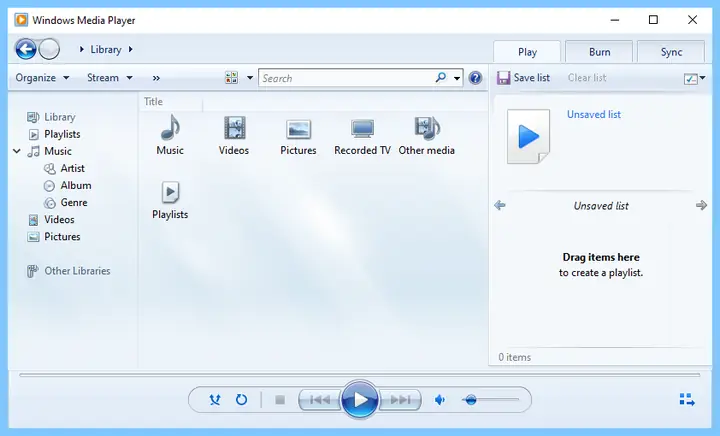
Tính năng Library (Thư viện) cho phép bạn:
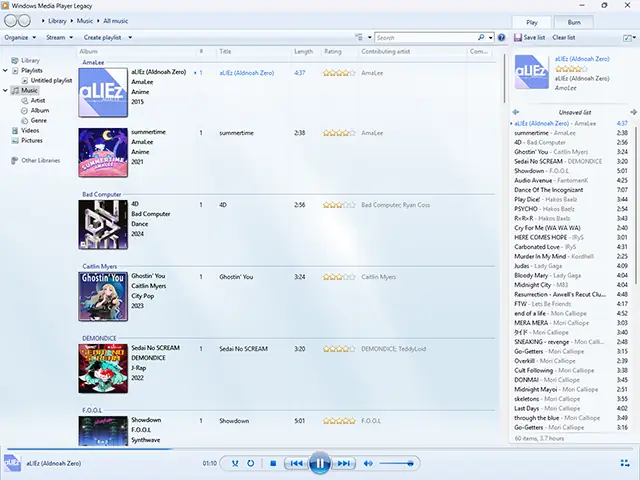
- Tự động quét và sắp xếp các file nhạc, video theo nghệ sĩ, thể loại, album
- Tạo danh sách phát (Playlist) dễ dàng
- Hiển thị thông tin chi tiết về file như bitrate, thời lượng, ngày thêm vào
Tích hợp với các dịch vụ streaming
Windows Media Player 12 có thể kết nối với các dịch vụ streaming như:
- OneDrive: Truy cập file media lưu trữ trên đám mây
- DLNA: Phát trực tiếp nội dung từ các thiết bị trong mạng nội bộ
Giao diện người dùng thân thiện
- Chế độ Now Playing: Hiển thị hình ảnh bài hát, lời bài hát (nếu có)
- Chế độ Skin: Cho phép thay đổi giao diện theo sở thích
- Tùy chỉnh thanh công cụ: Người dùng có thể ẩn/hiện các nút chức năng
So sánh Windows Media Player 12 với các phần mềm nghe nhạc khác
So với VLC Media Player
Windows Media Player 12:
- Ưu điểm: Tích hợp sẵn, tiêu tốn ít tài nguyên, giao diện đơn giản
- Nhược điểm: Hỗ trợ codec hạn chế hơn, không chơi được một số định dạng đặc biệt
VLC Media Player:
- Ưu điểm: Hỗ trợ gần như mọi định dạng, miễn phí hoàn toàn, cập nhật thường xuyên
- Nhược điểm: Kích thước file lớn hơn, giao diện phức tạp hơn với người mới
So với iTunes
Windows Media Player 12:
- Ưu điểm: Nhẹ, chạy nhanh, tương thích tốt với Windows
- Nhược điểm: Không hỗ trợ quản lý thiết bị iOS
iTunes:
- Ưu điểm: Quản lý thiết bị Apple tốt, kho nhạc lớn
- Nhược điểm: Nặng, chạy chậm, chỉ phù hợp với người dùng Apple
Hướng dẫn tối ưu hiệu suất Windows Media Player 12
Tăng tốc độ khởi động
- Vào Tools > Options > tab Performance
- Tích chọn “Enable network button” nếu cần
- Điều chỉnh “Buffer” ở mức phù hợp (không nên để quá cao)
Cải thiện chất lượng âm thanh
- Vào Enhancements > Graphic Equalizer
- Tùy chỉnh các mức tần số theo sở thích
- Bật SRS WOW Effects nếu muốn tăng trải nghiệm âm thanh vòm
Tối ưu hóa khi phát video
Có thể bạn quan tâm: Hướng Dẫn Tải Và Cài Đặt Game Thiếu Niên Cẩm Y Vệ Full Crack
- Vào Tools > Options > tab Performance
- Chọn “Render video to frame window” để giảm tải cho GPU
- Tắt các hiệu ứng hình ảnh không cần thiết trong phần Enhancements
Cách sao lưu và phục hồi cài đặt Windows Media Player 12
Sao lưu cài đặt
- Mở Command Prompt với quyền Administrator
- Gõ lệnh: net stop wuauserv
- Sao chép thư mục C:\Users\[Tên người dùng]\AppData\Roaming\Microsoft\Media Player
- Lưu vào vị trí an toàn để phục hồi khi cần
Phục hồi cài đặt gốc
Nếu Windows Media Player gặp lỗi nghiêm trọng, bạn có thể reset về trạng thái ban đầu:
- Vào Settings > Apps > Apps & features
- Tìm đến Windows Media Player
- Chọn Advanced options > Reset
- Khởi động lại máy để áp dụng thay đổi
Cập nhật phiên bản mới nhất cho Windows Media Player 12
Kiểm tra phiên bản hiện tại
- Mở Windows Media Player
- Vào Help > About Windows Media Player
- Xem thông tin phiên bản hiển thị
Cập nhật qua Windows Update
- Vào Settings > Update & Security > Windows Update
- Nhấn Check for updates
- Cài đặt các bản cập nhật có liên quan đến Windows Media Player
Cập nhật thủ công
Nếu Windows Update không cung cấp bản cập nhật mới, bạn có thể:
- Truy cập trang chủ Microsoft
- Tìm kiếm gói cập nhật dành riêng cho Windows Media Player
- Tải về và cài đặt theo hướng dẫn
Mẹo sử dụng nâng cao Windows Media Player 12
Tạo danh sách phát thông minh
- Vào Library > Create playlist
- Kéo thả các bài hát vào danh sách
- Đặt tên cho playlist và lưu lại
Rip nhạc từ CD
- Chèn đĩa CD vào ổ đĩa
- Windows Media Player sẽ tự động nhận diện
- Chọn Rip CD để trích xuất nhạc
- Cài đặt chất lượng và định dạng đầu ra trong Rip Settings
Đồng bộ hóa với thiết bị di động
- Kết nối thiết bị với máy tính
- Mở Windows Media Player
- Chọn tab Sync
- Kéo thả các file muốn đồng bộ vào khung bên phải
Bảo mật khi sử dụng Windows Media Player 12
Có thể bạn quan tâm: Phần Mềm Liên Kết Điện Thoại Với Máy Tính Tốt Nhất 2025 – Dễ Dùng, Ổn Định
Cập nhật bản vá bảo mật
Luôn cập nhật Windows Media Player lên phiên bản mới nhất để:
- Sửa các lỗ hổng bảo mật
- Ngăn chặn virus ẩn trong file media
- Đảm bảo an toàn khi phát các file từ nguồn không rõ ràng
Cẩn trọng với file media lạ
- Không mở các file media từ email lạ
- Quét virus trước khi phát các file tải từ internet
- Sử dụng phần mềm diệt virus có tính năng quét file media
Tích hợp Windows Media Player 12 với các ứng dụng khác
Làm việc với Microsoft Office
Windows Media Player 12 có thể được tích hợp vào PowerPoint để chèn nhạc nền cho bài thuyết trình:
- Mở PowerPoint
- Vào Insert > Audio > Audio on My PC
- Chọn file nhạc từ thư viện Windows Media Player
Kết nối với các ứng dụng streaming
Bạn có thể dùng Windows Media Player để phát nội dung từ các ứng dụng khác thông qua tính năng DLNA:
- Đảm bảo các thiết bị cùng mạng Wi-Fi
- Bật tính năng Media Streaming trong Windows Media Player
- Chọn thiết bị muốn kết nối và bắt đầu phát
Khắc phục sự cố nâng cao
Reset toàn bộ cài đặt
Nếu gặp lỗi nghiêm trọng, bạn có thể reset hoàn toàn Windows Media Player:
- Mở Command Prompt với quyền Administrator
- Dừng các dịch vụ liên quan:
net stop wuauserv
net stop bits
- Xóa thư mục cache:
rd /s %windir%\SoftwareDistribution
- Khởi động lại các dịch vụ:
net start wuauserv
net start bits
Gỡ bỏ và cài đặt lại
Trong trường hợp không thể sửa lỗi, bạn có thể gỡ và cài đặt lại:
- Vào Control Panel > Programs and Features
- Chọn Turn Windows features on or off
- Bỏ tích Windows Media Player
- Khởi động lại máy
- Thực hiện lại các bước để bật tính năng này
Lời kết
Windows Media Player 12 là trình phát media đáng tin cậy trên Windows 10, phù hợp với hầu hết nhu cầu nghe nhạc và xem video cơ bản của người dùng. Với hướng dẫn trên, bạn có thể dễ dàng tải về, cài đặt và sử dụng phần mềm này một cách hiệu quả. summerland hy vọng bài viết đã cung cấp đầy đủ thông tin cần thiết để bạn tận hưởng trải nghiệm giải trí tốt nhất trên máy tính của mình.






