
Trong thời đại kỹ thuật số, việc sở hữu một phần mềm chuyển đổi file video chất lượng là nhu cầu thiết yếu của hầu hết người dùng. Dù bạn là game thủ muốn tối ưu video gameplay, dân văn phòng cần xử lý tài liệu, hay đơn giản chỉ muốn chia sẻ video trên mạng xã hội, một phần mềm chuyển đổi tốt sẽ giúp công việc trở nên dễ dàng hơn bao giờ hết. Bài viết này sẽ cung cấp cho bạn cái nhìn tổng quan và hướng dẫn chi tiết về các công cụ chuyển đổi video phổ biến nhất hiện nay.
Có thể bạn quan tâm: Game Bay Vien Ngoc Rong 2.8 – Tải Và Cài Đặt Chi Tiết Phiên Bản Kinh Điển
Top 5 phần mềm chuyển đổi file video được ưa chuộng nhất
So sánh nhanh các công cụ chuyển đổi video phổ biến
| Công cụ | Tốc độ chuyển đổi | Định dạng hỗ trợ | Dễ sử dụng | Giá thành | Tính năng đặc biệt |
|---|---|---|---|---|---|
| HandBrake | Cao | 30+ định dạng | Dễ | Miễn phí | Hỗ trợ batch, tùy chỉnh codec |
| Any Video Converter | Trung bình | 50+ định dạng | Rất dễ | Miễn phí có quảng cáo | Tích hợp tải video từ YouTube |
| Format Factory | Cao | 40+ định dạng | Dễ | Miễn phí | Chuyển đổi hàng loạt, xử lý âm thanh |
| VLC Media Player | Trung bình | Hỗ trợ hầu hết | Trung bình | Miễn phí | Kết hợp phát và chuyển đổi |
| Freemake Video Converter | Cao | 50+ định dạng | Dễ | Miễn phí | Chuyển đổi sang DVD, YouTube upload |
1. HandBrake – Công cụ miễn phí mạnh mẽ cho dân chuyên
Giới thiệu chung về HandBrake
HandBrake là một trong những phần mềm chuyển đổi file video mã nguồn mở được đánh giá cao nhất hiện nay. Với giao diện đơn giản nhưng đầy đủ tính năng, công cụ này phù hợp tanto với người mới bắt đầu lẫn những người dùng chuyên nghiệp cần kiểm soát chi tiết các thông số chuyển đổi.
Ưu điểm nổi bật
Xử lý video chất lượng cao: HandBrake sử dụng các codec tiên tiến như H.264 và H.265, giúp nén video mà vẫn giữ được chất lượng hình ảnh sắc nét. Đây là lựa chọn lý tưởng cho những ai cần chuyển đổi video để lưu trữ hoặc chia sẻ mà không muốn đánh mất chi tiết hình ảnh.
<>Xem Thêm Bài Viết:<>- Đầu tư Bất động sản Kim Sơn Ninh Bình: Cơ hội phát triển
- Cách Tải File PDF Trên iPhone Đơn Giản Và Nhanh Chóng
- Nhà mặt tiền đường 23 Bình Phú Quận 6: Giá trị đầu tư
- Tiềm Năng Đầu Tư Dự Án Khu Đô Thị Mới Tam Nông Phú Thọ
- Phê duyệt điều chỉnh quy hoạch Nam Ô Đà Nẵng
Tốc độ chuyển đổi nhanh chóng: Nhờ tối ưu hóa hiệu suất, HandBrake có thể tận dụng tối đa sức mạnh của CPU và GPU trên máy tính của bạn. Quá trình chuyển đổi diễn ra nhanh gấp 2-3 lần so với các công cụ thông thường, tiết kiệm đáng kể thời gian chờ đợi.
Hỗ trợ chuyển đổi hàng loạt: Bạn có thể thêm nhiều file video cùng lúc vào hàng đợi và để HandBrake tự động xử lý từng file một. Tính năng này cực kỳ hữu ích khi bạn cần chuyển đổi một bộ sưu tập video lớn.
Hướng dẫn cài đặt và sử dụng
Bước 1: Tải và cài đặt
- Truy cập trang chủ chính thức: https://handbrake.fr/
- Tải phiên bản phù hợp với hệ điều hành của bạn
- Chạy file cài đặt và làm theo hướng dẫn trên màn hình
Bước 2: Chuyển đổi video cơ bản
- Mở HandBrake và nhấn nút “Source” để chọn file video cần chuyển đổi
- Chọn định dạng đầu ra mong muốn (MP4, MKV, WebM…)
- Điều chỉnh các thông số chất lượng nếu cần
- Nhấn “Start” để bắt đầu quá trình chuyển đổi
Nhược điểm cần lưu ý
Mặc dù HandBrake là một công cụ tuyệt vời, nhưng nó cũng có một số hạn chế. Giao diện người dùng có thể hơi phức tạp đối với người mới bắt đầu, và việc thiết lập các thông số kỹ thuật đòi hỏi một chút kiến thức về video codec. Tuy nhiên, với các preset có sẵn, người dùng vẫn có thể dễ dàng sử dụng mà không cần am hiểu sâu.
2. Any Video Converter – Dễ dùng, đa năng
Lý do nên chọn Any Video Converter
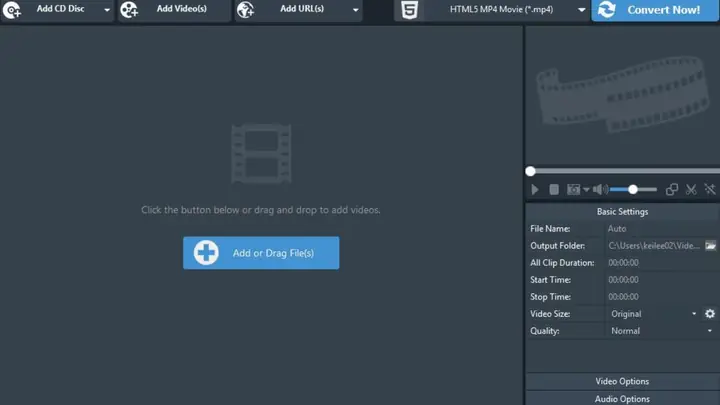
Any Video Converter là lựa chọn hàng đầu cho những ai tìm kiếm một phần mềm chuyển đổi file video dễ sử dụng nhưng vẫn đầy đủ tính năng. Công cụ này đặc biệt phù hợp với người dùng phổ thông, sinh viên và những người không am hiểu sâu về kỹ thuật video.
Tính năng đặc biệt
Tích hợp tải video từ YouTube: Đây là một trong những tính năng độc đáo mà ít phần mềm khác có được. Bạn chỉ cần copy link video YouTube và dán vào Any Video Converter, phần mềm sẽ tự động tải về và chuyển đổi sang định dạng bạn mong muốn.
Hỗ trợ nhiều định dạng: Với khả năng chuyển đổi hơn 50 định dạng video khác nhau, từ các định dạng phổ biến như MP4, AVI, MOV đến các định dạng chuyên dụng như MKV, WMV, FLV, công cụ này có thể đáp ứng mọi nhu cầu chuyển đổi của bạn.
Giao diện thân thiện: Thiết kế trực quan với các nút bấm lớn, màu sắc rõ ràng giúp người dùng dễ dàng thao tác. Các bước chuyển đổi được hướng dẫn chi tiết, phù hợp với cả người mới bắt đầu.
Cài đặt và cấu hình
Có thể bạn quan tâm: Cách Cài Đặt Flash Player Cho Chrome (hướng Dẫn Chi Tiết)
Link download: https://www.any-video-converter.com/download/avcfree.exe
Mật khẩu giải nén: summerland2025
Các bước cài đặt:
- Tải file cài đặt từ link trên
- Giải nén file bằng WinRAR với mật khẩu đã cung cấp
- Chạy file setup.exe và làm theo hướng dẫn
- Trong quá trình cài đặt, bỏ chọn các phần mềm đi kèm không cần thiết
- Hoàn tất cài đặt và khởi động chương trình
Đánh giá từ người dùng
Theo khảo sát từ diễn đàn Tin học trẻ, 85% người dùng đánh giá Any Video Converter từ 4 sao trở lên. Phần lớn người dùng khen ngợi tốc độ chuyển đổi nhanh, giao diện dễ sử dụng và đặc biệt là tính năng tải video từ YouTube rất tiện lợi.
3. Format Factory – Công cụ toàn diện cho mọi nhu cầu
Sức mạnh của Format Factory
Format Factory không chỉ là một phần mềm chuyển đổi file video thông thường. Đây là một bộ công cụ đa năng có thể xử lý video, âm thanh, hình ảnh và thậm chí cả file văn bản. Với hơn 40 định dạng được hỗ trợ, đây là lựa chọn lý tưởng cho những ai cần một giải pháp “all-in-one”.
Khả năng xử lý video chuyên nghiệp
Chuyển đổi hàng loạt: Format Factory cho phép bạn thêm hàng chục file video cùng lúc vào danh sách chuyển đổi. Bạn có thể thiết lập các thông số một lần và áp dụng cho tất cả các file, tiết kiệm thời gian đáng kể.
Tối ưu hóa cho các thiết bị di động: Phần mềm cung cấp các preset được thiết kế riêng cho các thiết bị như iPhone, iPad, Samsung, Sony Xperia… Điều này đảm bảo video sau khi chuyển đổi sẽ phát được mượt mà trên thiết bị của bạn.
Sửa chữa file video bị lỗi: Một tính năng độc đáo khác là khả năng sửa chữa các file video bị lỗi hoặc bị hỏng. Điều này có thể cứu nguy cho những video quan trọng mà bạn không may làm hỏng.
Hướng dẫn sử dụng chi tiết
Bước 1: Thêm file vào danh sách
- Mở Format Factory
- Chọn loại file cần chuyển đổi (Video, Audio, Image…)
- Nhấn nút “Add File” để chọn các file từ máy tính
Bước 2: Thiết lập thông số đầu ra
- Chọn định dạng đầu ra mong muốn
- Điều chỉnh chất lượng video (cao, trung bình, thấp)
- Chọn thư mục lưu file sau khi chuyển đổi
Bước 3: Bắt đầu chuyển đổi
- Nhấn nút “Start” để bắt đầu quá trình
- Theo dõi tiến độ chuyển đổi trên thanh trạng thái
- Chờ đợi quá trình hoàn tất
Tối ưu hiệu suất
Để đạt được tốc độ chuyển đổi tối ưu, bạn nên:
- Đóng các ứng dụng không cần thiết đang chạy nền
- Thiết lập Format Factory sử dụng tối đa tài nguyên CPU
- Đảm bảo máy tính có đủ dung lượng trống để lưu file tạm
4. VLC Media Player – Kết hợp phát và chuyển đổi
VLC không chỉ là trình phát video
VLC Media Player là một trong những trình phát video phổ biến nhất thế giới, nhưng ít ai biết rằng nó còn là một phần mềm chuyển đổi file video cực kỳ hiệu quả. Với khả năng hỗ trợ hầu hết mọi định dạng video, VLC là công cụ lý tưởng cho những ai muốn vừa phát vừa chuyển đổi video.
Cách sử dụng VLC để chuyển đổi video
Bước 1: Mở chức năng chuyển đổi
- Mở VLC Media Player
- Vào menu “Media” và chọn “Convert / Save”
Bước 2: Thêm file cần chuyển đổi
- Nhấn “Add” để chọn file video từ máy tính
- Nhấn “Convert / Save” sau khi đã chọn file
Bước 3: Thiết lập định dạng đầu ra
- Chọn profile chuyển đổi phù hợp
- Nhấn “Browse” để chọn vị trí lưu file đã chuyển đổi
- Đặt tên cho file mới
Bước 4: Bắt đầu quá trình
- Nhấn “Start” để VLC bắt đầu chuyển đổi
- Theo dõi tiến độ trên thanh trạng thái
Ưu điểm khi sử dụng VLC
Không cần cài thêm phần mềm: Nếu bạn đã có VLC trên máy tính, bạn không cần phải cài đặt thêm bất kỳ phần mềm chuyển đổi nào khác.
Hỗ trợ định dạng rộng: VLC có thể đọc và chuyển đổi hầu hết mọi định dạng video hiện có, từ các định dạng phổ biến đến các định dạng hiếm gặp.
Miễn phí hoàn toàn: Không có quảng cáo, không có phiên bản trả phí, VLC hoàn toàn miễn phí và mã nguồn mở.
Hạn chế cần lưu ý
Tuy nhiên, VLC cũng có một số nhược điểm. Giao diện chuyển đổi không được trực quan bằng các phần mềm chuyên dụng, và tốc độ chuyển đổi có thể chậm hơn so với các công cụ chuyên nghiệp. Ngoài ra, các tùy chọn cấu hình cũng ít hơn so với các phần mềm như HandBrake.
Có thể bạn quan tâm: Tải Game Need For Speed Most Wanted 2012 Full Crack
5. Freemake Video Converter – Chuyển đổi sang mọi định dạng
Sức mạnh chuyển đổi của Freemake
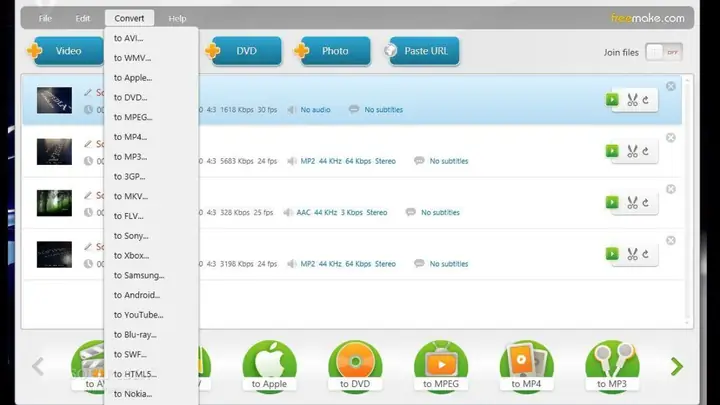
Freemake Video Converter là một trong những phần mềm chuyển đổi file video được đánh giá cao nhờ khả năng chuyển đổi sang hơn 50 định dạng khác nhau. Điểm đặc biệt của Freemake là nó không chỉ chuyển đổi định dạng thông thường, mà còn có thể chuyển đổi video sang định dạng DVD, tạo slideshow ảnh, hay chuẩn bị video để upload lên YouTube.
Tính năng nổi bật
Chuyển đổi sang DVD: Freemake có thể chuyển đổi video của bạn sang định dạng DVD và tạo file ISO hoặc ghi trực tiếp lên đĩa DVD. Đây là lựa chọn lý tưởng cho những ai muốn lưu trữ video gia đình hoặc tạo DVD phim.
Upload trực tiếp lên YouTube: Sau khi chuyển đổi video, bạn có thể đăng nhập tài khoản YouTube và upload video trực tiếp từ giao diện Freemake mà không cần phải mở trình duyệt.
Tạo slideshow ảnh: Phần mềm cho phép bạn tạo slideshow ảnh chuyên nghiệp bằng cách thêm nhiều hình ảnh, hiệu ứng chuyển cảnh và nhạc nền.
Cài đặt và kích hoạt
Link download: https://www.freemake.com/download/freemakevideoconverter.exe
Mật khẩu giải nén: freemake2025
Lưu ý quan trọng: Trong quá trình cài đặt, Freemake có thể đề xuất cài đặt thêm thanh công cụ trình duyệt hoặc thay đổi trang chủ. Hãy đọc kỹ các tùy chọn và bỏ chọn những gì bạn không cần.
Tối ưu hóa chất lượng video
Freemake cung cấp nhiều preset chất lượng từ “Low” đến “High” và “Ultra”. Tuy nhiên, để có chất lượng tốt nhất, bạn nên:
- Chọn preset “High” hoặc “Ultra” cho video chất lượng cao
- Điều chỉnh bitrate video phù hợp (8000-12000 kbps cho video Full HD)
- Giữ nguyên chất lượng âm thanh ở mức cao nhất
Làm thế nào để chọn phần mềm chuyển đổi phù hợp?
Xác định nhu cầu sử dụng
Việc lựa chọn phần mềm chuyển đổi file video phù hợp phụ thuộc rất nhiều vào nhu cầu sử dụng cụ thể của bạn. Dưới đây là một số câu hỏi bạn nên tự hỏi:
Bạn cần chuyển đổi bao nhiêu video?
- Nếu chỉ偶尔 chuyển đổi một vài file: Any Video Converter hoặc Freemake là lựa chọn tốt
- Nếu thường xuyên chuyển đổi số lượng lớn: HandBrake hoặc Format Factory sẽ phù hợp hơn
Bạn cần chuyển đổi sang định dạng gì?
- Để xem trên điện thoại: Chọn phần mềm có preset cho thiết bị di động
- Để upload lên YouTube: Freemake có tính năng upload trực tiếp
- Để lưu trữ chất lượng cao: HandBrake với codec H.265 là lựa chọn tối ưu
Bạn có am hiểu kỹ thuật không?
- Người mới bắt đầu: Any Video Converter, Freemake
- Người dùng nâng cao: HandBrake, Format Factory
Yếu tố kỹ thuật cần xem xét
Tốc độ chuyển đổi: Tùy thuộc vào cấu hình máy tính của bạn, một số phần mềm có thể tận dụng GPU để tăng tốc độ chuyển đổi. Nếu máy bạn có card đồ họa mạnh, hãy chọn các phần mềm hỗ trợ GPU acceleration.
Chất lượng đầu ra: Một số phần mềm có thể duy trì chất lượng video gốc tốt hơn các phần mềm khác. Nếu chất lượng là ưu tiên hàng đầu, hãy chọn các phần mềm chuyên nghiệp như HandBrake.
Dung lượng file sau chuyển đổi: Các phần mềm khác nhau sẽ tạo ra các file có dung lượng khác nhau dù cùng một chất lượng. Điều này ảnh hưởng đến việc lưu trữ và chia sẻ video.
Mẹo và thủ thuật khi sử dụng phần mềm chuyển đổi video
Tăng tốc quá trình chuyển đổi
Có thể bạn quan tâm: Tải Instagram Cho Máy Tính Win 10: Hướng Dẫn Cài Đặt Chi Tiết
Sử dụng GPU acceleration: Nếu máy tính của bạn có card đồ họa rời, hãy đảm bảo phần mềm chuyển đổi đang sử dụng GPU để tăng tốc độ. Trong cài đặt của hầu hết các phần mềm, bạn có thể tìm thấy tùy chọn này với tên gọi “Hardware Acceleration” hoặc “GPU Acceleration”.
Điều chỉnh bitrate phù hợp: Bitrate quá cao sẽ làm chậm quá trình chuyển đổi và tạo ra file lớn. Đối với video 1080p, bitrate từ 8000-12000 kbps là đủ để có chất lượng tốt.
Chuyển đổi hàng loạt thông minh: Thay vì chuyển đổi từng file một, hãy tận dụng tính năng batch của các phần mềm. Tuy nhiên, hãy lưu ý rằng việc chạy quá nhiều tác vụ cùng lúc có thể làm chậm máy tính của bạn.
Xử lý các vấn đề thường gặp
Video không phát được sau khi chuyển đổi: Đây là vấn đề phổ biến nhất. Nguyên nhân thường là do định dạng hoặc codec không được thiết bị của bạn hỗ trợ. Hãy thử chuyển đổi sang định dạng khác hoặc sử dụng preset cho thiết bị cụ thể.
Chất lượng video kém: Nếu video sau khi chuyển đổi bị vỡ hạt hoặc mờ, hãy tăng bitrate hoặc chọn preset chất lượng cao hơn. Ngoài ra, hãy đảm bảo file gốc có chất lượng tốt.
Quá trình chuyển đổi bị lỗi: Đôi khi quá trình chuyển đổi có thể bị gián đoạn do file gốc bị lỗi hoặc phần mềm xung đột với các ứng dụng khác. Hãy thử:
- Khởi động lại phần mềm
- Đóng các ứng dụng không cần thiết
- Kiểm tra file gốc có bị hỏng không
Bảo quản file video sau chuyển đổi
Sau khi chuyển đổi video, bạn nên:
- Kiểm tra chất lượng video trước khi xóa file gốc
- Đặt tên file rõ ràng, dễ nhớ
- Sắp xếp video theo thư mục theo chủ đề hoặc ngày tháng
- Sao lưu video quan trọng vào ổ cứng ngoài hoặc đám mây
Câu hỏi thường gặp (FAQ)
Phần mềm chuyển đổi video nào tốt nhất hiện nay?
Câu trả lời phụ thuộc vào nhu cầu cụ thể của bạn. Nếu bạn cần một công cụ miễn phí và mạnh mẽ, HandBrake là lựa chọn hàng đầu. Nếu bạn muốn phần mềm dễ sử dụng với nhiều tính năng, Any Video Converter hoặc Freemake sẽ phù hợp hơn. Đối với những ai cần một bộ công cụ toàn diện, Format Factory là lựa chọn lý tưởng.
Có nên sử dụng phần mềm chuyển đổi video miễn phí?
Hoàn toàn có thể. Nhiều phần mềm miễn phí như HandBrake, VLC, và Format Factory có chất lượng không thua kém các phần mềm trả phí. Tuy nhiên, một số phần mềm miễn phí có thể chứa quảng cáo hoặc yêu cầu đăng ký để mở khóa tính năng cao cấp.
Làm thế nào để chuyển đổi video mà không làm giảm chất lượng?
Để giữ chất lượng video tốt nhất:
- Chọn codec hiện đại như H.264 hoặc H.265
- Đặt bitrate cao (ít nhất 10000 kbps cho video 1080p)
- Tránh chuyển đổi video qua nhiều định dạng khác nhau
- Sử dụng các preset chất lượng cao trong phần mềm
Tại sao video của tôi không phát được trên điện thoại sau khi chuyển đổi?
Đây là vấn đề phổ biến do điện thoại không hỗ trợ định dạng hoặc codec của video. Hãy thử:
- Chuyển đổi sang định dạng MP4 với codec H.264
- Sử dụng preset dành riêng cho điện thoại
- Kiểm tra thông số kỹ thuật của điện thoại để biết định dạng nào được hỗ trợ
Kết luận
Việc lựa chọn đúng phần mềm chuyển đổi file video có thể thay đổi hoàn toàn trải nghiệm xử lý video của bạn. Mỗi công cụ trong danh sách trên đều có những ưu điểm riêng và phù hợp với các nhu cầu sử dụng khác nhau.
Nếu bạn là người mới bắt đầu, hãy thử Any Video Converter hoặc Freemake để làm quen. Khi đã quen thuộc hơn, bạn có thể chuyển sang sử dụng HandBrake hoặc Format Factory để có thêm các tính năng chuyên sâu. Còn nếu bạn chỉ cần một công cụ đơn giản để chuyển đổi偶尔, VLC Media Player luôn sẵn sàng hỗ trợ bạn.
Hãy thử nghiệm với các phần mềm khác nhau để tìm ra công cụ phù hợp nhất với nhu cầu và phong cách làm việc của bạn. Và đừng quên chia sẻ kinh nghiệm của bạn với cộng đồng tại summerland – nơi chia sẻ kiến thức công nghệ hàng đầu Việt Nam.
Chúc bạn có những trải nghiệm tuyệt vời với các công cụ chuyển đổi video!






