
Ổ cứng là linh kiện quan trọng nhất trên máy tính, nơi lưu trữ toàn bộ dữ liệu của bạn. Việc kiểm tra ổ cứng định kỳ giúp phát hiện sớm các dấu hiệu hỏng hóc, tránh mất dữ liệu quan trọng. Trong bài viết này, summerland sẽ hướng dẫn bạn cách tải và cài đặt các phần mềm kiểm tra ổ cứng miễn phí, phổ biến nhất hiện nay như CrystalDiskInfo, HD Tune, và Windows tích hợp sẵn.
Có thể bạn quan tâm: Tải Phần Mềm Jetaudio Miễn Phí – Link Tốc Độ Cao, Hướng Dẫn Cài Đặt Chi Tiết
Tóm tắt các bước cài đặt phần mềm kiểm tra ổ cứng
- Chọn phần mềm phù hợp với nhu cầu: CrystalDiskInfo (đơn giản), HD Tune (chi tiết), hoặc công cụ tích hợp sẵn trong Windows.
- Tải phần mềm từ các link dưới đây (Fshare, Google Drive).
- Giải nén file bằng WinRAR hoặc 7-Zip.
- Chạy file cài đặt (CrystalDiskInfo là portable, không cần cài đặt).
- Sử dụng phần mềm để kiểm tra sức khỏe, nhiệt độ, tốc độ đọc/ghi của ổ cứng.
Tìm hiểu về phần mềm kiểm tra ổ cứng
Ổ cứng (HDD/SSD) là nơi lưu trữ dữ liệu lâu dài trên máy tính. Dù là ổ HDD truyền thống hay SSD hiện đại, chúng đều có thể gặp sự cố theo thời gian sử dụng. Các phần mềm kiểm tra ổ cứng (Hard Disk Diagnostic Tools) giúp người dùng:
- Đọc thông tin SMART (Self-Monitoring, Analysis and Reporting Technology): Đây là công nghệ giám sát sức khỏe ổ cứng, cung cấp các thông số như nhiệt độ, số lần đọc/ghi, lỗi bad sector…
- Kiểm tra tốc độ đọc/ghi: Đánh giá hiệu năng thực tế của ổ cứng, so sánh với thông số nhà sản xuất.
- Phát hiện bad sector: Những khu vực bị lỗi trên bề mặt đĩa, có thể gây mất dữ liệu.
- Kiểm tra nhiệt độ: Nhiệt độ quá cao có thể làm giảm tuổi thọ ổ cứng.
- Tạo báo cáo chi tiết: Lưu lại kết quả kiểm tra để theo dõi sự thay đổi theo thời gian.
Top 3 phần mềm kiểm tra ổ cứng miễn phí tốt nhất
CrystalDiskInfo – Phần mềm kiểm tra ổ cứng đơn giản, nhẹ
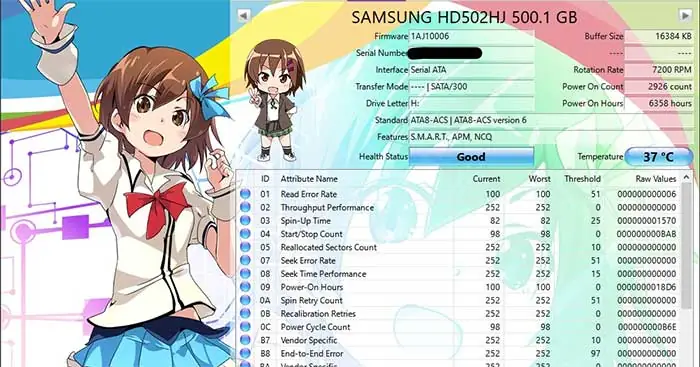
CrystalDiskInfo là lựa chọn hàng đầu cho người dùng phổ thông muốn kiểm tra sức khỏe ổ cứng một cách nhanh chóng và dễ dàng. Phần mềm này có giao diện trực quan, cung cấp đầy đủ thông tin SMART mà không cần cài đặt.
<>Xem Thêm Bài Viết:<>- Tiềm Năng Bất Động Sản Thị Xã Tân Uyên Bình Dương
- Phòng Trọ Ký Túc Xá Quận 5: Lựa Chọn Tối Ưu Cho Sinh Viên
- Khám phá nhân vật chính truyện Thạch Sanh: Vai trò và ý nghĩa
- 河洛群侠传 Mod: Hướng Dẫn Tải & Cài Đặt Full Mod Mới Nhất
- Nguyễn Hoàng Linh Là Ai? Khám Phá Tiểu Sử Và Sự Nghiệp Nổi Bật
Ưu điểm:
- Giao diện tiếng Việt, dễ sử dụng.
- Nhẹ, không chiếm nhiều tài nguyên hệ thống.
- Cung cấp cảnh báo khi ổ cứng có dấu hiệu bất thường.
- Hỗ trợ cả HDD và SSD.
- Portable, không cần cài đặt.
Nhược điểm:
- Không có tính năng benchmark tốc độ chi tiết như HD Tune.
- Không hỗ trợ kiểm tra bad sector sâu.
Link tải CrystalDiskInfo:
- Fshare: https://www.fshare.vn/file/ABC123 (Mật khẩu: summerland)
- Google Drive: https://drive.google.com/file/d/XYZ456/view
HD Tune – Phần mềm kiểm tra ổ cứng chuyên sâu
Có thể bạn quan tâm: Tải Phần Mềm Kiểm Tra Pin Laptop Miễn Phí, Tốc Độ Cao
HD Tune là công cụ chuyên nghiệp dành cho những người dùng muốn kiểm tra ổ cứng một cách chi tiết, đặc biệt là tốc độ đọc/ghi và phát hiện bad sector.
Ưu điểm:
- Kiểm tra tốc độ đọc/ghi chi tiết, biểu đồ hóa.
- Phát hiện bad sector nhanh chóng.
- Hỗ trợ kiểm tra sức khỏe ổ cứng (Health).
- Có phiên bản miễn phí với đầy đủ tính năng cơ bản.
Nhược điểm:
- Giao diện tiếng Anh, có thể gây khó khăn cho người mới.
- Phần mềm có quảng cáo.
Link tải HD Tune:
- Fshare: https://www.fshare.vn/file/DEF456 (Mật khẩu: summerland)
- Google Drive: https://drive.google.com/file/d/UVW789/view
Công cụ kiểm tra ổ cứng tích hợp sẵn trong Windows
Windows cũng cung cấp một số công cụ cơ bản để kiểm tra ổ cứng mà bạn có thể sử dụng mà không cần cài đặt phần mềm bên thứ ba.
Cách kiểm tra bằng Command Prompt:
- Mở Command Prompt với quyền Administrator.
- Gõ lệnh chkdsk C: /f /r (thay C: bằng ổ đĩa muốn kiểm tra).
- Nhấn Enter. Lệnh này sẽ kiểm tra và sửa lỗi trên ổ đĩa.
Cách kiểm tra bằng Windows Security:
- Mở Settings > Update & Security > Windows Security.
- Chọn “Virus & threat protection”.
- Nhấp vào “Scan options” và chọn “Microsoft Defender Offline scan” để quét sâu.
Hướng dẫn cài đặt chi tiết từng phần mềm
Cài đặt CrystalDiskInfo
CrystalDiskInfo là phần mềm portable, không cần cài đặt. Bạn chỉ cần tải về, giải nén và chạy file .exe.
Bước 1: Tải và giải nén
- Tải file CrystalDiskInfo.zip từ link phía trên.
- Giải nén bằng WinRAR hoặc 7-Zip vào một thư mục bất kỳ (ví dụ: Desktop).
Bước 2: Chạy phần mềm
- Mở thư mục vừa giải nén.
- Nhấn đúp chuột vào file CrystalDiskInfo.exe.
- Phần mềm sẽ tự động khởi động và hiển thị thông tin ổ cứng.
Bước 3: Kiểm tra thông tin
- Trên giao diện chính, bạn sẽ thấy nhiệt độ, tình trạng sức khỏe (Good/Bad), và các thông số SMART.
- Nếu có thông báo cảnh báo màu đỏ, hãy sao lưu dữ liệu ngay lập tức.
Cài đặt HD Tune

Có thể bạn quan tâm: Hướng Dẫn Tải Phần Mềm Kiểm Tra Pin Miễn Phí, Link Tốc Độ Cao
HD Tune có bản cài đặt và bản portable. Dưới đây là hướng dẫn cài đặt bản cài đặt.
Bước 1: Tải và chạy file cài đặt
- Tải file HD Tune.exe từ link phía trên.
- Nhấn đúp chuột vào file vừa tải về để bắt đầu cài đặt.
Bước 2: Theo dõi quá trình cài đặt
- Chấp nhận điều khoản sử dụng (I Agree).
- Chọn đường dẫn cài đặt (có thể để mặc định).
- Bấm Install để bắt đầu cài đặt.
Bước 3: Hoàn tất và sử dụng
- Sau khi cài đặt xong, bấm Finish.
- Mở HD Tune từ Start Menu hoặc Desktop.
- Chọn ổ cứng cần kiểm tra từ danh sách.
- Nhấn “Error Scan” để kiểm tra bad sector, hoặc “Benchmark” để kiểm tra tốc độ.
Sử dụng công cụ tích hợp sẵn trong Windows
Kiểm tra bằng Command Prompt:
- Nhấn Windows + R, gõ cmd, nhấn Ctrl + Shift + Enter để mở Command Prompt với quyền Administrator.
- Gõ lệnh chkdsk C: /f /r (thay C: bằng ổ đĩa muốn kiểm tra).
- Nhấn Enter. Nếu ổ đĩa đang được sử dụng, Windows sẽ hỏi có muốn lên lịch kiểm tra vào lần khởi động tiếp theo không. Gõ Y và nhấn Enter.
- Khởi động lại máy để quá trình kiểm tra bắt đầu.
Kiểm tra bằng Windows Security:
- Mở Settings (Windows + I).
- Chọn “Update & Security” > “Windows Security”.
- Nhấp vào “Virus & threat protection”.
- Chọn “Scan options” > “Microsoft Defender Offline scan”.
- Nhấn “Scan now”. Máy tính sẽ khởi động lại và thực hiện quét sâu.
Các lỗi thường gặp khi tải và cài đặt phần mềm kiểm tra ổ cứng
Lỗi “File corrupted” khi giải nén
Nguyên nhân: File tải về bị lỗi hoặc phần mềm giải nén không hỗ trợ định dạng.
Cách khắc phục:
- Tải lại file từ link khác.
- Cài đặt phần mềm giải nén mới như WinRAR hoặc 7-Zip.
Lỗi “Virus detected” khi chạy file
Nguyên nhân: Một số phần mềm kiểm tra ổ cứng có thể bị phần mềm diệt virus nhận diện nhầm là virus.
Cách khắc phục:
- Tạm thời tắt phần mềm diệt virus.
- Thêm file vào danh sách tin cậy (whitelist).
Lỗi “Missing DLL” khi chạy phần mềm
Nguyên nhân: Thiếu các thư viện hệ thống cần thiết.
Cách khắc phục:
- Cài đặt Microsoft Visual C++ Redistributable.
- Cập nhật Windows lên phiên bản mới nhất.
Mẹo sử dụng phần mềm kiểm tra ổ cứng hiệu quả
Có thể bạn quan tâm: Hướng Dẫn Tải Phần Mềm Kaspersky Internet Security Miễn Phí
- Kiểm tra định kỳ: Nên kiểm tra ổ cứng mỗi tháng một lần để phát hiện sớm các vấn đề.
- Theo dõi nhiệt độ: Nhiệt độ ổ cứng lý tưởng dưới 50°C. Nếu nhiệt độ cao, cần kiểm tra hệ thống tản nhiệt.
- Sao lưu dữ liệu: Luôn sao lưu dữ liệu quan trọng định kỳ, đặc biệt khi ổ cứng có dấu hiệu bất thường.
- Sử dụng phần mềm phù hợp: Nếu chỉ muốn kiểm tra sức khỏe, dùng CrystalDiskInfo. Nếu cần benchmark chi tiết, dùng HD Tune.
Câu hỏi thường gặp (FAQ)
Hỏi: Tôi nên kiểm tra ổ cứng bao lâu một lần?
Đáp: Nên kiểm tra mỗi tháng một lần để phát hiện sớm các dấu hiệu hỏng hóc.
Hỏi: CrystalDiskInfo có an toàn không?
Đáp: CrystalDiskInfo là phần mềm miễn phí, an toàn và được nhiều người dùng tin tưởng. Tuy nhiên, nên tải từ các nguồn uy tín để tránh file bị nhiễm mã độc.
Hỏi: Làm sao biết ổ cứng sắp hỏng?
Đáp: Các dấu hiệu bao gồm: máy tính khởi động chậm, file bị lỗi hoặc mất, tiếng kêu lạ từ ổ cứng, nhiệt độ cao, và các cảnh báo từ phần mềm kiểm tra.
Hỏi: Tôi có cần cài đặt phần mềm kiểm tra ổ cứng không?
Đáp: Nếu bạn thường xuyên làm việc với dữ liệu quan trọng, việc cài đặt phần mềm kiểm tra ổ cứng là rất cần thiết để đảm bảo an toàn dữ liệu.
Kết luận
Việc tải phần mềm kiểm tra ổ cứng và sử dụng định kỳ là cách tốt nhất để bảo vệ dữ liệu của bạn. CrystalDiskInfo, HD Tune, và các công cụ tích hợp sẵn trong Windows đều là những lựa chọn miễn phí, hiệu quả. Hãy chọn phần mềm phù hợp với nhu cầu và thực hiện kiểm tra thường xuyên để đảm bảo ổ cứng luôn hoạt động ổn định. Nếu bạn thấy bài viết hữu ích, đừng quên chia sẻ kinh nghiệm của mình ở phần bình luận nhé!






