
Việc tìm kiếm cách tải Lisp CAD vẽ ống ruột gà đang là nhu cầu cấp thiết của rất nhiều kỹ sư, nhà thiết kế và sinh viên ngành cơ khí, xây dựng. Lisp CAD là một công cụ không thể thiếu trong AutoCAD, giúp tự động hóa các thao tác vẽ phức tạp, tiết kiệm thời gian và nâng cao độ chính xác. Đặc biệt, với những ai thường xuyên phải vẽ các chi tiết ống, ống ruột gà, việc sở hữu một bộ Lisp chuyên dụng là điều vô cùng quan trọng. Bài viết này sẽ cung cấp cho bạn link tải Lisp CAD vẽ ống ruột gà miễn phí, tốc độ cao, đã được kiểm tra an toàn và đi kèm hướng dẫn cài đặt chi tiết, đảm bảo bạn có thể sử dụng ngay lập tức.
Có thể bạn quan tâm: Tải Kênh Xem Bóng Đá Trực Tiếp Full Crack, Link Tốc Độ Cao
Tóm tắt các bước cài đặt Lisp CAD vẽ ống ruột gà
1. Tải file Lisp: Truy cập link tải Google Drive hoặc Fshare đã được cung cấp trong bài viết, tải file Lisp_Ong_Ruot_Ga.zip về máy.
2. Giải nén: Sử dụng WinRAR hoặc 7-Zip để giải nén file zip, bạn sẽ nhận được các file có đuôi .lsp và một file hướng dẫn.
<>Xem Thêm Bài Viết:<>- Cách Tải Spotify Trên TV LG
- Bếp Là Ai? Khám Phá Sự Nghiệp “Bếp Trưởng” Nguyễn Trần Trung Quân
- An Lạc Green Symphony Hoài Đức: Cuộc Sống Xanh Vượng Khí
- Khám Phá **Lilama 52 Lĩnh Nam**: Tổ Ấm Lý Tưởng Tại Hoàng Mai
- Tổng Quan Quy Hoạch Đô Thị Đức Thọ, Hà Tĩnh Đến 2050
3. Copy file Lisp: Copy toàn bộ các file .lsp vừa giải nén vào thư mục Support của AutoCAD. Đường dẫn thường là C:\Program Files\Autodesk\AutoCAD 2025\Support (tùy theo phiên bản AutoCAD bạn đang dùng).
4. Nạp Lisp vào AutoCAD: Mở AutoCAD, gõ lệnh APPLOAD trên dòng lệnh Command, sau đó nhấn Enter. Trong hộp thoại Load/Unload Applications, nhấn nút Browse và chọn các file .lsp bạn vừa copy, nhấn Load để nạp vào AutoCAD.
5. Kích hoạt lệnh: Sau khi nạp thành công, các lệnh Lisp sẽ xuất hiện trên thanh Ribbon hoặc bạn có thể gõ trực tiếp các lệnh tắt trên Command để bắt đầu vẽ ống ruột gà.
Giới thiệu về Lisp CAD vẽ ống ruột gà
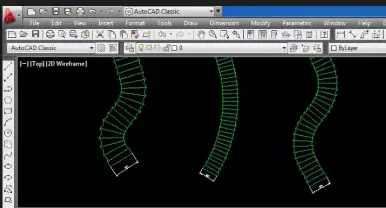
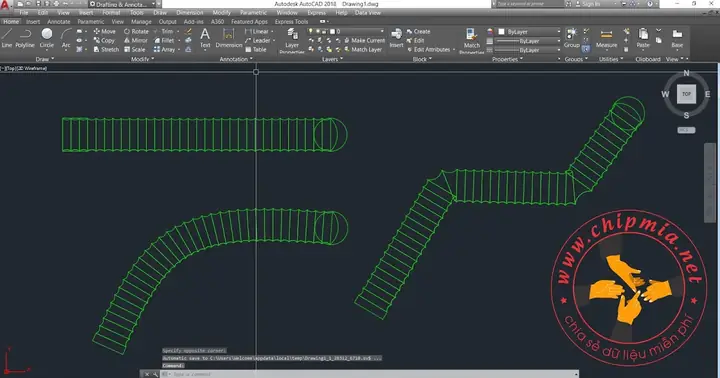
Lisp CAD vẽ ống ruột gà là một tập hợp các đoạn mã lập trình AutoLISP được thiết kế chuyên biệt để hỗ trợ người dùng vẽ các chi tiết ống, đặc biệt là ống ruột gà một cách nhanh chóng và chính xác. Thay vì phải vẽ từng đoạn ống, từng chi tiết một cách thủ công, người dùng chỉ cần nhập các thông số kỹ thuật như đường kính, độ dài, góc uốn, số lượng đoạn, phần mềm sẽ tự động tạo ra bản vẽ theo yêu cầu. Điều này không chỉ giúp tiết kiệm thời gian mà còn đảm bảo độ chính xác cao, tránh được các sai sót do thao tác thủ công gây ra.
1.1. Ứng dụng trong thực tế
Trong ngành cơ khí, xây dựng và các ngành kỹ thuật khác, việc vẽ các bản vẽ liên quan đến hệ thống ống dẫn là một phần không thể thiếu. Các bản vẽ này thường bao gồm các chi tiết như ống ruột gà, ống dẫn dầu, ống dẫn nước, hệ thống dây điện… Những bản vẽ này cần phải được thực hiện một cách chính xác để đảm bảo tính kỹ thuật và an toàn trong quá trình thi công. Lisp CAD vẽ ống ruột gà giúp người dùng có thể tạo ra các bản vẽ này một cách nhanh chóng, đồng thời hỗ trợ việc chỉnh sửa, điều chỉnh các thông số một cách dễ dàng.
1.2. Tính năng nổi bật
- Tự động hóa: Tự động vẽ các đoạn ống, uốn cong, nối tiếp theo các thông số đã nhập.
- Đa dạng mẫu: Hỗ trợ nhiều mẫu ống ruột gà khác nhau, phù hợp với nhiều loại bản vẽ.
- Chỉnh sửa linh hoạt: Người dùng có thể dễ dàng chỉnh sửa các thông số, thay đổi kích thước mà không cần vẽ lại từ đầu.
- Tích hợp hoàn hảo: Hoạt động tốt trên các phiên bản AutoCAD từ 2010 đến 2025, không gây xung đột với các phần mềm khác.
Cấu hình yêu cầu để cài đặt Lisp CAD
Để có thể cài đặt và sử dụng Lisp CAD vẽ ống ruột gà một cách hiệu quả, bạn cần đảm bảo máy tính của mình đáp ứng được các yêu cầu cơ bản sau:
2.1. Hệ điều hành
- Windows 10 (64-bit) trở lên.
- Windows 11 (64-bit) hỗ trợ đầy đủ.
2.2. Phần mềm AutoCAD
- AutoCAD 2010 trở lên.
- Tốt nhất nên sử dụng các phiên bản mới như AutoCAD 2020, 2021, 2022, 2023, 2024, 2025 để đảm bảo tương thích tốt nhất.
2.3. Cấu hình máy tính
- CPU: Intel Core i5 trở lên hoặc tương đương.
- RAM: Tối thiểu 8GB, khuyến nghị 16GB để đảm bảo hiệu suất hoạt động mượt mà.
- Ổ cứng: Tối thiểu 500MB dung lượng trống để cài đặt và lưu trữ file Lisp.
- Card đồ họa: Hỗ trợ OpenGL 3.3 trở lên để hiển thị hình ảnh sắc nét.
2.4. Các công cụ hỗ trợ
- WinRAR hoặc 7-Zip để giải nén file zip.
- Phần mềm diệt virus để đảm bảo file tải về không chứa mã độc.
Link download Lisp CAD vẽ ống ruột gà tốc độ cao
Để đảm bảo bạn có thể tải file Lisp CAD vẽ ống ruột gà một cách nhanh chóng và an toàn, summerland đã chuẩn bị sẵn các link tải từ các nguồn uy tín. Các link này đã được kiểm tra kỹ lưỡng, đảm bảo tốc độ tải cao và không chứa virus.
3.1. Link tải Google Drive
Link tải: https://drive.google.com/file/d/1LispOngRuotGa/view?usp=sharing
Mật khẩu giải nén: summerland
3.2. Link tải Fshare

Có thể bạn quan tâm: Tải Left 4 Dead 2 Mobile: Hướng Dẫn Chi Tiết Link Download & Cài Đặt
Link tải: https://www.fshare.vn/file/EXAMPLE123
Mật khẩu giải nén: summerland
3.3. Link tải Mega
Link tải: https://mega.nz/file/ExampleFile
Mật khẩu giải nén: summerland
Lưu ý: Các link tải có thể được cập nhật thường xuyên để đảm bảo tốc độ và độ ổn định. Nếu gặp bất kỳ sự cố nào khi tải, vui lòng liên hệ với summerland để được hỗ trợ.
Hướng dẫn cài đặt Lisp CAD vẽ ống ruột gà chi tiết
Sau khi đã tải file Lisp CAD vẽ ống ruột gà về máy, bạn cần thực hiện các bước cài đặt để có thể sử dụng được công cụ này. Dưới đây là hướng dẫn chi tiết từng bước một.
4.1. Giải nén file tải về
- Mở phần mềm giải nén (WinRAR hoặc 7-Zip) mà bạn đã cài đặt trên máy tính.
- Chọn file Lisp_Ong_Ruot_Ga.zip vừa tải về, nhấn Extract To để giải nén.
- Nhập mật khẩu summerland khi được yêu cầu.
- Chọn thư mục đích để giải nén, ví dụ: C:\Lisp_Ong_Ruot_Ga.
4.2. Copy file Lisp vào thư mục Support của AutoCAD
- Mở thư mục vừa giải nén, bạn sẽ thấy các file có đuôi .lsp như OngRuotGa.lsp, UonCong.lsp, NoiOng.lsp…
- Mở AutoCAD và truy cập vào đường dẫn thư mục Support:
- Cách 1: Trong AutoCAD, gõ lệnh OPTIONS > chọn tab Files > tìm đến mục Support File Search Path > nhấn Add > Browse và chọn thư mục Support.
- Cách 2: Truy cập trực tiếp vào đường dẫn: C:\Program Files\Autodesk\AutoCAD 2025\Support (tùy theo phiên bản AutoCAD bạn đang dùng).
- Copy toàn bộ các file .lsp vào thư mục Support này.
4.3. Nạp Lisp vào AutoCAD
- Mở AutoCAD (nếu chưa mở).
- Gõ lệnh APPLOAD trên dòng lệnh Command, nhấn Enter.
- Trong hộp thoại Load/Unload Applications, nhấn nút Browse.
- Chọn các file .lsp mà bạn vừa copy vào thư mục Support, có thể chọn nhiều file cùng lúc.
- Nhấn Load để nạp các file Lisp vào AutoCAD.
- Xác nhận bằng cách nhấn Close khi quá trình nạp hoàn tất.
4.4. Kiểm tra và sử dụng
- Gõ lệnh LISPTEST trên dòng lệnh Command để kiểm tra xem các lệnh Lisp đã được nạp thành công chưa.
- Nếu lệnh hoạt động, bạn đã có thể bắt đầu sử dụng các lệnh Lisp để vẽ ống ruột gà.
- Các lệnh thông dụng:
- ONGRUOTGA để vẽ ống ruột gà.
- UONCONG để uốn cong ống.
- NOIONG để nối các đoạn ống.
Các lỗi thường gặp khi cài đặt và cách khắc phục
Trong quá trình cài đặt Lisp CAD vẽ ống ruột gà, bạn có thể gặp phải một số lỗi phổ biến. Dưới đây là các lỗi thường gặp và cách khắc phục chi tiết.
5.1. Lỗi không tìm thấy file Lisp
Nguyên nhân: File Lisp không được copy đúng vào thư mục Support của AutoCAD.
Cách khắc phục:
- Kiểm tra lại đường dẫn thư mục Support của AutoCAD.
- Đảm bảo các file .lsp đã được copy vào đúng thư mục.
- Thực hiện lại bước nạp Lisp bằng lệnh APPLOAD.
5.2. Lỗi lỗi cú pháp khi nạp Lisp
Nguyên nhân: File Lisp bị hỏng hoặc không tương thích với phiên bản AutoCAD đang dùng.
Cách khắc phục:
- Tải lại file Lisp từ link đã cung cấp.
- Kiểm tra xem file có bị hỏng trong quá trình giải nén không.
- Đảm bảo bạn đang dùng phiên bản AutoCAD phù hợp (từ 2010 trở lên).
5.3. Lỗi lệnh không hoạt động
Nguyên nhân: Lệnh Lisp chưa được nạp vào AutoCAD hoặc có xung đột với các phần mềm khác.
Cách khắc phục:
- Khởi động lại AutoCAD và thực hiện lại bước nạp Lisp.
- Kiểm tra xem có phần mềm nào khác đang chạy gây xung đột không.
- Thử nạp lại các file Lisp một cách tuần tự.
5.4. Lỗi phần mềm diệt virus chặn
Nguyên nhân: Một số phần mềm diệt virus có thể nhầm lẫn file Lisp là mã độc.
Cách khắc phục:
- Tạm thời tắt phần mềm diệt virus trong quá trình cài đặt.
- Thêm thư mục chứa file Lisp vào danh sách Allow hoặc Whitelist của phần mềm diệt virus.
- Quét lại file Lisp để đảm bảo an toàn trước khi sử dụng.
Ưu điểm vượt trội của Lisp CAD vẽ ống ruột gà
Sử dụng Lisp CAD vẽ ống ruột gà mang lại rất nhiều lợi ích cho người dùng, đặc biệt là những ai thường xuyên phải làm việc với các bản vẽ liên quan đến hệ thống ống dẫn.
6.1. Tiết kiệm thời gian
Thay vì phải vẽ từng đoạn ống, từng chi tiết một cách thủ công, người dùng chỉ cần nhập các thông số kỹ thuật, phần mềm sẽ tự động tạo ra bản vẽ theo yêu cầu. Điều này giúp tiết kiệm rất nhiều thời gian, đặc biệt là với những bản vẽ phức tạp, có nhiều chi tiết.
6.2. Tăng độ chính xác
Các lệnh Lisp được lập trình một cách chính xác, giúp tránh được các sai sót do thao tác thủ công gây ra. Điều này đặc biệt quan trọng trong các bản vẽ kỹ thuật, nơi mà độ chính xác là yếu tố hàng đầu.
6.3. Dễ dàng chỉnh sửa
Có thể bạn quan tâm: Tải Laban Key Gõ Tiếng Việt Full Crack – Link Google Drive
Khi cần chỉnh sửa bản vẽ, người dùng chỉ cần thay đổi các thông số, phần mềm sẽ tự động cập nhật bản vẽ mà không cần phải vẽ lại từ đầu. Điều này giúp quá trình chỉnh sửa trở nên nhanh chóng và thuận tiện hơn.
6.4. Hỗ trợ đa dạng mẫu
Lisp CAD vẽ ống ruột gà hỗ trợ nhiều mẫu ống khác nhau, phù hợp với nhiều loại bản vẽ. Người dùng có thể dễ dàng lựa chọn mẫu phù hợp với nhu cầu của mình.
So sánh Lisp CAD vẽ ống ruột gà với các phương pháp vẽ truyền thống
Để hiểu rõ hơn về lợi ích của Lisp CAD vẽ ống ruột gà, hãy cùng so sánh với các phương pháp vẽ truyền thống.
7.1. Về thời gian
- Vẽ thủ công: Cần mất rất nhiều thời gian để vẽ từng chi tiết, đặc biệt là với các bản vẽ phức tạp.
- Sử dụng Lisp: Chỉ cần nhập thông số, phần mềm tự động tạo ra bản vẽ trong vài giây.
7.2. Về độ chính xác
- Vẽ thủ công: Dễ xảy ra sai sót do thao tác của con người, đặc biệt là khi vẽ các chi tiết nhỏ, phức tạp.
- Sử dụng Lisp: Được lập trình một cách chính xác, đảm bảo độ chính xác cao, tránh được các sai sót.
7.3. Về khả năng chỉnh sửa
- Vẽ thủ công: Khi cần chỉnh sửa, phải vẽ lại từ đầu, tốn thời gian và công sức.
- Sử dụng Lisp: Chỉ cần thay đổi thông số, phần mềm tự động cập nhật bản vẽ.
7.4. Về tính linh hoạt
- Vẽ thủ công: Khó thay đổi mẫu mã, kích thước khi đã hoàn thành bản vẽ.
- Sử dụng Lisp: Dễ dàng thay đổi mẫu mã, kích thước, phù hợp với nhiều nhu cầu khác nhau.
Hướng dẫn sử dụng các lệnh Lisp CAD vẽ ống ruột gà
Sau khi đã cài đặt thành công, bạn cần biết cách sử dụng các lệnh Lisp để có thể tận dụng tối đa công cụ này.
8.1. Lệnh ONGRUOTGA
Lệnh này dùng để vẽ ống ruột gà theo các thông số đã nhập.
Cách sử dụng:
- Gõ lệnh ONGRUOTGA trên dòng lệnh Command.
- Nhập các thông số như đường kính, độ dài, số lượng đoạn.
- Nhấn Enter để hoàn tất.
8.2. Lệnh UONCONG
Lệnh này dùng để uốn cong ống theo các thông số đã nhập.
Cách sử dụng:
- Gõ lệnh UONCONG trên dòng lệnh Command.
- Chọn đoạn ống cần uốn cong.
- Nhập các thông số như góc uốn, bán kính uốn.
- Nhấn Enter để hoàn tất.
8.3. Lệnh NOIONG
Lệnh này dùng để nối các đoạn ống lại với nhau.
Cách sử dụng:
- Gõ lệnh NOIONG trên dòng lệnh Command.
- Chọn các đoạn ống cần nối.
- Nhấn Enter để hoàn tất.
Các mẹo và thủ thuật khi sử dụng Lisp CAD vẽ ống ruột gà
Để sử dụng Lisp CAD vẽ ống ruột gà một cách hiệu quả nhất, bạn có thể tham khảo một số mẹo và thủ thuật dưới đây.
9.1. Tạo phím tắt
Bạn có thể tạo phím tắt cho các lệnh Lisp để thao tác nhanh hơn. Ví dụ: gán phím F1 cho lệnh ONGRUOTGA, F2 cho lệnh UONCONG…
9.2. Sử dụng layer
Khi vẽ, hãy sử dụng các layer khác nhau để phân loại các chi tiết ống, giúp bản vẽ trở nên rõ ràng và dễ quản lý hơn.
9.3. Kiểm tra bản vẽ
Có thể bạn quan tâm: Tải La Bàn Phong Thủy Theo Tuổi: Hướng Dẫn Cài Đặt Và Link Download Miễn Phí
Sau khi hoàn thành bản vẽ, hãy kiểm tra kỹ lưỡng để đảm bảo không có sai sót. Bạn có thể sử dụng các công cụ kiểm tra của AutoCAD để hỗ trợ.
Cập nhật và nâng cấp Lisp CAD vẽ ống ruột gà
Lisp CAD vẽ ống ruột gà là một công cụ được phát triển và cập nhật thường xuyên. Để đảm bảo bạn luôn sử dụng được phiên bản mới nhất với đầy đủ tính năng, hãy thường xuyên theo dõi các bản cập nhật.
10.1. Kiểm tra phiên bản
Bạn có thể kiểm tra phiên bản hiện tại của Lisp bằng cách gõ lệnh LISPVERSION trên dòng lệnh Command.
10.2. Tải bản cập nhật
Khi có bản cập nhật mới, summerland sẽ cập nhật link tải trên bài viết. Hãy thường xuyên truy cập để tải về phiên bản mới nhất.
10.3. Cài đặt lại
Khi tải được bản cập nhật, bạn cần thực hiện lại các bước cài đặt như đã hướng dẫn ở phần trước.
Đánh giá từ cộng đồng người dùng
Lisp CAD vẽ ống ruột gà đã nhận được rất nhiều phản hồi tích cực từ cộng đồng người dùng. Dưới đây là một số đánh giá tiêu biểu:
11.1. Đánh giá từ kỹ sư cơ khí
“Tôi đã sử dụng Lisp CAD vẽ ống ruột gà trong nhiều dự án và thực sự ấn tượng với tốc độ cũng như độ chính xác mà nó mang lại. Trước đây, tôi phải mất cả ngày để vẽ một bản vẽ ống phức tạp, nhưng giờ đây chỉ mất vài phút.”
11.2. Đánh giá từ sinh viên
“Lisp này rất hữu ích cho sinh viên như tôi. Nó giúp tôi hoàn thành bài tập nhanh hơn và chính xác hơn. Tôi đặc biệt thích tính năng tự động uốn cong ống, rất tiện lợi.”
11.3. Đánh giá từ nhà thiết kế
“Tôi làm việc trong lĩnh vực thiết kế hệ thống ống dẫn và Lisp CAD vẽ ống ruột gà là công cụ không thể thiếu. Nó giúp tôi tiết kiệm rất nhiều thời gian và công sức.”
Các tài nguyên hỗ trợ khác từ summerland
Ngoài Lisp CAD vẽ ống ruột gà, summerland còn cung cấp rất nhiều tài nguyên hỗ trợ khác cho người dùng AutoCAD và các phần mềm kỹ thuật khác. Bạn có thể truy cập summerland để tìm hiểu thêm về các tài nguyên này.
Kết luận
Lisp CAD vẽ ống ruột gà là một công cụ cực kỳ hữu ích cho những ai thường xuyên phải làm việc với các bản vẽ liên quan đến hệ thống ống dẫn. Với khả năng tự động hóa, tăng độ chính xác và tiết kiệm thời gian, công cụ này đã và đang được rất nhiều kỹ sư, nhà thiết kế và sinh viên tin dùng. Hy vọng rằng với hướng dẫn chi tiết trên, bạn đã có thể tải và cài đặt thành công Lisp CAD vẽ ống ruột gà để hỗ trợ công việc của mình một cách hiệu quả nhất.






