
Google Classroom là một nền tảng học tập trực tuyến được phát triển bởi Google, giúp giáo viên và học sinh quản lý bài tập, trao đổi thông tin và tổ chức lớp học một cách hiệu quả. Với sự phát triển của công nghệ, việc học trực tuyến đã trở thành một phần không thể thiếu trong quá trình giáo dục. Google Classroom cung cấp một môi trường học tập linh hoạt, cho phép học sinh và giáo viên tương tác từ xa, chia sẻ tài liệu, nộp bài tập và nhận xét một cách thuận tiện. Tải Google Classroom cho máy tính là bước đầu tiên để tận dụng tối đa các tính năng của nền tảng này, giúp việc học tập trở nên dễ dàng và hiệu quả hơn.
Có thể bạn quan tâm: Tải God Of War 4 Pc Full Crack Link Google Drive + Hướng Dẫn Cài Đặt Chi Tiết
Tóm tắt các bước cài đặt Google Classroom trên máy tính
- Truy cập trang web chính thức của Google Classroom
- Đăng ký hoặc đăng nhập tài khoản Google
- Tải xuống trình duyệt Google Chrome (nếu chưa có)
- Cài đặt Google Classroom trên máy tính
- Khởi động và bắt đầu sử dụng
Tải Google Classroom cho máy tính
Cách tải Google Classroom trên Windows
Để tải Google Classroom cho máy tính Windows, bạn cần thực hiện các bước sau:
- Truy cập trang web chính thức: Mở trình duyệt web và truy cập vào trang web chính thức của Google Classroom tại địa chỉ classroom.google.com.
- Đăng nhập tài khoản: Nhập tên người dùng và mật khẩu Google của bạn để đăng nhập.
- Sử dụng Google Chrome: Google Classroom hoạt động tốt nhất trên trình duyệt Google Chrome. Nếu bạn chưa có Chrome, hãy tải và cài đặt từ trang web chính thức của Google.
- Cài đặt ứng dụng: Mặc dù Google Classroom chủ yếu là một dịch vụ web, nhưng bạn có thể cài đặt nó như một ứng dụng trên Chrome bằng cách vào Cửa hàng Chrome Web Store, tìm kiếm “Google Classroom” và nhấp vào “Thêm vào Chrome”.
Cách tải Google Classroom trên macOS
Để tải Google Classroom cho máy tính macOS, bạn cần thực hiện các bước sau:
<>Xem Thêm Bài Viết:<>- Lele Pons là ai? Ngôi sao đa tài từ Vine đến hành trình toàn cầu
- Khám Phá Vẻ Đẹp Hoang Sơ Biển Lagi Bình Thuận Đầy Hấp Dẫn
- App Dành Cho Các Cặp Đôi: Top 10 Ứng Dụng Kết Nối Tình Yêu
- Căn hộ chung cư Man Thiện Quận 9: Nơi An Cư Lý Tưởng
- Keppel Land mua dự án bán lẻ tại Hà Nội
- Truy cập trang web chính thức: Mở trình duyệt web và truy cập vào trang web chính thức của Google Classroom tại địa chỉ classroom.google.com.
- Đăng nhập tài khoản: Nhập tên người dùng và mật khẩu Google của bạn để đăng nhập.
- Sử dụng Google Chrome: Google Classroom hoạt động tốt nhất trên trình duyệt Google Chrome. Nếu bạn chưa có Chrome, hãy tải và cài đặt từ trang web chính thức của Google.
- Cài đặt ứng dụng: Tương tự như trên Windows, bạn có thể cài đặt Google Classroom như một ứng dụng trên Chrome bằng cách vào Cửa hàng Chrome Web Store, tìm kiếm “Google Classroom” và nhấp vào “Thêm vào Chrome”.
Cách tải Google Classroom trên Linux
Để tải Google Classroom cho máy tính Linux, bạn cần thực hiện các bước sau:
- Truy cập trang web chính thức: Mở trình duyệt web và truy cập vào trang web chính thức của Google Classroom tại địa chỉ classroom.google.com.
- Đăng nhập tài khoản: Nhập tên người dùng và mật khẩu Google của bạn để đăng nhập.
- Sử dụng Google Chrome: Google Classroom hoạt động tốt nhất trên trình duyệt Google Chrome. Nếu bạn chưa có Chrome, hãy tải và cài đặt từ trang web chính thức của Google.
- Cài đặt ứng dụng: Tương tự như trên các hệ điều hành khác, bạn có thể cài đặt Google Classroom như một ứng dụng trên Chrome bằng cách vào Cửa hàng Chrome Web Store, tìm kiếm “Google Classroom” và nhấp vào “Thêm vào Chrome”.
Các bước cài đặt chi tiết
Bước 1: Chuẩn bị máy tính
Trước khi tải Google Classroom cho máy tính, hãy đảm bảo rằng máy tính của bạn đáp ứng các yêu cầu sau:
- Hệ điều hành: Windows 10 trở lên, macOS 10.12 trở lên, hoặc Linux.
- Trình duyệt: Google Chrome phiên bản mới nhất.
- Kết nối Internet: Tốc độ ổn định để tải và sử dụng dịch vụ.
Bước 2: Tải và cài đặt Google Chrome
Nếu bạn chưa có Google Chrome, hãy thực hiện các bước sau:
- Truy cập trang web chính thức: Mở trình duyệt web và truy cập vào trang web chính thức của Google Chrome tại địa chỉ chrome.google.com.
- Tải xuống: Nhấp vào nút “Tải xuống Chrome” và chọn phiên bản phù hợp với hệ điều hành của bạn.
- Cài đặt: Chạy file tải về và làm theo hướng dẫn trên màn hình để cài đặt Chrome.
Bước 3: Đăng nhập vào Google Classroom
- Mở Google Chrome: Khởi động trình duyệt Chrome trên máy tính của bạn.
- Truy cập Google Classroom: Nhập địa chỉ classroom.google.com vào thanh địa chỉ và nhấn Enter.
- Đăng nhập: Nhập tên người dùng và mật khẩu Google của bạn để đăng nhập.
Bước 4: Cài đặt Google Classroom như một ứng dụng
Có thể bạn quan tâm: Tải Google Chrome Phiên Bản Cũ Miễn Phí, Hướng Dẫn Cài Đặt Chi Tiết
- Mở Cửa hàng Chrome Web Store: Trong Chrome, nhấp vào biểu tượng ba chấm dọc ở góc trên bên phải, chọn “Cửa hàng Chrome Web Store”.
- Tìm kiếm Google Classroom: Nhập “Google Classroom” vào thanh tìm kiếm và nhấn Enter.
- Thêm vào Chrome: Nhấp vào nút “Thêm vào Chrome” để cài đặt Google Classroom như một ứng dụng.
Bước 5: Sử dụng Google Classroom
Sau khi cài đặt xong, bạn có thể sử dụng Google Classroom bằng cách:
- Mở ứng dụng: Nhấp vào biểu tượng Google Classroom trên thanh công cụ của Chrome.
- Tham gia lớp học: Nhấp vào biểu tượng “+” và chọn “Tham gia lớp học”, sau đó nhập mã lớp học do giáo viên cung cấp.
- Tạo lớp học: Nếu bạn là giáo viên, nhấp vào biểu tượng “+” và chọn “Tạo lớp học”, sau đó điền thông tin lớp học.
Các tính năng nổi bật của Google Classroom
Quản lý bài tập
Google Classroom cho phép giáo viên tạo, giao và chấm điểm bài tập một cách dễ dàng. Học sinh có thể nộp bài tập trực tuyến và nhận xét từ giáo viên.
Trao đổi thông tin
Giáo viên và học sinh có thể trao đổi thông tin thông qua các bài đăng, bình luận và tin nhắn trong lớp học.
Chia sẻ tài liệu
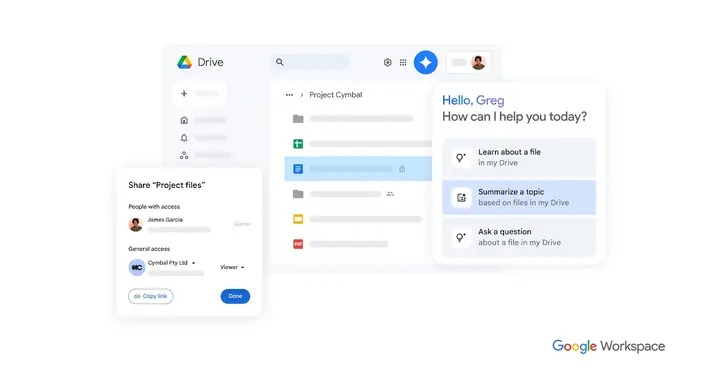
Google Classroom tích hợp với Google Drive, cho phép giáo viên và học sinh chia sẻ tài liệu, hình ảnh và video một cách thuận tiện.
Theo dõi tiến độ học tập
Giáo viên có thể theo dõi tiến độ học tập của học sinh thông qua các báo cáo và thống kê được cung cấp bởi Google Classroom.
Yêu cầu hệ thống tối thiểu
Có thể bạn quan tâm: Hướng Dẫn Tải Google Chrome Cho Win Xp Full Crack Tốc Độ Cao
Để tải Google Classroom cho máy tính và sử dụng hiệu quả, máy tính của bạn cần đáp ứng các yêu cầu sau:
- Hệ điều hành: Windows 10 trở lên, macOS 10.12 trở lên, hoặc Linux.
- Bộ xử lý: Intel Core i3 hoặc tương đương.
- RAM: Tối thiểu 4GB.
- Dung lượng ổ cứng: Tối thiểu 1GB trống.
- Kết nối Internet: Tốc độ ổn định.
Lợi ích khi sử dụng Google Classroom
Tiết kiệm thời gian
Google Classroom giúp giáo viên và học sinh tiết kiệm thời gian bằng cách tự động hóa các quy trình như giao bài tập, nộp bài và chấm điểm.
Tăng tính linh hoạt
Học sinh có thể học tập từ bất kỳ đâu, bất kỳ lúc nào, miễn là có kết nối Internet.
Cải thiện chất lượng học tập
Google Classroom cung cấp các công cụ hỗ trợ học tập hiệu quả, giúp học sinh hiểu bài tốt hơn và giáo viên quản lý lớp học dễ dàng hơn.
Tăng cường tương tác
Google Classroom tạo điều kiện cho việc trao đổi thông tin giữa giáo viên và học sinh, giúp tăng cường sự tương tác và hỗ trợ học tập.
Các mẹo sử dụng Google Classroom hiệu quả
Có thể bạn quan tâm: Tải Google Calendar Cho Máy Tính: Link Download & Hướng Dẫn Cài Đặt Chi Tiết
Sử dụng Google Drive
Tận dụng Google Drive để lưu trữ và chia sẻ tài liệu, giúp việc quản lý tài liệu trở nên dễ dàng hơn.
Tạo lịch học tập
Sử dụng tính năng lịch của Google Classroom để tạo lịch học tập, giúp học sinh theo dõi các bài tập và sự kiện quan trọng.
Sử dụng các công cụ hỗ trợ
Google Classroom tích hợp với nhiều công cụ hỗ trợ học tập như Google Docs, Google Slides, và Google Forms. Hãy tận dụng các công cụ này để tạo bài giảng và bài tập hấp dẫn hơn.
Giao tiếp hiệu quả
Sử dụng các tính năng giao tiếp như bài đăng, bình luận và tin nhắn để trao đổi thông tin hiệu quả với giáo viên và học sinh.
Kết luận
Tải Google Classroom cho máy tính là bước đầu tiên để tận dụng tối đa các tính năng của nền tảng học tập trực tuyến này. Với các bước cài đặt đơn giản và các tính năng hỗ trợ học tập hiệu quả, Google Classroom đã trở thành một công cụ không thể thiếu trong quá trình giáo dục hiện đại. Hãy thực hiện các bước trên để cài đặt Google Classroom và bắt đầu trải nghiệm môi trường học tập linh hoạt, tiện lợi này. summerland hy vọng rằng bài viết này đã cung cấp cho bạn những thông tin hữu ích để tải Google Classroom cho máy tính và sử dụng hiệu quả.






