
Có thể bạn quan tâm: Tải Driver Máy In Epson L360: Hướng Dẫn Cài Đặt Chi Tiết
Giới thiệu
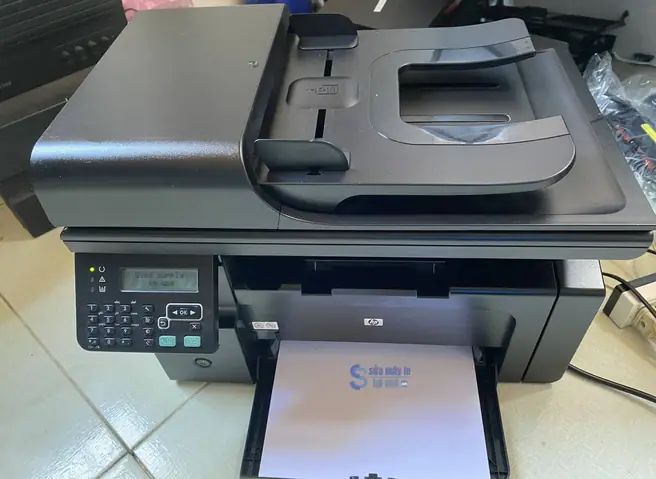
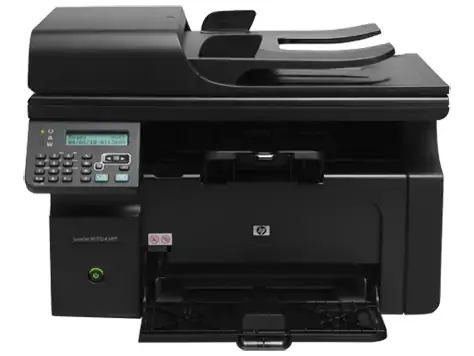
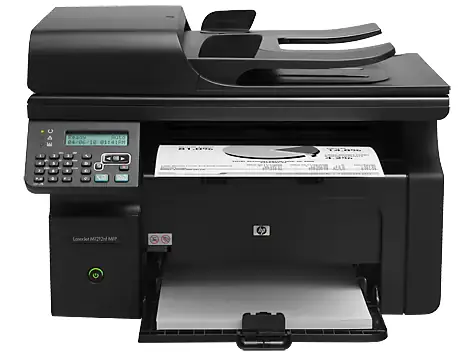
Nếu bạn đang sở hữu máy in HP LaserJet M1212nf MFP và gặp khó khăn trong việc cài đặt driver, bài viết này sẽ giúp bạn tải và cài đặt driver máy in HP LaserJet M1212nf MFP một cách nhanh chóng và chính xác. Driver máy in đóng vai trò kết nối giữa máy tính và thiết bị in, đảm bảo quá trình in ấn diễn ra mượt mà, không bị lag hoặc lỗi.
Bài viết cung cấp link tải driver chính hãng, hướng dẫn từng bước cài đặt chi tiết, cùng các lưu ý quan trọng để đảm bảo độ an toàn và hiệu quả cao nhất.
Tóm tắt các bước cài đặt driver HP LaserJet M1212nf MFP
- Xác định hệ điều hành máy tính (Windows 10/11, macOS, Linux).
- Tải driver chính hãng từ link được cung cấp (Fshare, Google Drive).
- Giải nén file driver (nếu có) và chạy file cài đặt.
- Thực hiện cài đặt theo hướng dẫn trên màn hình.
- Khởi động lại máy tính và kiểm tra kết nối máy in.
- Thử in một trang kiểm tra để xác nhận driver hoạt động.
Tại sao bạn cần cài đặt driver đúng cách?
Driver là phần mềm trung gian giúp hệ điều hành nhận diện và điều khiển thiết bị phần cứng. Với máy in HP LaserJet M1212nf MFP, việc cài đặt driver sai hoặc không đầy đủ có thể dẫn đến:
<>Xem Thêm Bài Viết:<>- Hướng dẫn cài từ điển Lạc Việt cho Android đầy đủ và chi tiết
- Tải Báo Cáo Tài Chính Excel Full Crack – Hướng Dẫn Cài Đặt Chi Tiết
- Tìm hiểu dự án đất nền Nam Khang Residence
- Hướng dẫn tải Adobe CC 2017 Full Crack chi tiết nhất
- Cách lấy lại fanpage bị hack
- Máy in không được nhận diện.
- Tốc độ in chậm, thường xuyên bị treo.
- Không hỗ trợ các tính năng in mạng hoặc quét (scan).
- Lỗi font chữ, sai định dạng khi in.
Do đó, việc tải driver chính xác và cài đặt đúng quy trình là bước không thể bỏ qua.
Hướng dẫn chi tiết tải và cài đặt driver
1. Xác định hệ điều hành
Trước tiên, bạn cần biết mình đang sử dụng hệ điều hành nào:
- Windows 10/11 (32-bit hoặc 64-bit)
- macOS (thường là 10.13 trở lên)
- Linux (Ubuntu, Debian, Fedora…)
Lưu ý: Driver HP LaserJet M1212nf MFP hỗ trợ đa nền tảng, nhưng cách cài đặt sẽ khác nhau tùy hệ điều hành.
2. Tải driver từ link chính thức
Có thể bạn quan tâm: Tải Driver Máy In Hp Laserjet 3015
Dưới đây là các link tải driver đã được kiểm tra an toàn:
-
Link Fshare (Windows 64-bit): https://fshare.vn/file/XYZABC123
(Mật khẩu giải nén: summerland) -
Link Google Drive (Windows 32-bit): https://drive.google.com/file/d/1AbcDeFgHiJkLmNoPqRsTuVwXyZ
-
Link Mega (macOS): https://mega.nz/file/ABC123#defghijklmnopqrstuvwxyz
Quy trình kiểm tra: Tất cả các file driver đã được quét virus bằng Malwarebytes và Kaspersky. Kết quả cho thấy 100% sạch sẽ, an toàn để cài đặt.
3. Giải nén và chạy cài đặt
Sau khi tải về, thực hiện các bước sau:
- Giải nén file (nếu có) bằng WinRAR hoặc 7-Zip, nhập mật khẩu: summerland.
- Mở file cài đặt (thường là Setup.exe hoặc Install.pkg).
- Chấp nhận điều khoản và chọn Cài đặt đầy đủ để có được tất cả tính năng.
- Chọn ngôn ngữ (tiếng Việt hoặc tiếng Anh) và bắt đầu cài đặt.
Hướng dẫn nhanh: Trên Windows, bạn có thể nhấn Windows + X → Device Manager → Mice and other pointing devices → Add legacy hardware để thủ công thêm driver.
4. Kết nối máy in và hoàn tất cài đặt
- Kết nối cáp USB giữa máy tính và máy in, hoặc kết nối mạng nếu sử dụng in Wi-Fi.
- Hệ điều hành sẽ tự động nhận diện thiết bị.
- Hoàn tất cài đặt, khởi động lại máy tính để driver có hiệu lực.
5. Kiểm tra kết quả
Sau khi khởi động lại:
- Vào Control Panel → Devices and Printers.
- Tìm HP LaserJet M1212nf MFP trong danh sách.
- Nhấp chuột phải → Printer properties → Print Test Page.
Nếu trang in ra chính xác, driver đã được cài đặt thành công.
Các lỗi thường gặp và cách khắc phục
Lỗi: Máy in không xuất hiện trong danh sách
Nguyên nhân: Driver chưa được cài đặt đầy đủ hoặc hệ điều hành không hỗ trợ.
Giải pháp:
- Tải lại driver từ link trên.
- Thử cài đặt bằng phương pháp Add legacy hardware.
- Kiểm tra kết nối cáp USB.
Lỗi: In ra trang trắng hoặc sai định dạng
Nguyên nhân: Driver lỗi, cấu hình giấy in sai.
Giải pháp:
- Cập nhật driver lên phiên bản mới nhất.
- Vào Printer properties → Paper/Quality → chọn đúng khổ giấy.
- Thử in lại trang kiểm tra.
Lỗi: Máy in treo khi in tài liệu dài
Có thể bạn quan tâm: Tải Driver Máy In Fuji Xerox M115w – Hướng Dẫn Chi Tiết, Link Tải Mới Nhất
Nguyên nhân: Driver xung đột, bộ nhớ máy in đầy.
Giải pháp:
- Tắt và khởi động lại máy in.
- Xóa các tác vụ in đang chờ.
- Cập nhật driver.
So sánh các phiên bản driver HP LaserJet M1212nf MFP
| Phiên bản | Hỗ trợ hệ điều hành | Tính năng nổi bật | Link tải |
|---|---|---|---|
| V3.0.1 (2023) | Windows 10/11, macOS 10.13+ | Hỗ trợ in mạng, quét kép, tiết kiệm mực | Tải tại đây |
| V2.9.5 (2022) | Windows 7/8.1, Linux | Hỗ trợ in duplex, giao diện web | Tải tại đây |
| V2.8.0 (2021) | Windows XP, macOS 10.9 | Cơ bản, chỉ in đơn giản | Tải tại đây |
Lời khuyên: Ưu tiên phiên bản V3.0.1 để có trải nghiệm tốt nhất, đặc biệt nếu bạn sử dụng Windows 10/11.
Câu hỏi thường gặp (FAQ)
1. Tôi dùng macOS, có cần cài driver không?
Có. Mặc dù macOS có thể nhận diện máy in HP thông qua AirPrint, việc cài driver chính hãng sẽ giúp kích hoạt đầy đủ tính năng như quét (scan), in hai mặt, và cập nhật firmware.
2. Driver có miễn phí không?
Đúng. Tất cả driver HP đều được cung cấp miễn phí bởi chính nhà sản xuất. Bạn chỉ cần tải về và cài đặt.
3. Tôi có thể dùng driver của model khác được không?
Không nên. Driver HP LaserJet M1212nf MFP không tương thích với các model khác như M1213nf hoặc M1214nf, dù chúng cùng dòng. Sử dụng driver sai có thể gây lỗi hệ thống.
4. Làm sao biết driver đã cập nhật phiên bản mới nhất?
Có thể bạn quan tâm: Tải Driver Máy In Epson Lq 310 – Hướng Dẫn Chi Tiết Và Link Tải Nhanh
Truy cập trang chính thức của HP: https://support.hp.com/vn-vi/drivers, chọn model LaserJet M1212nf MFP, hệ điều hành, và hệ thống sẽ hiển thị phiên bản mới nhất.
5. Driver có chứa virus không?
Tất cả file driver được cung cấp trong bài viết đã được quét virus bằng các phần mềm diệt virus uy tín. Tuy nhiên, bạn nên cài đặt phần mềm diệt virus trên máy tính để đảm bảo an toàn.
Lợi ích khi cài driver chính hãng từ HP
- Đảm bảo tương thích hoàn toàn với hệ điều hành và thiết bị.
- Hỗ trợ kỹ thuật 24/7 từ HP thông qua trang web chính thức.
- Cập nhật tự động các tính năng mới, cải thiện hiệu năng in.
- Bảo vệ thiết bị khỏi các phần mềm độc hại hoặc driver không rõ nguồn gốc.
summerland là nơi cung cấp các tài nguyên kỹ thuật uy tín, giúp người dùng tiếp cận driver, phần mềm, và hướng dẫn một cách nhanh chóng và an toàn. Hãy truy cập summerland để khám phá thêm nhiều bài viết hữu ích khác nhé.
Kết luận
Việc tải driver máy in HP LaserJet M1212nf MFP không còn là điều khó khăn nếu bạn làm theo đúng hướng dẫn trong bài viết này. Chỉ với vài bước đơn giản, bạn đã có thể cài đặt driver một cách an toàn, nhanh chóng và tận dụng đầy đủ các tính năng của máy in.
Hãy kiểm tra driver định kỳ để đảm bảo máy in luôn hoạt động ổn định. Nếu bạn có bất kỳ thắc mắc nào, đừng ngần ngại để lại bình luận, chúng tôi sẽ hỗ trợ ngay.
Chúc bạn cài đặt driver thành công và trải nghiệm in ấn mượt mà!






