
Bạn đang sử dụng Adobe Photoshop để chỉnh sửa ảnh và muốn lưu lại thành quả của mình về máy tính? Việc tải ảnh từ Photoshop về máy tính là một thao tác cơ bản nhưng lại cực kỳ quan trọng, giúp bạn lưu giữ, chia sẻ hoặc sử dụng ảnh cho các mục đích khác. Bài viết này sẽ hướng dẫn bạn cách tải ảnh từ Photoshop về máy tính một cách chi tiết, nhanh chóng và an toàn, đảm bảo chất lượng hình ảnh tốt nhất.
Có thể bạn quan tâm: Cách Tải Ảnh Từ Máy Tính Lên Facebook
Tóm tắt các bước tải ảnh từ Photoshop về máy tính
Dưới đây là quy trình nhanh để bạn lưu ảnh từ Photoshop về máy tính trong vài bước đơn giản:
- Hoàn thành chỉnh sửa ảnh trong Photoshop.
- Chọn File > Save As hoặc Export > Export As.
- Chọn định dạng ảnh phù hợp (JPEG, PNG, PSD…).
- Đặt tên file và chọn thư mục lưu trữ trên máy tính.
- Điều chỉnh các thông số chất lượng (nếu cần).
- Nhấn Save để hoàn tất quá trình.
1. Giới thiệu về việc lưu ảnh từ Photoshop
Adobe Photoshop là phần mềm chỉnh sửa ảnh chuyên nghiệp hàng đầu thế giới, được sử dụng rộng rãi bởi các nhiếp ảnh gia, designer, và cả người dùng phổ thông. Khi bạn đã hoàn thành việc chỉnh sửa, việc tải ảnh từ Photoshop về máy tính là bước cuối cùng để lưu giữ thành quả của mình. Tuy nhiên, tùy vào mục đích sử dụng, bạn cần chọn đúng định dạng file để đảm bảo chất lượng ảnh và kích thước phù hợp.
<>Xem Thêm Bài Viết:<>- Thị trường bất động sản: Cơ hội đầu tư nhà đất bền vững
- Cách tải Excel về máy tính MacBook miễn phí, cài đặt nhanh chóng
- Những Băn Khoăn Về Chiều Cao Dự Án CT11 Kim Văn Kim Lũ
- Cách tải ảnh từ Twitter về điện thoại
- Giá Đất Khu Dân Cư Lê Thìn Sóc Trăng: Thông Tin Cập Nhật
1.1. Các định dạng ảnh phổ biến khi tải về máy tính
Khi lưu ảnh từ Photoshop, bạn sẽ gặp nhiều định dạng file khác nhau. Mỗi định dạng có ưu và nhược điểm riêng:
Có thể bạn quan tâm: Hướng Dẫn Tải Ảnh Từ Máy Ảnh Sang Máy Tính Nhanh Chóng Và Đơn Giản
- JPEG (JPG): Phù hợp để chia sẻ trên mạng, dung lượng nhỏ, hỗ trợ nén ảnh. Tuy nhiên, chất lượng có thể giảm nhẹ sau mỗi lần lưu.
- PNG: Giữ nguyên chất lượng ảnh, hỗ trợ trong suốt, phù hợp cho hình ảnh cần nền trong. Dung lượng lớn hơn JPEG.
- PSD: Định dạng gốc của Photoshop, giữ lại tất cả các layer, hiệu ứng. Dùng để tiếp tục chỉnh sửa sau này.
- TIFF: Chất lượng cao, không mất dữ liệu, thường dùng trong in ấn chuyên nghiệp. Dung lượng rất lớn.
- WebP: Định dạng mới, nén tốt, chất lượng cao, phù hợp cho website.
1.2. Lợi ích của việc lưu ảnh đúng cách
- Bảo vệ chất lượng ảnh: Chọn định dạng phù hợp giúp ảnh không bị vỡ, mờ khi phóng to.
- Tiết kiệm dung lượng: Ảnh nén đúng cách giúp tiết kiệm không gian lưu trữ.
- Tối ưu cho từng mục đích: Ảnh đăng mạng, in ấn hay chia sẻ đều cần định dạng riêng.
2. Hướng dẫn chi tiết cách tải ảnh từ Photoshop về máy tính
2.1. Sử dụng File > Save As (Lưu với định dạng khác)
Đây là cách phổ biến nhất để lưu ảnh từ Photoshop về máy tính.
Bước 1: Mở file ảnh đã chỉnh sửa trong Photoshop.
Bước 2: Trên thanh menu, chọn File > Save As (hoặc nhấn phím tắt Ctrl+Shift+S).
Bước 3: Cửa sổ Save As hiện ra, bạn thực hiện các thao tác sau:
- Chọn vị trí lưu: Nhấp vào nút thư mục để chọn thư mục trên máy tính (ví dụ: Desktop, Documents, hoặc một folder riêng).
- Đặt tên file: Nhập tên file ảnh bạn muốn lưu (ví dụ: “Anhchupcanh_dep”).
- Chọn định dạng: Trong mục “Format”, chọn định dạng ảnh phù hợp:
- JPEG cho ảnh chia sẻ, đăng mạng.
- PNG cho ảnh cần nền trong suốt.
- PSD để lưu nguyên bản để chỉnh sửa tiếp.
- Chọn chất lượng (nếu là JPEG): Nhấn “Save”, cửa sổ JPEG Options hiện ra. Kéo thanh Quality về mức cao (High/Maximum) để đảm bảo ảnh sắc nét.
Bước 4: Nhấn Save để hoàn tất.
2.2. Sử dụng Export > Export As (Xuất ảnh nhanh)
Cách này tiện lợi hơn, especially khi bạn muốn xuất ảnh với chất lượng web hoặc cần nhiều định dạng cùng lúc.
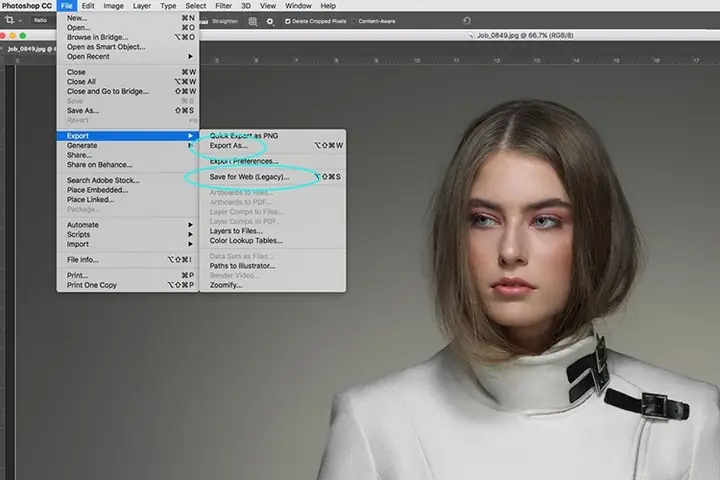
Bước 1: Chọn File > Export > Export As.
Bước 2: Cửa sổ Export As hiện ra, bạn thiết lập:
- Format: Chọn định dạng ảnh (JPEG, PNG, WebP…).
- Quality: Điều chỉnh chất lượng ảnh (từ 0 đến 100%).
- Resize to Fit: Có thể resize ảnh về kích thước cụ thể (ví dụ: 1920x1080px).
- Metadata: Chọn có lưu thông tin EXIF (dữ liệu ảnh) hay không.
Bước 3: Nhấn Export, chọn thư mục lưu, đặt tên file, rồi nhấn Save.
2.3. Lưu ảnh với kích thước in ấn (File > Save for Web)
Nếu bạn cần ảnh chất lượng cao để in ấn hoặc đăng website, hãy dùng Save for Web.
Bước 1: Chọn File > Export > Save for Web (Legacy).
Bước 2: Trong cửa sổ, chọn định dạng JPEG hoặc PNG-24.
Bước 3: Điều chỉnh Quality ở mức 60-80% để cân bằng giữa chất lượng và dung lượng.
Bước 4: Nhấn Save, chọn vị trí lưu, đặt tên, rồi nhấn Save.
3. Mẹo và lưu ý khi tải ảnh từ Photoshop về máy tính
Có thể bạn quan tâm: Cách Tải Ảnh Từ Máy Tính Về Điện Thoại Dễ Dàng Trong Vài Bước
3.1. Chọn định dạng ảnh phù hợp với mục đích
- Đăng Facebook, Zalo: Dùng JPEG, chất lượng 80-90%.
- Thiết kế đồ họa, cần nền trong: Dùng PNG.
- Lưu để chỉnh sửa tiếp: Dùng PSD.
- In ảnh cỡ lớn: Dùng TIFF hoặc JPEG chất lượng cao, độ phân giải 300 DPI.
3.2. Quản lý thư mục lưu trữ
- Tạo các folder riêng biệt theo chủ đề (ảnh du lịch, ảnh công việc, ảnh gia đình…).
- Đặt tên file rõ ràng, có dấu gạch ngang hoặc dấu gạch dưới (ví dụ: “2024-07-15dulichnhatrang.jpg”).
3.3. Sao lưu ảnh
- Luôn sao lưu ảnh vào ổ cứng ngoài, USB hoặc đám mây (Google Drive, OneDrive) để tránh mất dữ liệu.
3.4. Kiểm tra ảnh sau khi lưu
- Mở lại file ảnh đã lưu để kiểm tra chất lượng, kích thước, và định dạng có đúng như mong muốn không.
4. Các lỗi thường gặp và cách khắc phục
4.1. Ảnh bị mờ sau khi lưu
Có thể bạn quan tâm: Cách Tải Ảnh Từ Máy Tính Vào Iphone Qua Itunes Chi Tiết Nhất
Nguyên nhân: Chất lượng JPEG quá thấp hoặc resize ảnh không đúng比例.
Cách khắc phục:
- Tăng chất lượng JPEG lên 80-100%.
- Dùng Export As để kiểm soát kích thước và chất lượng tốt hơn.
4.2. Ảnh bị vỡ khi phóng to
Nguyên nhân: Ảnh có độ phân giải thấp, không phù hợp để phóng to.
Cách khắc phục:
- Luôn giữ ảnh gốc có kích thước lớn.
- Nếu cần phóng to, dùng Image > Image Size để tăng kích thước với Resample: Preserve Details 2.0.
4.3. Không tìm thấy file sau khi lưu
Nguyên nhân: Chọn nhầm thư mục lưu hoặc file bị ẩn.
Cách khắc phục:
- Kiểm tra lại đường dẫn lưu trong cửa sổ Save.
- Mở File Explorer, tìm theo tên file và định dạng.
5. Tổng kết
Việc tải ảnh từ Photoshop về máy tính không khó, nhưng cần sự cẩn thận để đảm bảo ảnh được lưu đúng định dạng, chất lượng và vị trí. Chỉ cần làm theo các bước hướng dẫn trên, bạn có thể lưu ảnh một cách nhanh chóng và chuyên nghiệp.
Nếu bạn thường xuyên làm việc với Photoshop, hãy tạo thói quen lưu ảnh theo quy trình chuẩn để tránh mất dữ liệu và tiết kiệm thời gian. Đừng quên sao lưu ảnh vào nhiều nơi để đảm bảo an toàn dữ liệu lâu dài.
summerland chúc bạn thành công trong việc lưu giữ những bức ảnh đẹp từ Photoshop! Nếu có bất kỳ thắc mắc nào, hãy để lại bình luận để được hỗ trợ.






