
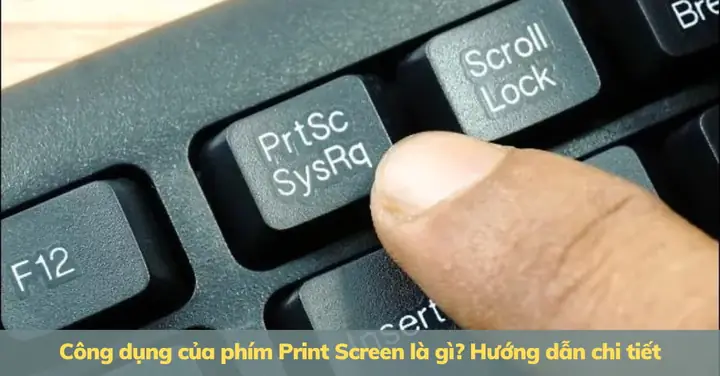
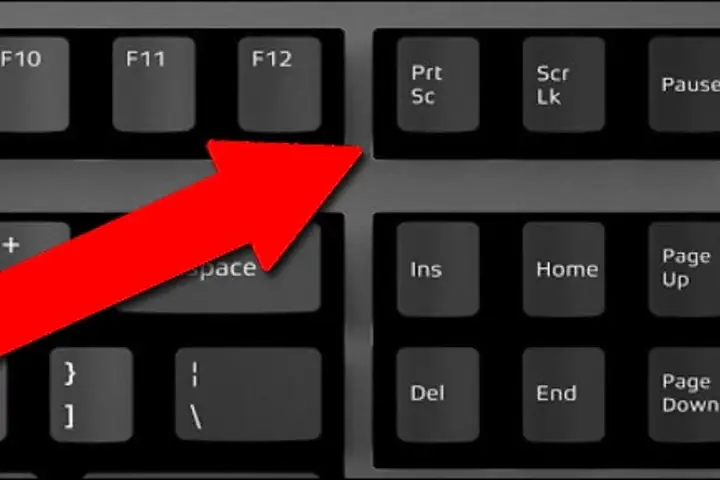
Trong thời đại công nghệ thông tin phát triển, việc chụp lại màn hình máy tính hay laptop đã trở thành một thao tác quen thuộc với hầu hết người dùng. Dù bạn là học sinh, sinh viên, nhân viên văn phòng, hay game thủ, chắc chắn đã từng ít nhất một lần cần lưu lại một phần thông tin hiển thị trên màn hình để chia sẻ, lưu trữ hoặc sử dụng cho mục đích cá nhân. Phím Print Screen (PrtScn) trên bàn phím chính là công cụ đơn giản và nhanh chóng nhất để thực hiện việc này. Vậy phím Print Screen có tác dụng gì? Làm thế nào để sử dụng nó một cách hiệu quả trên các hệ điều hành khác nhau? Bài viết này sẽ cung cấp cho bạn cái nhìn toàn diện về tính năng này, từ cơ bản đến nâng cao, giúp bạn tận dụng tối đa tiềm năng của phím Print Screen.
Có thể bạn quan tâm: Làm Powerpoint Nên Dùng Font Chữ Gì? Top 15 Font Đẹp, Chuẩn Mực, Chuyên Nghiệp
Tác Dụng Chính Của Phím Print Screen
Chụp Toàn Bộ Màn Hình
Tác dụng cơ bản và phổ biến nhất của phím Print Screen là chụp toàn bộ màn hình đang hiển thị. Khi nhấn phím này, hệ điều hành sẽ tự động sao chép hình ảnh của toàn bộ màn hình vào bộ nhớ tạm (clipboard). Bạn có thể dán (paste) hình ảnh này vào bất kỳ ứng dụng nào hỗ trợ hình ảnh, chẳng hạn như Microsoft Paint, Word, PowerPoint, hay các trình duyệt web để đăng tải lên mạng xã hội hoặc diễn đàn.
Cách thực hiện:
<>Xem Thêm Bài Viết:<>- Khu Đô Thị Linh Đàm: Biểu Tượng Sống Đô Thị Xanh Giữa Lòng Hà Nội
- Khám Phá Khu Dân Cư Làng Việt Kiều Phong Phú 13E Bình Chánh
- Mua Bán Đất Thổ Cư Xã Long Thượng Huyện Cần Giuộc Long An: Cơ Hội Vàng
- Lợi thế khi sở hữu nhà đất tại phố Hồng Mai
- Hươu Thần Là Ai? Giải Mã Danh Tính Đầy Bí Ẩn Trên MXH
- Mở màn hình bạn muốn chụp.
- Nhấn phím PrtScn (Print Screen) trên bàn phím.
- Mở một ứng dụng chỉnh sửa ảnh như Paint.
- Nhấn Ctrl + V để dán hình ảnh.
- Lưu hình ảnh bằng cách nhấn Ctrl + S và chọn định dạng file (PNG, JPEG, BMP…).
Chụp Màn Hình Một Cửa Sổ Ứng Dụng
Nếu bạn chỉ muốn chụp một cửa sổ ứng dụng cụ thể (ví dụ: một tab trình duyệt, một phần mềm đang mở), thay vì chụp toàn bộ màn hình, bạn có thể kết hợp phím Print Screen với phím Alt. Khi đó, hệ thống sẽ chỉ chụp cửa sổ đang được chọn (cửa sổ đang ở chế độ active).
Cách thực hiện:
- Đảm bảo cửa sổ bạn muốn chụp đang ở chế độ active (được chọn).
- Nhấn tổ hợp phím Alt + PrtScn.
- Mở một ứng dụng chỉnh sửa ảnh hoặc tài liệu.
- Nhấn Ctrl + V để dán ảnh chụp màn hình.
Chụp Màn Hình Một Phần Cụ Thể
Nếu bạn cần chụp một phần nhỏ trên màn hình, chẳng hạn như một biểu đồ, một đoạn văn bản, hoặc một khu vực cụ thể nào đó, bạn có thể sử dụng công cụ Snipping Tool (trên Windows 7, 8) hoặc Snip & Sketch (trên Windows 10, 11). Tuy nhiên, phím Print Screen cũng hỗ trợ chức năng này thông qua tổ hợp phím Windows + Shift + S. Khi nhấn tổ hợp phím này, màn hình sẽ mờ đi và xuất hiện một thanh công cụ cho phép bạn chọn kiểu chụp (hình chữ nhật, hình tự do, chụp toàn màn hình, hoặc chụp một cửa sổ).
Cách thực hiện:
- Nhấn tổ hợp phím Windows + Shift + S.
- Màn hình sẽ tối lại và con trỏ chuột biến thành một biểu tượng hình chữ thập.
- Kéo chuột để chọn vùng màn hình bạn muốn chụp.
- Hình ảnh đã chọn sẽ tự động được sao chép vào clipboard.
- Dán vào bất kỳ ứng dụng nào bạn muốn.
Chụp Màn Hình Và Lưu Trực Tiếp
Có thể bạn quan tâm: Phần Mềm Thiết Kế Lịch Miễn Phí: Top 5 Công Cụ Tốt Nhất 2025
Một tính năng tiện lợi khác của phím Print Screen là khả năng chụp màn hình và lưu trực tiếp vào một file ảnh mà không cần phải dán vào ứng dụng thứ ba. Để sử dụng tính năng này, bạn cần nhấn tổ hợp phím Windows + PrtScn. Khi đó, màn hình sẽ chớp sáng một lần để thông báo rằng ảnh đã được chụp, và file ảnh sẽ được tự động lưu vào thư mục Pictures > Screenshots trong máy tính của bạn.
Cách thực hiện:
- Mở màn hình bạn muốn chụp.
- Nhấn tổ hợp phím Windows + PrtScn.
- Màn hình sẽ chớp sáng, báo hiệu ảnh đã được chụp.
- File ảnh sẽ được lưu tự động vào This PC > Pictures > Screenshots.
Lợi Ích Của Việc Sử Dụng Phím Print Screen
Hỗ Trợ Học Tập Và Làm Việc
Trong môi trường học tập và làm việc, phím Print Screen đóng vai trò là một công cụ hỗ trợ đắc lực. Giáo viên có thể chụp lại các slide bài giảng để lưu trữ hoặc chia sẻ với học sinh. Nhân viên văn phòng có thể chụp lại các báo cáo, bảng tính, hoặc email quan trọng để lưu vào hồ sơ hoặc gửi cho đồng nghiệp. Sinh viên có thể chụp lại các tài liệu trực tuyến, bài giảng trên lớp, hoặc các đoạn mã lập trình để phục vụ cho việc học tập và nghiên cứu.
Ghi Lại Khoảnh Khắc Trong Game
Đối với các game thủ, phím Print Screen là một công cụ không thể thiếu để lưu giữ những khoảnh khắc đáng nhớ trong game. Dù là một chiến thắng ngoạn mục, một pha xử lý đẹp mắt, hay đơn giản là một khung cảnh ấn tượng trong game, việc chụp lại màn hình sẽ giúp game thủ lưu giữ được những kỷ niệm quý giá. Nhiều game hiện đại còn tích hợp sẵn tính năng chụp màn hình với chất lượng cao, nhưng phím Print Screen vẫn là lựa chọn phổ biến do tính đơn giản và tiện lợi.
Hỗ Trợ Kỹ Thuật Và Hỏi Đáp
Khi gặp sự cố về phần mềm hoặc hệ điều hành, việc mô tả vấn đề bằng lời nói đôi khi không đủ chính xác. Lúc này, phím Print Screen sẽ giúp bạn chụp lại màn hình lỗi và gửi cho người hỗ trợ kỹ thuật. Hình ảnh trực quan sẽ giúp người hỗ trợ nhanh chóng xác định được nguyên nhân và đưa ra giải pháp phù hợp. Điều này đặc biệt hữu ích khi bạn cần hỗ trợ từ các diễn đàn công nghệ, các nhóm hỗ trợ trên mạng xã hội, hoặc các dịch vụ chăm sóc khách hàng.
Chia Sẻ Thông Tin Trên Mạng Xã Hội
Có thể bạn quan tâm: Lịch Thi Đấu Cúp C1 Chung Kết
Trong thời đại mạng xã hội phát triển, việc chia sẻ thông tin, hình ảnh, hay video đã trở thành một phần không thể thiếu trong cuộc sống hàng ngày. Phím Print Screen giúp bạn nhanh chóng chụp lại những thông tin quan trọng, những bài viết hay, hay những hình ảnh ấn tượng để chia sẻ với bạn bè và người thân. Điều này không chỉ giúp lan tỏa thông tin mà còn tạo ra những cuộc trò chuyện thú vị và bổ ích.
Mẹo Và Thủ Thuật Khi Sử Dụng Phím Print Screen
Sử Dụng Phím Print Screen Trên Các Hệ Điều Hành Khác Nhau
Mặc dù phím Print Screen phổ biến nhất trên các hệ điều hành Windows, nhưng nó cũng có thể được sử dụng trên các hệ điều hành khác như macOS và Linux, tuy nhiên cách sử dụng có thể khác nhau.
Trên macOS:
- Chụp toàn bộ màn hình: Nhấn Shift + Command + 3.
- Chụp một phần màn hình: Nhấn Shift + Command + 4, sau đó kéo chuột để chọn vùng cần chụp.
- Chụp một cửa sổ: Nhấn Shift + Command + 4 + Space, sau đó nhấn vào cửa sổ bạn muốn chụp.
Trên Linux:
- Chụp toàn bộ màn hình: Nhấn PrtScn.
- Chụp một cửa sổ: Nhấn Alt + PrtScn.
- Chụp một phần màn hình: Nhấn Shift + PrtScn.
Sử Dụng Các Công Cụ Hỗ Trợ
Ngoài phím Print Screen, có rất nhiều công cụ hỗ trợ chụp màn hình khác có thể giúp bạn thực hiện việc này một cách hiệu quả hơn. Một số công cụ phổ biến bao gồm:
Snipping Tool (Windows):
- Là công cụ chụp màn hình mặc định trên Windows 7 và 8.
- Cho phép bạn chọn kiểu chụp (hình chữ nhật, hình tự do, chụp toàn màn hình, hoặc chụp một cửa sổ).
- Có thể thêm chú thích, đánh dấu, hoặc ghi chú trên ảnh chụp.
Snip & Sketch (Windows 10, 11):
- Là phiên bản nâng cấp của Snipping Tool.
- Cung cấp nhiều tính năng hơn như chụp theo lịch trình, chụp màn hình cuộn (scrolling screenshot), và khả năng chỉnh sửa ảnh chụp.
Lightshot:
- Là một công cụ chụp màn hình miễn phí và dễ sử dụng.
- Cho phép bạn chụp màn hình, chỉnh sửa, và chia sẻ ảnh chụp một cách nhanh chóng.
- Có thể tải về và cài đặt trên cả Windows và macOS.
Greenshot:
- Là một công cụ chụp màn hình mã nguồn mở dành cho Windows.
- Cung cấp nhiều tính năng chuyên nghiệp như chụp theo vùng, chụp toàn màn hình, chụp một cửa sổ, và khả năng chỉnh sửa ảnh chụp.
- Có thể lưu ảnh chụp vào clipboard, file, hoặc gửi trực tiếp đến các ứng dụng như email, trình duyệt web.
Mẹo Để Chụp Màn Hình Chất Lượng Cao
Để đảm bảo ảnh chụp màn hình có chất lượng cao, bạn có thể áp dụng một số mẹo sau:
Điều Chỉnh Độ Phân Giải Màn Hình:
- Trước khi chụp màn hình, hãy đảm bảo độ phân giải màn hình đang ở mức cao nhất có thể. Điều này sẽ giúp ảnh chụp có độ chi tiết và sắc nét hơn.
Sử Dụng Định Dạng File Phù Hợp:
- Khi lưu ảnh chụp màn hình, hãy chọn định dạng file phù hợp với mục đích sử dụng. Định dạng PNG thường được khuyến nghị vì nó không làm giảm chất lượng ảnh, trong khi định dạng JPEG có thể làm giảm chất lượng nhưng lại giúp giảm kích thước file.
Tắt Các Ứng Dụng Không Cần Thiết:
- Trước khi chụp màn hình, hãy tắt các ứng dụng không cần thiết để tránh làm ảnh hưởng đến chất lượng ảnh. Các ứng dụng chạy nền có thể làm giảm hiệu suất của hệ thống và ảnh hưởng đến chất lượng ảnh chụp.
Sử Dụng Chế Độ Tối Ưu Hóa Màn Hình:
- Một số hệ điều hành cung cấp chế độ tối ưu hóa màn hình cho việc chụp ảnh. Hãy bật chế độ này nếu có để đảm bảo ảnh chụp có chất lượng tốt nhất.
Những Lưu Ý Khi Sử Dụng Phím Print Screen
Có thể bạn quan tâm: Yêu Em Từ Cái Nhìn Đầu Tiên Phần 2: Link Tải Full Hd, Trọn Bộ 20 Tập
Quyền Riêng Tư Và Bảo Mật
Khi sử dụng phím Print Screen để chụp màn hình, bạn cần lưu ý đến vấn đề quyền riêng tư và bảo mật. Đảm bảo rằng bạn không chụp lại những thông tin nhạy cảm như mật khẩu, thông tin cá nhân, hay các tài liệu quan trọng. Nếu cần chia sẻ ảnh chụp màn hình, hãy kiểm tra kỹ lưỡng để đảm bảo rằng không có thông tin nhạy cảm nào bị lộ ra ngoài.
Bản Quyền Và Sở Hữu Trí Tuệ
Khi chụp lại màn hình các nội dung có bản quyền như phim ảnh, phần mềm, hay tài liệu học tập, bạn cần tuân thủ các quy định về bản quyền và sở hữu trí tuệ. Việc sử dụng ảnh chụp màn hình cho mục đích thương mại hoặc chia sẻ rộng rãi có thể vi phạm quyền sở hữu trí tuệ của tác giả.
Hạn Chế Của Phím Print Screen
Mặc dù phím Print Screen là một công cụ tiện lợi, nhưng nó cũng có một số hạn chế nhất định. Ví dụ, phím Print Screen không thể chụp lại các video đang phát, các hoạt ảnh, hay các nội dung động khác. Ngoài ra, phím Print Screen cũng không thể chụp lại các nội dung bị bảo vệ bởi DRM (Digital Rights Management).
Tổng Kết
Phím Print Screen có tác dụng gì? Câu trả lời là nó là một công cụ đơn giản nhưng vô cùng hữu ích để chụp lại màn hình máy tính hoặc laptop. Dù bạn là học sinh, sinh viên, nhân viên văn phòng, hay game thủ, phím Print Screen đều có thể giúp bạn lưu giữ những thông tin quan trọng, những khoảnh khắc đáng nhớ, hoặc hỗ trợ bạn trong công việc và học tập. Với những kiến thức và mẹo vặt được chia sẻ trong bài viết này, hy vọng bạn sẽ có thể sử dụng phím Print Screen một cách hiệu quả và tận dụng tối đa tiềm năng của nó. Hãy nhớ luôn tuân thủ các quy định về quyền riêng tư, bảo mật, và bản quyền khi sử dụng tính năng này để đảm bảo an toàn và trách nhiệm trong môi trường số. Nếu bạn có thêm bất kỳ câu hỏi nào hoặc muốn tìm hiểu thêm về các công cụ hỗ trợ chụp màn hình khác, đừng ngần ngại truy cập summerland để khám phá thêm nhiều thông tin hữu ích khác.






