
Trong thời đại công nghệ số hiện nay, việc truy cập nhanh vào các công cụ quản lý hệ thống trên máy tính là điều cần thiết để tăng hiệu suất làm việc. Một trong những biểu tượng quan trọng mà người dùng thường mong muốn có trên màn hình chính là My Computer (hoặc This PC trên các phiên bản Windows mới). Việc đưa biểu tượng này ra màn hình Desktop giúp người dùng truy cập nhanh chóng vào các ổ đĩa, thư mục hệ thống, thiết bị được kết nối mà không cần phải mở từng cửa sổ File Explorer. Trong bài viết này, summerland sẽ hướng dẫn bạn chi tiết các bước để đưa My Computer ra màn hình Desktop trên Windows 10 và Windows 11, đồng thời chia sẻ một số mẹo hữu ích để tùy chỉnh biểu tượng sao cho phù hợp với nhu cầu sử dụng của bạn.
Có thể bạn quan tâm: Cách Chặn Các Trang Web Tự Mở Trên Microsoft Edge
Tóm tắt các bước đưa My Computer ra màn hình Desktop
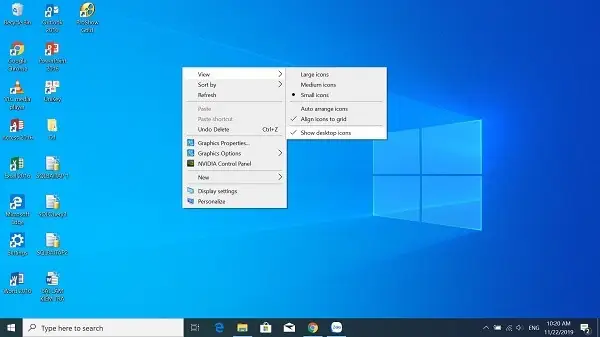
- Mở Cài đặt Màn hình: Nhấp chuột phải vào bất kỳ đâu trên màn hình Desktop, chọn “Personalize” (Tùy chỉnh).
- Truy cập mục Themes: Trong cửa sổ Settings, chọn “Themes” ở thanh bên trái.
- Chọn Desktop Icon Settings: Cuộn xuống dưới cùng và nhấn vào “Desktop icon settings”.
- Chọn biểu tượng muốn hiển thị: Trong hộp thoại Desktop Icons, tích chọn “Computer” (hoặc “This PC”).
- Áp dụng thay đổi: Nhấn “Apply” và “OK” để hoàn tất.
Cách đưa My Computer ra màn hình Desktop trên Windows 10
Windows 10 là phiên bản hệ điều hành phổ biến nhất hiện nay, và việc đưa biểu tượng My Computer ra màn hình là một thao tác đơn giản nhưng mang lại nhiều tiện ích. Dưới đây là hướng dẫn chi tiết từng bước:
Bước 1: Mở cài đặt tùy chỉnh màn hình
Để bắt đầu, bạn cần truy cập vào phần cài đặt tùy chỉnh giao diện của Windows. Cách nhanh nhất là nhấp chuột phải vào bất kỳ vị trí trống nào trên màn hình Desktop. Một menu ngữ cảnh sẽ xuất hiện, trong đó có tùy chọn “Personalize” (Tùy chỉnh). Nhấp vào tùy chọn này để mở cửa sổ Settings.
<>Xem Thêm Bài Viết:<>- Tổng Quan Bản Đồ Quy Hoạch Hậu Lộc: Tầm Nhìn 2050
- Cách Chết Không Mất Đồ Trong Minecraft PC
- Ultimate Car Driving Simulator Mod APK: Tải Free, Cài Đặt 100% Thành Công
- Khám phá quy mô dự án Jamona Tân Vạn tại Đồng Nai
- Megan Fox là ai? Tiểu sử, sự nghiệp và đời tư của biểu tượng
Bước 2: Điều hướng đến mục Themes
Trong cửa sổ Settings vừa mở, bạn sẽ thấy một loạt các mục cài đặt như “System”, “Devices”, “Network & Internet”, v.v. Hãy chọn “Personalization” (Tùy chỉnh) ở hàng đầu tiên, sau đó chọn “Themes” từ menu bên trái. Mục này cho phép bạn tùy chỉnh các chủ đề giao diện, bao gồm cả biểu tượng trên màn hình.
Bước 3: Truy cập Desktop Icon Settings
Khi đã ở trong mục Themes, hãy cuộn xuống dưới cùng của cửa sổ. Bạn sẽ thấy một liên kết có tên “Desktop icon settings” (Cài đặt biểu tượng Desktop). Nhấp vào liên kết này để mở hộp thoại “Desktop Icons”. Đây là nơi bạn có thể chọn những biểu tượng nào sẽ xuất hiện trên màn hình Desktop.
Bước 4: Chọn biểu tượng Computer hoặc This PC
Trong hộp thoại Desktop Icons, bạn sẽ thấy danh sách các biểu tượng có thể hiển thị trên màn hình, bao gồm “Computer”, “User’s Files”, “Network”, “Recycle Bin”, và “Control Panel”. Để đưa My Computer ra màn hình, hãy tích chọn vào ô “Computer” (đối với các phiên bản Windows cũ) hoặc “This PC” (đối với Windows 10 và 11). Khi tích chọn, biểu tượng sẽ được đánh dấu bằng dấu tích.
Bước 5: Áp dụng thay đổi
Sau khi đã chọn biểu tượng, nhấn nút “Apply” để áp dụng thay đổi. Hệ thống sẽ cập nhật giao diện màn hình Desktop ngay lập tức. Cuối cùng, nhấn “OK” để đóng hộp thoại. Bây giờ, biểu tượng My Computer (hoặc This PC) đã xuất hiện trên màn hình Desktop của bạn.
Mẹo tùy chỉnh biểu tượng My Computer
Có thể bạn quan tâm: Hướng Dẫn Tạo Gian Hàng Trên Tiki Cho Người Mới Bắt Đầu
Sau khi đưa biểu tượng ra màn hình, bạn có thể tùy chỉnh vị trí và kích thước của nó để phù hợp với thói quen sử dụng:
- Di chuyển biểu tượng: Nhấp và giữ chuột vào biểu tượng, sau đó kéo đến vị trí mong muốn trên màn hình.
- Thay đổi kích thước: Nhấp chuột phải vào biểu tượng, chọn “Properties”, sau đó điều chỉnh kích thước biểu tượng trong tab “Customize”.
- Đổi tên biểu tượng: Nhấp chuột phải vào biểu tượng, chọn “Rename”, sau đó nhập tên mới mà bạn muốn.
Cách đưa My Computer ra màn hình Desktop trên Windows 11
Windows 11 mang đến một giao diện hiện đại và tối giản hơn so với các phiên bản trước. Tuy nhiên, quy trình để đưa biểu tượng My Computer ra màn hình vẫn tương tự, chỉ có một chút khác biệt nhỏ về giao diện người dùng.
Bước 1: Mở Settings
Trên Windows 11, bạn có thể mở Settings bằng cách nhấp vào nút Start ở góc dưới bên trái màn hình, sau đó chọn biểu tượng bánh răng (Settings) hoặc sử dụng phím tắt Windows + I. Cửa sổ Settings sẽ mở ra với giao diện mới, được sắp xếp theo các danh mục.
Bước 2: Chọn Personalization
Trong Settings, chọn mục “Personalization” (Tùy chỉnh) từ menu bên trái. Đây là nơi bạn có thể tùy chỉnh giao diện, bao gồm hình nền, màu sắc, font chữ, và các biểu tượng trên màn hình.
Bước 3: Truy cập Themes
Trong Personalization, cuộn xuống và chọn “Themes” (Chủ đề). Tại đây, bạn sẽ thấy các tùy chọn để thay đổi chủ đề giao diện, cũng như các cài đặt liên quan đến biểu tượng màn hình.
Bước 4: Mở Desktop Icon Settings
Cuộn xuống dưới cùng của trang Themes, bạn sẽ thấy liên kết “Desktop icon settings”. Nhấp vào liên kết này để mở hộp thoại Desktop Icons, tương tự như trên Windows 10.
Bước 5: Chọn biểu tượng This PC
Trong hộp thoại Desktop Icons, tích chọn vào ô “This PC” để hiển thị biểu tượng này trên màn hình Desktop. Nhấn “Apply” và “OK” để hoàn tất quá trình.
Khác biệt giữa Windows 10 và Windows 11
Có thể bạn quan tâm: Top 10 Game Offline Nước Ngoài Hay Nhất Dành Cho Mọi Cấu Hình Máy
Một điểm khác biệt nhỏ giữa hai phiên bản là tên gọi của biểu tượng. Trên Windows 10, biểu tượng thường được gọi là “Computer”, trong khi trên Windows 11, nó được đổi tên thành “This PC”. Tuy nhiên, chức năng của biểu tượng này là hoàn toàn giống nhau, cho phép bạn truy cập vào các ổ đĩa, thiết bị được kết nối, và các thư mục hệ thống.
Lợi ích khi đưa My Computer ra màn hình Desktop
Việc đưa biểu tượng My Computer ra màn hình Desktop không chỉ là một thao tác đơn giản mà còn mang lại nhiều lợi ích thiết thực cho người dùng:
Truy cập nhanh vào các ổ đĩa và thiết bị
Khi biểu tượng My Computer xuất hiện trên màn hình, bạn có thể truy cập ngay vào các ổ đĩa cứng, ổ USB, thẻ nhớ, hoặc bất kỳ thiết bị lưu trữ nào được kết nối với máy tính mà không cần phải mở File Explorer. Điều này đặc biệt hữu ích khi bạn thường xuyên làm việc với nhiều thiết bị lưu trữ khác nhau.
Tiết kiệm thời gian và tăng hiệu suất làm việc
Thay vì phải mở nhiều cửa sổ để tìm kiếm các ổ đĩa hoặc thư mục hệ thống, việc có biểu tượng My Computer trên màn hình giúp bạn tiết kiệm thời gian và tăng hiệu suất làm việc. Bạn chỉ cần nhấp đúp vào biểu tượng để mở ra toàn bộ hệ thống file và thư mục.
Dễ dàng quản lý các thiết bị được kết nối
Khi có nhiều thiết bị được kết nối với máy tính, việc quản lý chúng có thể trở nên phức tạp. Biểu tượng My Computer giúp bạn dễ dàng theo dõi và quản lý tất cả các thiết bị này, từ ổ cứng trong đến các thiết bị ngoại vi như máy in, máy quét, v.v.
Các vấn đề thường gặp và cách khắc phục
Trong quá trình thực hiện, bạn có thể gặp một số vấn đề nhỏ. Dưới đây là một số lỗi phổ biến và cách khắc phục:
Biểu tượng không xuất hiện sau khi cài đặt
Nếu sau khi thực hiện các bước trên mà biểu tượng My Computer vẫn không xuất hiện trên màn hình, có thể do một trong các nguyên nhân sau:
- Chưa nhấn Apply: Đảm bảo rằng bạn đã nhấn nút “Apply” trong hộp thoại Desktop Icons trước khi đóng cửa sổ.
- Cập nhật màn hình: Đôi khi, hệ thống cần một chút thời gian để cập nhật giao diện. Hãy thử nhấn F5 để làm mới màn hình hoặc khởi động lại máy tính.
- Xung đột phần mềm: Một số phần mềm bảo mật hoặc phần mềm tùy chỉnh giao diện có thể can thiệp vào quá trình hiển thị biểu tượng. Hãy kiểm tra xem có phần mềm nào đang chạy trong nền không.
Biểu tượng bị ẩn sau khi khởi động lại
Có thể bạn quan tâm: Cách Bấm Trên Máy Tính Hp
Trong một số trường hợp hiếm gặp, biểu tượng My Computer có thể bị ẩn sau khi khởi động lại máy tính. Để khắc phục, hãy thực hiện lại các bước cài đặt từ đầu, hoặc kiểm tra xem có bản cập nhật Windows nào đang chờ xử lý không.
Không thể thay đổi kích thước biểu tượng
Nếu bạn không thể thay đổi kích thước biểu tượng, có thể do quyền truy cập bị hạn chế. Hãy đảm bảo rằng bạn đang đăng nhập bằng tài khoản quản trị viên (Administrator) và thử lại.
Mẹo nâng cao để tối ưu hóa màn hình Desktop
Ngoài việc đưa biểu tượng My Computer ra màn hình, bạn có thể thực hiện một số thay đổi nhỏ khác để tối ưu hóa trải nghiệm sử dụng:
Sắp xếp biểu tượng một cách khoa học
Hãy sắp xếp các biểu tượng trên màn hình theo một trật tự hợp lý, ví dụ như nhóm các biểu tượng liên quan đến công việc ở một khu vực, các biểu tượng giải trí ở khu vực khác. Điều này giúp bạn dễ dàng tìm kiếm và truy cập vào các công cụ cần thiết.
Sử dụng hình nền tối giản
Một hình nền tối giản, không quá cầu kỳ sẽ giúp các biểu tượng trên màn hình nổi bật hơn, đồng thời giảm tải cho mắt khi làm việc trong thời gian dài.
Tắt các biểu tượng không cần thiết
Nếu màn hình Desktop của bạn có quá nhiều biểu tượng, hãy cân nhắc tắt những biểu tượng không cần thiết như “Control Panel” hoặc “Network” để tránh làm rối mắt.
Kết luận
Việc đưa My Computer ra màn hình Desktop là một thao tác đơn giản nhưng mang lại nhiều lợi ích thiết thực cho người dùng Windows. Dù bạn đang sử dụng Windows 10 hay Windows 11, quy trình thực hiện đều tương đối giống nhau và có thể hoàn thành trong vài phút. Hy vọng rằng với hướng dẫn chi tiết từ summerland, bạn đã có thể dễ dàng đưa biểu tượng My Computer ra màn hình và tận dụng tối đa các tiện ích mà nó mang lại. Hãy thử áp dụng và cảm nhận sự khác biệt trong trải nghiệm sử dụng máy tính của bạn!






