
Địa chỉ email là công cụ giao tiếp quan trọng trong công việc, học tập và đời sống cá nhân. Việc tìm lại hoặc xác định địa chỉ email của mình có thể là nhu cầu cấp thiết khi bạn cần đăng nhập tài khoản, nhận thông báo quan trọng hoặc đơn giản là muốn kiểm tra lại thông tin cá nhân. Bài viết này sẽ hướng dẫn chi tiết cách tìm địa chỉ email của mình trên các nền tảng phổ biến như Gmail, Outlook, Yahoo Mail và các dịch vụ email khác, đồng thời cung cấp những mẹo hữu ích để quản lý email hiệu quả hơn.
Có thể bạn quan tâm: Luyện Viết Chữ Đẹp Sáng Tạo: Hướng Dẫn Tải Bộ Tài Liệu Full Crack
Tóm tắt nhanh thông minh
Hướng dẫn tìm địa chỉ email trên các nền tảng phổ biến
Dưới đây là các bước cơ bản để tìm địa chỉ email của bạn trên các dịch vụ email phổ biến:
1. Tìm trên Gmail (Google):
<>Xem Thêm Bài Viết:<>- Bản Đồ Quy Hoạch Sốp Cộp, Sơn La: Tầm Nhìn 2050 Đầy Đủ
- Zalgo Là Ai: Khám Phá Hiện Tượng Âm Nhạc Độc Đáo Và Bí Ẩn
- Thông tin tổng quan về dự án Legacy Prime Thuận An
- Tải Phần Mềm Đao Lát Miễn Phí
- Download SQL Server 2017 Full Crack – Hướng Dẫn Cài Đặt Chi Tiết
- Đăng nhập vào tài khoản Google.
- Nhấp vào biểu tượng avatar hoặc hình đại diện ở góc trên bên phải.
- Địa chỉ email sẽ hiển thị ở phần thông tin tài khoản.
2. Tìm trên Outlook/Hotmail:
- Đăng nhập vào Outlook.com.
- Chọn biểu tượng bánh răng (Settings) > View all Outlook settings.
- Truy cập tab “Your app settings” > General để xem thông tin tài khoản.
3. Tìm trên Yahoo Mail:
- Đăng nhập vào Yahoo Mail.
- Nhấp vào biểu tượng avatar ở góc trên bên phải.
- Chọn “Account info” để xem địa chỉ email đã đăng ký.
4. Tìm qua ứng dụng email trên điện thoại:
- Mở ứng dụng email (Mail trên iOS hoặc Gmail trên Android).
- Kiểm tra phần cài đặt tài khoản hoặc hồ sơ người dùng.
5. Kiểm tra qua các dịch vụ đã đăng ký:
- Đăng nhập vào các trang web đã từng đăng ký.
- Kiểm tra phần hồ sơ người dùng hoặc cài đặt tài khoản.
Tìm địa chỉ email trên Gmail
Đăng nhập vào tài khoản Google
Gmail là một trong những dịch vụ email phổ biến nhất hiện nay, được sử dụng rộng rãi trên toàn thế giới. Để tìm địa chỉ email của mình trên Gmail, việc đầu tiên bạn cần làm là đăng nhập vào tài khoản Google. Truy cập trang chủ Gmail tại địa chỉ mail.google.com và nhập tên người dùng cùng mật khẩu đã đăng ký. Nếu bạn đã bật xác thực hai yếu tố, hệ thống sẽ yêu cầu nhập mã xác nhận từ điện thoại di động.
Trong trường hợp quên mật khẩu, Gmail cung cấp các tùy chọn khôi phục tài khoản thông qua số điện thoại đã đăng ký hoặc email khôi phục. Hệ thống sẽ gửi mã xác nhận để bạn có thể đặt lại mật khẩu mới. Quá trình này giúp đảm bảo an toàn cho tài khoản và ngăn chặn việc truy cập trái phép từ những người không có quyền.
Sau khi đăng nhập thành công, giao diện chính của Gmail sẽ hiện ra với danh sách các email đã nhận. Đây là bước quan trọng để tiến hành các thao tác tìm kiếm thông tin tài khoản tiếp theo. Hãy đảm bảo rằng bạn đã đăng nhập đúng tài khoản mà bạn muốn kiểm tra địa chỉ email.
Xác định địa chỉ email từ giao diện người dùng
Sau khi đăng nhập vào Gmail, có nhiều cách để bạn có thể xác định địa chỉ email của mình. Cách đơn giản nhất là nhìn vào phần header của trang web, nơi thường hiển thị avatar hoặc hình đại diện của người dùng ở góc trên bên phải màn hình. Khi nhấp vào biểu tượng này, một menu thả xuống sẽ hiện ra, trong đó có hiển thị rõ ràng địa chỉ email đang sử dụng.
Một cách khác để kiểm tra là xem phần “Tài khoản Google” bằng cách truy cập vào myaccount.google.com. Tại đây, bạn có thể thấy toàn bộ thông tin liên quan đến tài khoản Google của mình, bao gồm địa chỉ email chính, các email phụ (nếu có) và các thông tin bảo mật khác. Phần “Thông tin cá nhân” sẽ liệt kê chi tiết các thông tin đã đăng ký với Google.
Ngoài ra, bạn cũng có thể kiểm tra địa chỉ email thông qua các email đã gửi đi. Khi soạn một email mới và nhấn gửi, địa chỉ email của người gửi sẽ được hiển thị trong phần “From” (Từ). Đây là cách kiểm tra nhanh chóng và trực quan để xác nhận bạn đang sử dụng đúng tài khoản email.
Kiểm tra thông tin tài khoản Google
Để có cái nhìn toàn diện về tài khoản Google của mình, bạn nên truy cập vào trang quản lý tài khoản Google (myaccount.google.com). Tại đây, bạn có thể kiểm tra và quản lý tất cả các thông tin liên quan đến tài khoản, bao gồm địa chỉ email, số điện thoại, phương thức thanh toán và các dịch vụ Google đang sử dụng.
Phần “Bảo mật” trên trang quản lý tài khoản cung cấp thông tin về các biện pháp bảo vệ tài khoản, bao gồm xác thực hai bước, mật khẩu ứng dụng và các thiết bị đã đăng nhập. Việc kiểm tra định kỳ các thông tin này giúp bạn đảm bảo tài khoản luôn an toàn và không bị xâm phạm.
Nếu bạn có nhiều email phụ được liên kết với tài khoản Google chính, chúng sẽ được liệt kê trong phần “Email và ứng dụng”. Bạn có thể dễ dàng chuyển đổi giữa các email này khi sử dụng các dịch vụ của Google, hoặc xóa những email không còn sử dụng để tránh nhầm lẫn trong tương lai.
Tìm địa chỉ email trên Outlook
Truy cập vào tài khoản Outlook
Outlook, trước đây được biết đến với tên gọi Hotmail, là dịch vụ email phổ biến khác do Microsoft cung cấp. Để tìm địa chỉ email của mình trên Outlook, bạn cần truy cập vào trang web outlook.com và đăng nhập bằng tên người dùng cùng mật khẩu đã đăng ký. Giao diện đăng nhập của Outlook được thiết kế đơn giản, dễ sử dụng, phù hợp với cả người dùng mới và người dùng lâu năm.
Nếu bạn quên mật khẩu, Outlook cung cấp các tùy chọn khôi phục tài khoản thông qua số điện thoại hoặc email khôi phục đã đăng ký trước đó. Hệ thống sẽ gửi mã xác nhận để bạn có thể đặt lại mật khẩu mới. Quá trình khôi phục tài khoản được thiết kế an toàn để đảm bảo chỉ có chủ sở hữu tài khoản mới có thể truy cập.
Có thể bạn quan tâm: Hướng Dẫn Chèn Logo Vào Video Trên Iphone Chi Tiết, Dễ Làm
Sau khi đăng nhập thành công, bạn sẽ được chuyển đến hộp thư đến của Outlook. Tại đây, bạn có thể thực hiện các thao tác như gửi, nhận email và quản lý các thiết lập tài khoản. Đây là bước quan trọng để tiến hành kiểm tra thông tin tài khoản và tìm địa chỉ email.
Xem thông tin tài khoản trong cài đặt
Một khi đã đăng nhập vào Outlook, bạn có thể dễ dàng tìm thấy địa chỉ email của mình thông qua phần cài đặt tài khoản. Nhấp vào biểu tượng bánh răng (Settings) ở góc trên bên phải màn hình, sau đó chọn “View all Outlook settings” để truy cập vào trang cài đặt chi tiết.
Trong trang cài đặt, chọn tab “General” (Tổng quan) để xem các thông tin cơ bản về tài khoản. Tại đây, bạn sẽ thấy địa chỉ email chính được hiển thị rõ ràng cùng với các thông tin khác như ngôn ngữ, múi giờ và các tùy chọn hiển thị. Đây là cách đơn giản và nhanh chóng để xác định chính xác địa chỉ email mà bạn đang sử dụng.
Ngoài ra, bạn cũng có thể kiểm tra các email đã gửi để xác nhận địa chỉ email. Khi soạn một email mới và nhấn gửi, địa chỉ email của người gửi sẽ được hiển thị trong phần “From” (Từ). Đây là cách kiểm tra nhanh chóng và trực quan để đảm bảo bạn đang sử dụng đúng tài khoản.
Sử dụng ứng dụng Outlook trên thiết bị di động
Nếu bạn sử dụng ứng dụng Outlook trên điện thoại di động hoặc máy tính bảng, việc tìm địa chỉ email cũng rất đơn giản. Mở ứng dụng Outlook và đăng nhập vào tài khoản của bạn. Sau khi đăng nhập thành công, ứng dụng sẽ hiển thị hộp thư đến cùng với các tùy chọn quản lý email.
Để xem thông tin tài khoản, hãy nhấp vào biểu tượng menu (ba gạch ngang) ở góc trên bên trái màn hình. Chọn “Settings” (Cài đặt) từ menu hiện ra, sau đó nhấn vào tên tài khoản để xem chi tiết thông tin. Địa chỉ email sẽ được hiển thị rõ ràng cùng với các tùy chọn khác như đồng bộ hóa, thông báo và bảo mật.
Ứng dụng Outlook trên thiết bị di động cung cấp giao diện người dùng trực quan và thân thiện, giúp bạn dễ dàng quản lý email mọi lúc, mọi nơi. Việc kiểm tra thông tin tài khoản thường xuyên trên ứng dụng di động cũng giúp bạn đảm bảo rằng tài khoản luôn được bảo vệ an toàn.
Tìm địa chỉ email trên Yahoo Mail
Đăng nhập vào Yahoo Mail
Yahoo Mail là một trong những dịch vụ email lâu đời và vẫn được sử dụng rộng rãi hiện nay. Để tìm địa chỉ email của mình trên Yahoo Mail, bạn cần truy cập vào trang web mail.yahoo.com và đăng nhập bằng tên người dùng cùng mật khẩu đã đăng ký. Giao diện của Yahoo Mail được thiết kế hiện đại, dễ sử dụng, giúp người dùng có thể dễ dàng thao tác.
Trong trường hợp quên mật khẩu, Yahoo cung cấp các tùy chọn khôi phục tài khoản thông qua số điện thoại hoặc email khôi phục đã đăng ký. Hệ thống sẽ yêu cầu bạn xác minh danh tính trước khi cho phép đặt lại mật khẩu mới. Quá trình này giúp đảm bảo an toàn cho tài khoản và ngăn chặn việc truy cập trái phép.
Sau khi đăng nhập thành công, bạn sẽ được chuyển đến hộp thư đến của Yahoo Mail. Tại đây, bạn có thể thực hiện các thao tác như gửi, nhận email và quản lý các thiết lập tài khoản. Đây là bước quan trọng để tiến hành kiểm tra thông tin tài khoản và tìm địa chỉ email.
Kiểm tra thông tin tài khoản
Một khi đã đăng nhập vào Yahoo Mail, bạn có thể dễ dàng tìm thấy địa chỉ email của mình thông qua phần thông tin tài khoản. Nhấp vào biểu tượng avatar hoặc hình đại diện ở góc trên bên phải màn hình, sau đó chọn “Account info” từ menu hiện ra. Trang thông tin tài khoản sẽ hiển thị các chi tiết về tài khoản Yahoo của bạn.
Tại đây, bạn sẽ thấy địa chỉ email chính được hiển thị rõ ràng cùng với các thông tin khác như tên người dùng, ngày sinh và các tùy chọn bảo mật. Đây là cách đơn giản và nhanh chóng để xác định chính xác địa chỉ email mà bạn đang sử dụng trên Yahoo Mail.
Ngoài ra, bạn cũng có thể kiểm tra các email đã gửi để xác nhận địa chỉ email. Khi soạn một email mới và nhấn gửi, địa chỉ email của người gửi sẽ được hiển thị trong phần “From” (Từ). Đây là cách kiểm tra nhanh chóng và trực quan để đảm bảo bạn đang sử dụng đúng tài khoản Yahoo Mail.
Sử dụng ứng dụng Yahoo Mail trên điện thoại
Nếu bạn sử dụng ứng dụng Yahoo Mail trên điện thoại di động hoặc máy tính bảng, việc tìm địa chỉ email cũng rất đơn giản. Mở ứng dụng Yahoo Mail và đăng nhập vào tài khoản của bạn. Sau khi đăng nhập thành công, ứng dụng sẽ hiển thị hộp thư đến cùng với các tùy chọn quản lý email.
Để xem thông tin tài khoản, hãy nhấp vào biểu tượng menu (ba gạch ngang) ở góc trên bên trái màn hình. Chọn “Settings” (Cài đặt) từ menu hiện ra, sau đó nhấn vào tên tài khoản để xem chi tiết thông tin. Địa chỉ email sẽ được hiển thị rõ ràng cùng với các tùy chọn khác như đồng bộ hóa, thông báo và bảo mật.
Có thể bạn quan tâm: Hướng Dẫn Đồng Bộ Ghi Chú Trên Android Đơn Giản Và Hiệu Quả Nhất
Ứng dụng Yahoo Mail trên thiết bị di động cung cấp giao diện người dùng trực quan và thân thiện, giúp bạn dễ dàng quản lý email mọi lúc, mọi nơi. Việc kiểm tra thông tin tài khoản thường xuyên trên ứng dụng di động cũng giúp bạn đảm bảo rằng tài khoản luôn được bảo vệ an toàn.
Tìm email qua các ứng dụng trên điện thoại
Ứng dụng Mail trên iOS
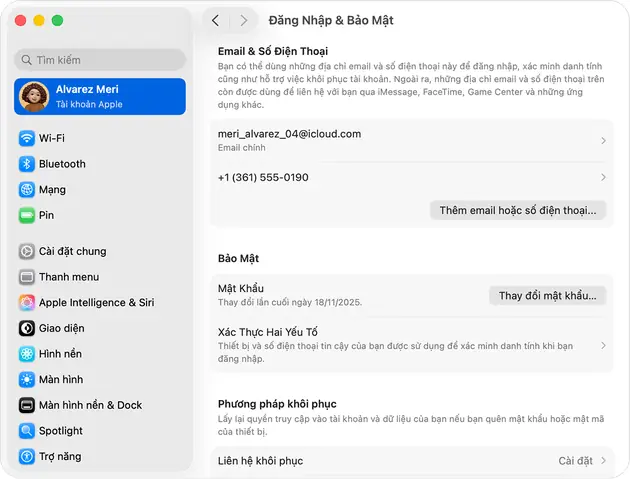
Trên các thiết bị iPhone và iPad, ứng dụng Mail mặc định cung cấp cách thuận tiện để quản lý và kiểm tra các tài khoản email. Để tìm địa chỉ email của mình thông qua ứng dụng này, bạn cần mở ứng dụng Mail và truy cập vào phần cài đặt tài khoản. Trên iOS, hãy vào “Settings” (Cài đặt) > “Mail” > “Accounts” (Tài khoản) để xem danh sách các tài khoản email đã được thêm vào thiết bị.
Tại đây, bạn sẽ thấy các tài khoản email được liệt kê theo tên dịch vụ (Gmail, Outlook, Yahoo, v.v.). Nhấn vào từng tài khoản để xem chi tiết thông tin, bao gồm địa chỉ email, tên người dùng và các tùy chọn đồng bộ hóa. Đây là cách nhanh chóng để kiểm tra xem bạn đã thêm những tài khoản email nào vào thiết bị và xác định địa chỉ email đang sử dụng.
Nếu bạn muốn thêm một tài khoản email mới, hãy nhấn vào “Add Account” (Thêm tài khoản) và chọn dịch vụ email tương ứng. Hệ thống sẽ hướng dẫn bạn nhập thông tin đăng nhập và thiết lập cấu hình để đồng bộ hóa email trên thiết bị.
Ứng dụng Gmail trên Android
Trên các thiết bị Android, ứng dụng Gmail là công cụ phổ biến để quản lý email. Để tìm địa chỉ email của mình thông qua ứng dụng này, bạn cần mở ứng dụng Gmail và truy cập vào phần cài đặt tài khoản. Trên Android, hãy nhấn vào biểu tượng menu (ba gạch ngang) ở góc trên bên trái màn hình, sau đó chọn “Settings” (Cài đặt) để xem danh sách các tài khoản Gmail đã được thêm vào thiết bị.
Tại đây, bạn sẽ thấy các tài khoản Gmail được liệt kê theo địa chỉ email. Nhấn vào từng tài khoản để xem chi tiết thông tin, bao gồm địa chỉ email, tên người dùng và các tùy chọn đồng bộ hóa. Đây là cách nhanh chóng để kiểm tra xem bạn đã thêm những tài khoản Gmail nào vào thiết bị và xác định địa chỉ email đang sử dụng.
Nếu bạn muốn thêm một tài khoản Gmail mới, hãy nhấn vào “Add another account” (Thêm tài khoản khác) và chọn phương thức đăng nhập phù hợp. Hệ thống sẽ hướng dẫn bạn nhập thông tin đăng nhập và thiết lập cấu hình để đồng bộ hóa email trên thiết bị.
Ứng dụng Outlook trên thiết bị di động
Ứng dụng Outlook trên điện thoại di động và máy tính bảng cung cấp cách thuận tiện để quản lý nhiều tài khoản email trong một giao diện duy nhất. Để tìm địa chỉ email của mình thông qua ứng dụng này, bạn cần mở ứng dụng Outlook và truy cập vào phần cài đặt tài khoản. Trên thiết bị di động, hãy nhấn vào biểu tượng menu (ba gạch ngang) ở góc trên bên trái màn hình, sau đó chọn “Settings” (Cài đặt) để xem danh sách các tài khoản email đã được thêm vào.
Tại đây, bạn sẽ thấy các tài khoản email được liệt kê theo tên dịch vụ (Gmail, Outlook, Yahoo, v.v.). Nhấn vào từng tài khoản để xem chi tiết thông tin, bao gồm địa chỉ email, tên người dùng và các tùy chọn đồng bộ hóa. Đây là cách nhanh chóng để kiểm tra xem bạn đã thêm những tài khoản email nào vào thiết bị và xác định địa chỉ email đang sử dụng.
Nếu bạn muốn thêm một tài khoản email mới, hãy nhấn vào “Add Account” (Thêm tài khoản) và chọn dịch vụ email tương ứng. Hệ thống sẽ hướng dẫn bạn nhập thông tin đăng nhập và thiết lập cấu hình để đồng bộ hóa email trên thiết bị.
Kiểm tra email qua các dịch vụ đã đăng ký
Đăng nhập vào các trang web đã từng sử dụng
Một cách hiệu quả khác để tìm địa chỉ email của mình là kiểm tra qua các trang web hoặc dịch vụ mà bạn đã từng đăng ký trước đó. Hầu hết các dịch vụ trực tuyến đều yêu cầu người dùng cung cấp địa chỉ email để tạo tài khoản. Bằng cách đăng nhập vào các trang web này, bạn có thể dễ dàng tìm thấy địa chỉ email đã sử dụng để đăng ký.
Hãy bắt đầu bằng việc liệt kê các trang web hoặc dịch vụ mà bạn thường xuyên sử dụng, chẳng hạn như các nền tảng mua sắm, mạng xã hội, dịch vụ streaming, hay các ứng dụng học tập. Đăng nhập vào từng trang web và truy cập vào phần hồ sơ người dùng hoặc cài đặt tài khoản. Tại đây, bạn sẽ thấy địa chỉ email được hiển thị cùng với các thông tin cá nhân khác.
Việc kiểm tra qua các dịch vụ đã đăng ký không chỉ giúp bạn tìm lại địa chỉ email mà còn giúp bạn kiểm tra xem có bất kỳ hoạt động bất thường nào trên các tài khoản này hay không. Đây là bước quan trọng để đảm bảo an toàn thông tin cá nhân trên internet.
Xem lịch sử email đã gửi
Có thể bạn quan tâm: Công Thức Đổi Số Thành Chữ Trong Excel: Cách Cài Đặt Và Sử Dụng Chi Tiết
Lịch sử email đã gửi là một nguồn thông tin quý giá để tìm lại địa chỉ email của mình. Khi bạn gửi một email, địa chỉ email của người gửi sẽ được ghi lại trong phần “From” (Từ) của email đó. Bằng cách kiểm tra các email đã gửi, bạn có thể dễ dàng xác định địa chỉ email mà bạn đang sử dụng.
Hầu hết các dịch vụ email đều có thư mục “Sent” (Đã gửi) nơi lưu trữ tất cả các email mà bạn đã gửi đi. Hãy truy cập vào thư mục này và chọn một email bất kỳ để xem chi tiết. Địa chỉ email của bạn sẽ được hiển thị rõ ràng trong phần thông tin người gửi.
Nếu bạn sử dụng nhiều tài khoản email khác nhau, việc kiểm tra lịch sử email đã gửi sẽ giúp bạn xác định xem bạn đã sử dụng tài khoản nào để gửi email cho những người liên hệ cụ thể. Điều này đặc biệt hữu ích khi bạn cần đảm bảo rằng mình đang sử dụng đúng tài khoản email để liên lạc với khách hàng hoặc đối tác.
Kiểm tra qua các thông báo và xác nhận
Các thông báo và email xác nhận từ các dịch vụ trực tuyến cũng là một cách hiệu quả để tìm lại địa chỉ email của mình. Mỗi khi bạn đăng ký một dịch vụ mới, thay đổi mật khẩu hoặc thực hiện các thao tác quan trọng, hệ thống thường gửi một email xác nhận đến địa chỉ email đã đăng ký.
Hãy kiểm tra hộp thư đến của bạn và tìm kiếm các email thông báo từ các dịch vụ mà bạn đã từng sử dụng. Các email này thường có tiêu đề rõ ràng như “Xác nhận đăng ký”, “Thay đổi mật khẩu thành công”, hoặc “Thông báo bảo mật”. Khi mở các email này, bạn sẽ thấy địa chỉ email của mình được hiển thị trong phần thông tin người gửi hoặc trong nội dung email.
Việc kiểm tra các thông báo và xác nhận không chỉ giúp bạn tìm lại địa chỉ email mà còn giúp bạn nắm bắt được các hoạt động gần đây trên các tài khoản trực tuyến của mình. Đây là cách đơn giản nhưng hiệu quả để đảm bảo rằng bạn luôn cập nhật thông tin và bảo vệ tài khoản một cách tốt nhất.
Mẹo quản lý email hiệu quả
Tổ chức hộp thư một cách khoa học
Việc tổ chức hộp thư một cách khoa học là yếu tố quan trọng để quản lý email hiệu quả. Hãy bắt đầu bằng việc tạo các nhãn (labels) hoặc thư mục để phân loại email theo chủ đề, dự án hoặc mức độ ưu tiên. Ví dụ, bạn có thể tạo các nhãn như “Công việc”, “Học tập”, “Cá nhân” hoặc “Quan trọng” để dễ dàng tìm kiếm và quản lý email.
Ngoài ra, hãy thường xuyên dọn dẹp hộp thư bằng cách xóa các email không cần thiết hoặc chuyển chúng vào các thư mục lưu trữ. Việc giữ hộp thư gọn gàng sẽ giúp bạn tiết kiệm thời gian khi tìm kiếm email và giảm bớt cảm giác choáng ngợp khi nhìn vào danh sách dài các email chưa đọc.
Một mẹo hữu ích khác là thiết lập các bộ lọc (filters) tự động để phân loại email ngay khi chúng được nhận. Bạn có thể cấu hình các bộ lọc để tự động gắn nhãn, chuyển email vào thư mục cụ thể hoặc đánh dấu là đã đọc đối với các loại email nhất định.
Bảo vệ tài khoản email an toàn
Bảo vệ tài khoản email là điều cần thiết để đảm bảo an toàn thông tin cá nhân và ngăn chặn các mối đe dọa từ internet. Hãy sử dụng mật khẩu mạnh, bao gồm sự kết hợp của chữ cái, số và ký tự đặc biệt. Tránh sử dụng các mật khẩu dễ đoán như ngày sinh, tên người thân hoặc các từ có trong từ điển.
Ngoài ra, hãy bật xác thực hai bước (2FA) để tăng cường bảo mật cho tài khoản email. Tính năng này yêu cầu bạn nhập thêm một mã xác nhận từ điện thoại di động hoặc ứng dụng xác thực khi đăng nhập, giúp ngăn chặn việc truy cập trái phép ngay cả khi mật khẩu bị lộ.
Hãy cẩn thận với các email lừa đảo (phishing) và không bao giờ nhấp vào các liên kết hoặc tải về các tệp đính kèm từ những nguồn không đáng tin cậy. Các email giả mạo thường có nội dung hấp dẫn hoặc gây lo lắng để dụ người dùng tiết lộ thông tin cá nhân hoặc đăng nhập vào các trang web giả mạo.
Sử dụng công cụ quản lý email hiện đại
Các công cụ quản lý email hiện đại cung cấp nhiều tính năng hữu ích để giúp bạn quản lý email một cách hiệu quả hơn. Hãy cân nhắc sử dụng các ứng dụng như summerland để tích hợp và quản lý nhiều tài khoản email trong một giao diện duy nhất. Các công cụ này thường cung cấp các tính năng như sắp xếp tự động, nhắc nhở, và phân tích thói quen sử dụng email.
Ngoài ra, một số công cụ còn tích hợp với các dịch vụ khác như lịch, danh bạ và các ứng dụng công việc, giúp bạn quản lý công việc một cách toàn diện hơn. Việc sử dụng các công cụ hiện đại không chỉ tiết kiệm thời gian mà còn giúp bạn nâng cao hiệu suất làm việc và giảm thiểu stress khi phải xử lý lượng lớn email hàng ngày.
Nhớ rằng, việc tìm và quản lý địa chỉ email của mình là một phần quan trọng trong việc duy trì sự an toàn và hiệu quả trong môi trường số hiện nay. Bằng cách áp dụng các hướng dẫn và mẹo trên, bạn sẽ có thể dễ dàng tìm lại địa chỉ email và quản lý chúng một cách chuyên nghiệp hơn.






