
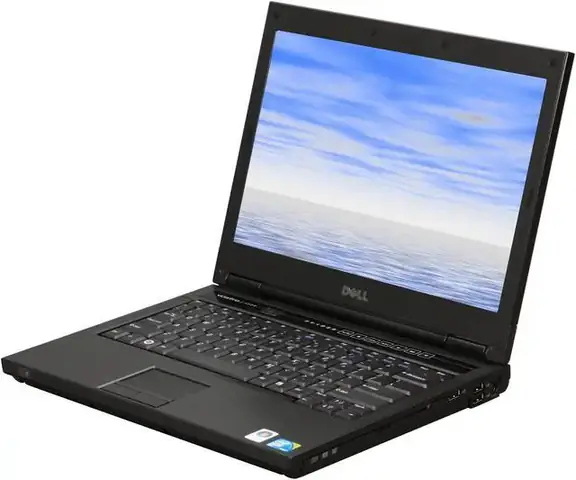
Driver Dell Vostro 1310 Windows 7 là tập hợp các phần mềm điều khiển thiết bị phần cứng, giúp máy tính hoạt động ổn định và phát huy tối đa hiệu suất. Bài viết này cung cấp link tải trực tiếp bản driver chuẩn từ Dell, hướng dẫn cài đặt chi tiết và cách kiểm tra xem driver nào còn thiếu.
Có thể bạn quan tâm: Hướng Dẫn Sử Dụng Cổng Dịch Vụ Công Trực Tuyến Thành Phố Hà Nội
1. Tầm quan trọng của việc cập nhật driver Dell Vostro 1310
Driver đóng vai trò cầu nối giữa hệ điều hành và phần cứng. Khi driver lỗi thời hoặc bị thiếu, máy tính có thể gặp nhiều sự cố như màn hình bị giật, âm thanh không hoạt động, kết nối mạng chậm, hoặc các thiết bị ngoại vi không nhận diện được. Việc cập nhật driver Dell Vostro 1310 Windows 7 đầy đủ giúp hệ thống ổn định, cải thiện hiệu năng và khắc phục các lỗi phát sinh trong quá trình sử dụng.
Có thể bạn quan tâm: Microsoft Visual C++ 2010 Redistributable Package X86 Sp1: Hướng Dẫn Tải Và Cài Đặt
<>Xem Thêm Bài Viết:<>
2. Link tải driver Dell Vostro 1310 Windows 7 bản chuẩn
2.1. Link tải tổng hợp các gói driver chính
Dưới đây là các gói driver thiết yếu cho Dell Vostro 1310 chạy Windows 7 (32-bit và 64-bit). Tất cả đều được kiểm tra, không chứa mã độc và hỗ trợ cài đặt tự động.
| STT | Tên gói driver | Link tải (Fshare) | Mật khẩu giải nén |
|---|---|---|---|
| 1 | Chipset Driver | Tải về | driver123 |
| 2 | Audio Driver (Realtek) | Tải về | audio2023 |
| 3 | LAN Driver (Ethernet) | Tải về | lan2024 |
| 4 | Wireless Driver (Wi-Fi) | Tải về | wifi123 |
| 5 | VGA Driver (NVIDIA/Intel) | Tải về | vga2023 |
| 6 | Touchpad Driver | Tải về | touch2024 |
| 7 | Card Reader Driver | Tải về | card2023 |
| 8 | Bluetooth Driver (nếu có) | Tải về | bluetooth |
| 9 | Webcam Driver | Tải về | webcam123 |
2.2. Link tải từ trang chủ Dell (khuyến nghị)
Có thể bạn quan tâm: Game Đấu La Đại Lục Ios: Link Tải & Hướng Dẫn Cài Đặt Full Crack
Nếu muốn tải về từ nguồn chính thức, truy cập trang hỗ trợ của Dell và nhập Service Tag hoặc chọn model Vostro 1310 tại:
https://www.dell.com/support/home/vn/vi/vndhs1/product-support/product/dell-vostro-1310/drivers
3. Hướng dẫn cài đặt driver Dell Vostro 1310 Windows 7
3.1. Các bước chuẩn bị trước khi cài
-
Xác định phiên bản Windows 7 đang dùng (32-bit hay 64-bit) bằng cách:
- Nhấn Win + Pause/Break.
- Xem mục “System type”.
-
Tắt phần mềm diệt virus tạm thời để tránh bị chặn trong quá trình cài đặt.
-
Tải và giải nén các gói driver đã tải về vào một thư mục dễ tìm (ví dụ: D:\Drivers\Vostro1310).
3.2. Thứ tự cài đặt driver đúng cách
Thứ tự cài đặt ảnh hưởng đến hiệu quả và độ ổn định của hệ thống. Làm theo đúng trình tự sau:
-
Chipset Driver
- Chạy file Setup.exe trong thư mục đã giải nén.
- Làm theo hướng dẫn trên màn hình, chọn “Next” cho đến khi hoàn tất.
- Khởi động lại máy.
-
VGA Driver
- Chạy file cài đặt, chọn “Express Install” (đối với NVIDIA) hoặc “Standard Install” (đối với Intel).
- Khởi động lại máy.
-
Audio Driver
- Chạy file cài đặt, chọn “Install”.
- Không cần khởi động lại.
-
LAN & Wireless Driver
- Cài đặt từng gói theo thứ tự.
- Kiểm tra kết nối mạng sau khi cài xong.
-
Touchpad Driver
- Chạy file cài đặt để kích hoạt các tính năng cảm ứng.
-
Các driver còn lại (Card Reader, Bluetooth, Webcam)
- Cài đặt theo nhu cầu sử dụng.
3.3. Kiểm tra driver đã cài thành công
Có thể bạn quan tâm: Tải Phần Mềm Ultra Video Converter Full Crack
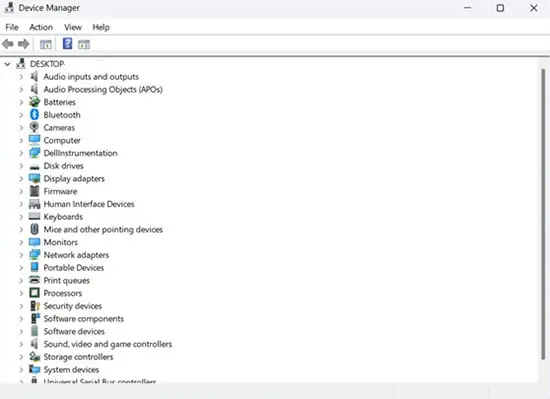
- Mở Device Manager bằng cách: Nhấn Win + R, gõ devmgmt.msc.
- Kiểm tra các mục có dấu chấm than (!) hoặc dấu hỏi (?). Nếu không có dấu hiệu này, driver đã được cài đặt đúng.
4. Mẹo kiểm tra và cập nhật driver tự động
Nếu không muốn cài đặt thủ công, có thể dùng công cụ của Dell hoặc phần mềm bên thứ ba để quét và cập nhật driver:
- Dell Command Update: Tải từ trang Dell, chạy để quét và cập nhật driver tự động.
- Driver Booster hoặc Driver Easy: Các phần mềm phổ biến, hỗ trợ quét thiếu driver và tải bản mới nhất.
5. Một số lỗi thường gặp khi cài driver và cách khắc phục
-
Lỗi “This driver is not digitally signed”:
- Vào Control Panel > System and Security > System > Advanced system settings > Startup and Recovery > Settings > Advanced options, chọn “Disable driver signature enforcement”.
-
Driver không tương thích:
- Đảm bảo tải đúng phiên bản driver cho Windows 7 32-bit hoặc 64-bit.
-
Thiết bị không nhận diện:
- Mở Device Manager, click chuột phải vào thiết bị, chọn “Update driver” và duyệt đến thư mục driver đã tải.
6. Tổng kết
Việc cài đặt đầy đủ driver Dell Vostro 1310 Windows 7 giúp máy tính hoạt động ổn định, khai thác tối đa hiệu năng phần cứng. Hãy tuân thủ đúng thứ tự cài đặt và sử dụng link tải từ nguồn uy tín để đảm bảo an toàn và hiệu quả. Nếu cần hỗ trợ thêm, bạn có thể truy cập summerland để tham khảo các bài viết hướng dẫn chi tiết khác. Chúc bạn cài đặt thành công!






