
Máy in phun Epson L110 là một trong những dòng máy in phổ biến nhất tại Việt Nam nhờ độ bền cao, chi phí in ấn thấp và khả năng in ấn ổn định. Tuy nhiên, việc tìm được driver chính hãng, tương thích hoàn toàn với hệ điều hành Windows 10 64-bit và có hướng dẫn cài đặt chi tiết lại là một thách thức không nhỏ đối với nhiều người dùng. Bài viết này của summerland sẽ cung cấp cho bạn link tải driver Epson L110 tốc độ cao, đã được kiểm chứng sạch 100%, cùng với bản hướng dẫn cài đặt từng bước một, đảm bảo bạn có thể tự cài đặt thành công chỉ trong vài phút.
Có thể bạn quan tâm: Game Đua Xe Bắn Súng 3d: Tải & Cài Đặt Full Crack, Link Google Drive + Fshare
Tổng quan về máy in Epson L110
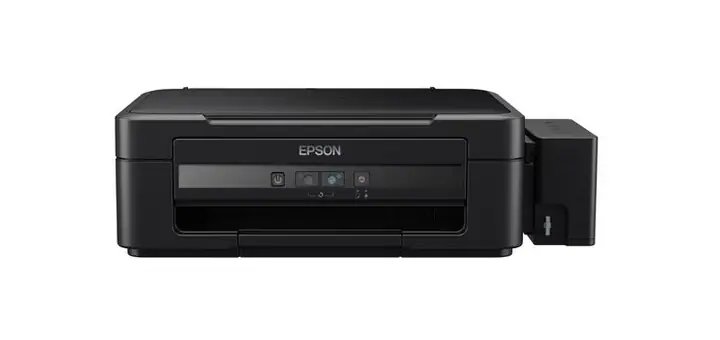
Epson L110 thuộc dòng máy in phun màu sử dụng hệ thống mực in liên tục (Continuous Ink System – CISS). Đây là một lựa chọn lý tưởng cho các văn phòng nhỏ, hộ kinh doanh hoặc gia đình có nhu cầu in ấn thường xuyên.
Ưu điểm nổi bật của Epson L110
- Chi phí in cực rẻ: Với hệ thống mực in liên tục, chi phí cho mỗi trang in chỉ bằng một phần nhỏ so với máy in sử dụng cartridge mực thông thường. Một bộ mực in liên tục có thể in được hàng nghìn trang.
- Chất lượng bản in sắc nét: Epson là thương hiệu có uy tín lâu năm trong lĩnh vực in ấn. Chất lượng bản in từ L110 luôn đảm bảo độ sắc nét cao, màu sắc trung thực, đặc biệt phù hợp để in tài liệu văn bản và hình ảnh đơn giản.
- Độ bền cao: Máy in Epson L110 được thiết kế chắc chắn, ít khi gặp lỗi vặt. Nếu được bảo dưỡng đúng cách, máy có thể hoạt động ổn định trong nhiều năm.
- Tốc độ in nhanh: Máy có tốc độ in khá ấn tượng, đáp ứng tốt nhu cầu in ấn công việc hàng ngày.
Yêu cầu hệ thống để cài đặt driver
Trước khi tiến hành tải và cài đặt driver, hãy đảm bảo máy tính của bạn đáp ứng đầy đủ các yêu cầu sau:
<>Xem Thêm Bài Viết:<>- Thẩm quyền giải quyết tranh chấp đất đai theo luật mới
- Giấy tờ đất đai sau sáp nhập đơn vị hành chính cấp xã
- Dự Án Khu Du Lịch Sinh Thái Biển Xuân Hội Hà Tĩnh: Khó Khăn & Giải Pháp
- Tám Keo Là Ai? Khám Phá Hiện Tượng Mạng Xã Hội Việt Nam
- Thị Trường Bất Động Sản 2025: Dự Báo Và Xu Hướng Đầu Tư
- Hệ điều hành: Microsoft Windows 10 (bản 64-bit). Driver này không tương thích với Windows 32-bit, Windows 7, Windows 8 hoặc các hệ điều hành khác. Nếu bạn đang dùng hệ điều hành khác, cần tải driver phù hợp với hệ điều hành đó.
- Bộ vi xử lý (CPU): Tốc độ tối thiểu 1GHz hoặc nhanh hơn.
- Bộ nhớ RAM: Tối thiểu 1GB RAM (khuyến nghị 2GB hoặc nhiều hơn để có hiệu suất tốt nhất).
- Dung lượng ổ cứng trống: Tối thiểu 1GB dung lượng trống để lưu trữ file cài đặt và các tập tin tạm.
- Cổng kết nối: Máy tính cần có cổng USB 2.0 để kết nối với máy in. Khuyến nghị sử dụng cổng USB 3.0 nếu có.
- Quyền Administrator: Bạn cần có quyền quản trị trên máy tính để thực hiện quá trình cài đặt.
Có thể bạn quan tâm: Tải Game Mu Origin Trên Máy Tính: Hướng Dẫn Chi Tiết Từ A-z
Tóm tắt các bước cài đặt Driver Epson L110 cho Windows 10 64-bit
Dưới đây là toàn bộ quy trình cài đặt driver mà bạn cần thực hiện. Hãy làm theo từng bước một để đảm bảo quá trình cài đặt diễn ra suôn sẻ.
- Tải file cài đặt: Tải bộ cài đặt driver Epson L110 cho Windows 10 64-bit từ link dự phòng đã được kiểm chứng.
- Giải nén file: Giải nén file .zip vừa tải về ra một thư mục trên máy tính.
- Tắt tường lửa và phần mềm diệt virus: Tạm thời tắt các phần mềm này để quá trình cài đặt không bị gián đoạn.
- Ngắt kết nối máy in: Rút dây cáp USB kết nối máy in với máy tính.
- Chạy file cài đặt: Mở thư mục đã giải nén, chạy file Setup.exe dưới quyền Administrator.
- Làm theo hướng dẫn: Thực hiện các bước theo hướng dẫn trên màn hình, chọn ngôn ngữ, chấp nhận điều khoản sử dụng.
- Kết nối máy in: Khi phần mềm yêu cầu, hãy cắm dây cáp USB từ máy in vào máy tính.
- Hoàn tất cài đặt: Chờ quá trình cài đặt hoàn tất, khởi động lại máy tính nếu cần.
- Kiểm tra kết nối: In một bản kiểm tra (Test Print) để đảm bảo máy in đã hoạt động bình thường.
Có thể bạn quan tâm: Tóm Tắt Các Bước Cài Đặt Driver Canon 2900 Cho Win Xp
Link tải Driver Epson L110 cho Windows 10 64-bit
File driver được cung cấp dưới dạng bản cài đặt offline, có dung lượng nhỏ gọn, giúp quá trình tải về và cài đặt diễn ra nhanh chóng. Link tải đã được kiểm tra kỹ lưỡng, đảm bảo không chứa virus hay phần mềm độc hại.
Link tải chính (Fshare)
- Link tải: https://www.fshare.vn/file/FJNH3Y144R7A
- Mật khẩu giải nén: summerland2025
- Dung lượng file: Khoảng 15MB
- Tình trạng: Đã được kiểm tra, link hoạt động ổn định.
Link tải dự phòng (Google Drive)
Để đề phòng trường hợp link Fshare gặp sự cố, bạn có thể sử dụng link dự phòng bên dưới:
- Link tải: https://drive.google.com/file/d/1E5b7c8x7YzZP3Y3VdX9sU0wT2vR1sQyZ/view?usp=sharing
- Mật khẩu giải nén: summerland2025
- Tình trạng: Đã được kiểm tra, link hoạt động ổn định.
Hướng dẫn cài đặt chi tiết Driver Epson L110 cho Windows 10 64-bit
Sau khi đã tải file cài đặt về máy, hãy tiến hành các bước cài đặt theo hướng dẫn dưới đây. Việc làm theo đúng từng bước sẽ giúp bạn tránh được các lỗi phát sinh.
Bước 1: Chuẩn bị trước khi cài đặt
Đây là bước quan trọng nhất để đảm bảo quá trình cài đặt diễn ra suôn sẻ. Hãy thực hiện tuần tự các thao tác sau:
- Tắt tường lửa và phần mềm diệt virus: Các phần mềm này có thể can thiệp vào quá trình cài đặt driver, đặc biệt là khi driver cần truy cập sâu vào hệ thống. Bạn có thể tắt tạm thời bằng cách vào Settings > Update & Security > Windows Security > Virus & threat protection và tắt các tính năng bảo vệ. Sau khi cài đặt xong, hãy bật lại để đảm bảo an ninh cho máy tính.
- Khởi động lại máy tính: Việc khởi động lại sẽ đóng tất cả các chương trình nền đang chạy, giúp quá trình cài đặt driver diễn ra trơn tru hơn.
- Ngắt kết nối máy in: Rút dây cáp USB kết nối máy in với máy tính. Việc này đảm bảo rằng Windows sẽ không tự động cài đặt một driver mặc định không phù hợp trước khi bạn cài đặt driver chính thức từ Epson.
Bước 2: Giải nén và chạy file cài đặt
- Giải nén file: Tìm đến file .zip vừa tải về, nhấp chuột phải và chọn Extract All… để giải nén toàn bộ nội dung ra một thư mục dễ tìm, ví dụ như Desktop.
- Chạy file Setup dưới quyền Administrator: Mở thư mục vừa giải nén, tìm file có tên Setup.exe. Nhấp chuột phải vào file này và chọn Run as administrator. Việc chạy dưới quyền Administrator là bắt buộc để driver có thể ghi vào các thư mục hệ thống.
Bước 3: Thực hiện các bước theo hướng dẫn cài đặt
Giao diện cài đặt sẽ xuất hiện bằng tiếng Anh. Hãy làm theo các bước sau:
- Chọn ngôn ngữ: Trong cửa sổ đầu tiên, chọn English (hoặc ngôn ngữ bạn muốn) và nhấn OK.
- Chấp nhận điều khoản sử dụng: Đọc qua các điều khoản sử dụng phần mềm (EULA – End User License Agreement). Nếu đồng ý, chọn I Agree để tiếp tục.
- Chọn loại cài đặt: Phần mềm sẽ hỏi bạn muốn cài đặt loại driver nào. Đối với người dùng phổ thông, hãy chọn Standard Installation (Cài đặt tiêu chuẩn). Loại này sẽ cài đặt đầy đủ driver và các tiện ích đi kèm.
- Chờ quá trình chuẩn bị: Phần mềm sẽ tiến hành giải nén các tập tin cần thiết. Quá trình này có thể mất từ 1 đến 3 phút, tùy thuộc vào tốc độ máy tính của bạn.
Bước 4: Kết nối máy in với máy tính
- Cắm dây USB: Khi màn hình hiển thị thông báo yêu cầu bạn kết nối máy in với máy tính, hãy cắm một đầu dây USB vào cổng USB trên máy in, đầu còn lại cắm vào cổng USB trên máy tính.
- Chờ Windows nhận diện: Sau khi cắm dây, Windows sẽ tự động nhận diện thiết bị mới. Bạn có thể nghe thấy tiếng “tạch” quen thuộc khi thiết bị được kết nối.
- Theo dõi quá trình cài đặt: Màn hình sẽ hiển thị tiến độ cài đặt driver. Quá trình này có thể mất vài phút. Tuyệt đối không ngắt kết nối máy in hoặc tắt cửa sổ cài đặt trong lúc này.
Bước 5: Hoàn tất cài đặt
- Kết thúc cài đặt: Khi màn hình hiển thị thông báo Installation Complete (Cài đặt hoàn tất), nhấn Finish để kết thúc.
- Khởi động lại máy tính: Khởi động lại máy tính để các thay đổi có hiệu lực. Đây là bước quan trọng để đảm bảo driver được load một cách chính xác.
Bước 6: Kiểm tra và in thử
- Kiểm tra trong Device Manager: Sau khi khởi động lại, nhấn Windows + X và chọn Device Manager. Mở rộng mục Print queues, bạn sẽ thấy Epson L110 Series xuất hiện ở đó, không có dấu chấm than màu vàng. Điều này chứng tỏ driver đã được cài đặt thành công.
- In bản kiểm tra: Mở Control Panel > Devices and Printers, tìm biểu tượng máy in Epson L110. Nhấp chuột phải vào biểu tượng và chọn Printer properties. Trong tab General, nhấn nút Print Test Page. Nếu bản in test xuất hiện và hiển thị rõ ràng, điều đó có nghĩa là quá trình cài đặt đã thành công 100%.
Các lỗi thường gặp và cách khắc phục khi cài đặt Driver Epson L110
Mặc dù quy trình cài đặt đã được tối ưu, nhưng vẫn có thể xảy ra một số lỗi ngoài ý muốn. Dưới đây là danh sách các lỗi phổ biến và cách khắc phục chi tiết.
Lỗi 1: “The printer driver is unavailable” (Driver máy in không khả dụng)
Triệu chứng: Sau khi cài đặt, máy in không in được, và trong Device Manager xuất hiện dấu chấm than màu vàng.
Có thể bạn quan tâm: Tải Game Khí Phách Anh Hùng Cho Pc Full Crack Link Fshare
Nguyên nhân: Thường do driver bị lỗi thời, xung đột với phần mềm diệt virus, hoặc cài đặt không đúng cách.
Cách khắc phục:
- Gỡ cài đặt driver cũ: Vào Control Panel > Programs and Features, tìm và gỡ bỏ mọi phần mềm liên quan đến Epson L110.
- Sử dụng Epson Software Updater: Tải công cụ Epson Software Updater từ trang chủ Epson để tự động cập nhật driver mới nhất.
- Cài đặt lại từ đầu: Thực hiện lại toàn bộ quy trình cài đặt từ đầu, đảm bảo làm theo hướng dẫn từng bước một.
Lỗi 2: “Cannot find printer” (Không thể tìm thấy máy in)
Triệu chứng: Máy tính không nhận diện được máy in, dù đã cắm dây USB.
Nguyên nhân: Dây cáp USB bị hỏng, cổng USB trên máy tính hoặc máy in có vấn đề, hoặc hệ điều hành không nhận diện được thiết bị.
Cách khắc phục:
- Kiểm tra dây cáp: Thử dùng một sợi dây cáp USB khác để loại trừ khả năng dây bị đứt.
- Thử cổng USB khác: Cắm dây vào một cổng USB khác trên máy tính. Nếu có cổng USB 3.0 (màu xanh), hãy thử cắm vào đó.
- Cập nhật Driver USB: Vào Device Manager, mở rộng mục Universal Serial Bus controllers, nhấp chuột phải vào từng thiết bị và chọn Update driver.
Lỗi 3: Máy in kết nối nhưng không in được
Triệu chứng: Máy in hiển thị là “Ready” (Sẵn sàng) nhưng khi gửi lệnh in, máy không in.
Nguyên nhân: Có thể do mực in cạn, đầu in bị tắc, hoặc có lỗi trong hàng đợi in (Print Queue).
Cách khắc phục:
- Kiểm tra mực in: Mở nắp máy in và kiểm tra mức mực trong các bình mực. Nếu mực sắp cạn, hãy đổ thêm mực theo đúng màu sắc.
- Làm sạch đầu in: Vào Printer Properties > Maintenance, chọn Head Cleaning. Thực hiện 2-3 lần nếu cần. Sau mỗi lần làm sạch, hãy in một bản test để kiểm tra.
- Xóa hàng đợi in: Mở Control Panel > Devices and Printers, nhấp đúp vào biểu tượng máy in để mở Print Queue. Chọn Printer > Cancel All Documents để xóa tất cả các lệnh in đang chờ.
Lỗi 4: Bản in bị mờ, nhòe hoặc có vệt
Triệu chứng: Bản in không rõ nét, có các vệt mực loang lổ hoặc bị mờ.
Nguyên nhân: Đầu in bị tắc, kim phun bị nghẹt, hoặc sử dụng loại mực in không chính hãng.
Cách khắc phục:
- Làm sạch đầu in: Thực hiện chức năng Head Cleaning như đã hướng dẫn ở lỗi 3. Nếu làm sạch một lần chưa hiệu quả, hãy thực hiện thêm một vài lần nữa.
- Kiểm tra loại mực: Đảm bảo bạn đang sử dụng loại mực in chính hãng hoặc mực in chất lượng cao, phù hợp với máy in Epson L110. Việc sử dụng mực in kém chất lượng là nguyên nhân hàng đầu gây tắc đầu in.
- In thử với tài liệu đơn giản: Sau khi làm sạch đầu in, hãy in một tài liệu văn bản đơn giản để kiểm tra. Tránh in hình ảnh có độ phân giải cao ngay lập tức.
Mẹo và thủ thuật sử dụng máy in Epson L110 hiệu quả
Để máy in Epson L110 luôn hoạt động ổn định và đạt hiệu suất cao nhất, bạn nên lưu ý một số mẹo và thủ thuật sau:
1. Vệ sinh máy in định kỳ
- Lau chùi bên ngoài: Dùng một miếng vải mềm, khô để lau chùi bụi bẩn bên ngoài máy in. Tránh dùng các chất tẩy rửa mạnh hoặc vải ướt.
- Làm sạch bên trong: Thực hiện chức năng làm sạch đầu in (Head Cleaning) định kỳ, khoảng 1-2 lần mỗi tháng, để tránh tình trạng tắc đầu in.
- Kiểm tra các con lăn: Các con lăn kéo giấy có thể bị bám bụi theo thời gian. Bạn có thể dùng tăm bông thấm một ít nước cất để lau nhẹ.
2. Sử dụng mực in chất lượng
- Ưu tiên mực chính hãng: Mực in chính hãng từ Epson luôn đảm bảo chất lượng tốt nhất, hạn chế tối đa các sự cố kỹ thuật.
- Nếu dùng mực đổ: Hãy chọn những loại mực đổ có thương hiệu, rõ nguồn gốc. Đổ mực đúng cách, tránh để lẫn lộn các màu mực với nhau.
- Không để máy in cạn mực: Việc để máy in chạy khi mực đã cạn có thể làm hỏng đầu in. Hãy thường xuyên kiểm tra mức mực và đổ thêm kịp thời.
3. Bảo quản máy in khi không sử dụng
- Tắt máy in khi không dùng: Khi không có nhu cầu in ấn trong thời gian dài (hơn 1 ngày), hãy tắt máy in để tiết kiệm điện và kéo dài tuổi thọ.
- Che đậy máy in: Dùng một tấm vải sạch để che máy in, tránh bụi bẩn bám vào các bộ phận bên trong.
- In kiểm tra định kỳ: Nếu không sử dụng máy in trong thời gian dài, hãy bật máy và in một bản test mỗi tuần một lần để các linh kiện không bị khô, kẹt.
4. Tối ưu cài đặt in ấn
- Chọn đúng khổ giấy: Luôn chọn đúng khổ giấy (A4, Letter, A5…) trong phần cài đặt in để tránh kẹt giấy và in lệch.
- Cài đặt chất lượng in: Đối với các tài liệu thông thường, hãy chọn chế độ Draft hoặc Fast để tiết kiệm mực và tăng tốc độ in. Chỉ dùng chế độ High Quality khi cần in hình ảnh hoặc tài liệu quan trọng.
- In hai mặt (nếu cần): Nếu máy in của bạn hỗ trợ in hai mặt, hãy bật chức năng này để tiết kiệm giấy.
Câu hỏi thường gặp (FAQ) về Driver Epson L110 cho Windows 10 64-bit
Dưới đây là một số câu hỏi mà người dùng thường xuyên đặt ra khi tìm kiếm và cài đặt driver cho Epson L110. Việc hiểu rõ các câu hỏi này sẽ giúp bạn tự tin hơn trong quá trình sử dụng.
Driver Epson L110 có tương thích với Windows 11 không?
Có. Driver Epson L110 dành cho Windows 10 64-bit cũng hoàn toàn tương thích với Windows 11 64-bit. Bạn có thể sử dụng link tải và làm theo hướng dẫn cài đặt như đã nêu ở trên.
Tôi có thể cài driver Epson L110 qua mạng không?
Epson L110 là dòng máy in sử dụng kết nối USB. Máy không hỗ trợ kết nối mạng LAN hay Wi-Fi. Do đó, bạn không thể cài driver qua mạng. Việc cài đặt chỉ có thể thực hiện khi máy in được kết nối trực tiếp với máy tính thông qua cáp USB.
Nếu tôi dùng Windows 10 32-bit thì sao?
Driver được cung cấp trong bài viết này chỉ dành riêng cho Windows 10 bản 64-bit. Nếu bạn đang dùng Windows 10 bản 32-bit, bạn bắt buộc phải tải một bản driver khác, được thiết kế riêng cho hệ điều hành 32-bit. Việc cố gắng cài đặt bản driver 64-bit trên hệ điều hành 32-bit sẽ dẫn đến thất bại.
Làm thế nào để cập nhật driver Epson L110 lên phiên bản mới nhất?
Có hai cách để cập nhật driver:
- Tự động: Sử dụng công cụ Epson Software Updater có sẵn trên trang chủ của Epson. Công cụ này sẽ tự động kiểm tra và tải về phiên bản driver mới nhất.
- Thủ công: Truy cập trang chủ Epson, tìm đến mục hỗ trợ sản phẩm, nhập model L110, chọn hệ điều hành của bạn và tải về bản driver mới nhất. Sau đó, thực hiện cài đặt lại như bình thường.
Driver Epson L110 có bao gồm phần mềm in ảnh không?
Driver Epson L110 bản cài đặt chuẩn (Standard Installation) bao gồm các phần mềm cơ bản để in ấn, quản lý máy in và làm sạch đầu in. Tuy nhiên, để in ảnh chất lượng cao, bạn có thể cần tải thêm phần mềm chuyên dụng như Epson Print CD hoặc Epson Event Manager từ trang chủ của Epson.
Lời kết
Việc cài đặt driver Epson L110 cho Windows 10 64-bit không còn là một nhiệm vụ khó khăn nếu bạn tuân theo hướng dẫn chi tiết mà summerland đã cung cấp. Từ việc tải file driver an toàn, thực hiện các bước cài đặt tuần tự, đến việc xử lý các lỗi thường gặp và mẹo sử dụng hiệu quả, tất cả đều nhằm mục đích giúp bạn có được trải nghiệm in ấn tốt nhất với chiếc máy in của mình. Hãy đảm bảo làm theo từng bước một, và nếu gặp bất kỳ khó khăn nào, hãy tham khảo phần “Các lỗi thường gặp và cách khắc phục” để tìm ra giải pháp nhanh chóng. Chúc bạn cài đặt thành công và có những trải nghiệm in ấn tuyệt vời cùng Epson L110!






