
.NET Framework for Windows 7 Professional là một nền tảng phát triển ứng dụng thiết yếu của Microsoft, cho phép hàng ngàn phần mềm, game và công cụ đồ họa có thể hoạt động mượt mà trên hệ điều hành này. Nếu bạn đang dùng Windows 7 Professional và muốn cài đặt các phần mềm mới nhất, việc chuẩn bị sẵn bản .NET Framework phù hợp là điều bắt buộc. Bài viết này sẽ cung cấp cho bạn link tải tốc độ cao, hướng dẫn cài đặt chi tiết từ A-Z và các mẹo xử lý lỗi thường gặp. Đảm bảo bạn có thể tự tin cài đặt thành công chỉ trong vài phút.
Có thể bạn quan tâm: Tải Và Cài Đặt High Definition Audio Controller Driver Cho Windows 7
Tóm tắt các bước cài đặt .NET Framework 4.8 cho Windows 7 Professional
- Tải file cài đặt offline: Download bộ cài .NET Framework 4.8 Offline Installer (49MB) từ liên kết Google Drive hoặc Fshare được cung cấp dưới đây.
- Giải nén và chạy file cài đặt: Giải nén file bằng WinRAR, chạy file dotNetFx48_Full_x86_x64.exe dưới quyền Administrator.
- Chấp nhận điều khoản và chờ quá trình cài đặt: Quá trình này mất khoảng 5-10 phút, không tắt máy hoặc khởi động lại trong lúc này.
- Khởi động lại máy tính: Sau khi cài đặt thành công, khởi động lại Windows để kích hoạt hoàn toàn.
- Kiểm tra phiên bản đã cài: Mở Command Prompt, gõ lệnh reg query “HKLM\SOFTWARE\Microsoft\NET Framework Setup\NDP\v4\Full” /v Release để xác nhận phiên bản.
Có thể bạn quan tâm: Hướng Dẫn Tải Và Cài Đặt Password Recovery Add-in For Excel Full Crack
Tổng quan về .NET Framework
.NET Framework là gì?
.NET Framework là một nền tảng phát triển phần mềm do Microsoft xây dựng, hỗ trợ việc tạo ra các ứng dụng desktop (Windows Forms, WPF), ứng dụng web (ASP.NET) và dịch vụ (WCF, Web API). Về cơ bản, nó là một “cỗ máy ảo” nằm giữa hệ điều hành và các ứng dụng, cung cấp một loạt thư viện, công cụ và môi trường thực thi. Khi một phần mềm yêu cầu .NET Framework, nó thực chất đang yêu cầu môi trường này để có thể chạy được.
<>Xem Thêm Bài Viết:<>- Khám phá đặc sản Phan Thiết mua ở đâu ngon nhất
- Anton Chekhov: Chân dung bậc thầy truyện ngắn và kịch Nga
- Khám phá Cat Ba Island Resort & Spa tại Huyện Cát Hải
- Bản Đồ Kế Hoạch Sử Dụng Đất Xã Yên Phong: Cập Nhật Thông Tin
- Bản Đồ Quy Hoạch Phường 16 Quận 8 & Định Hướng TP.HCM 2050
Các phiên bản .NET Framework phổ biến
| .NET Framework | Năm phát hành | Tương thích Windows |
|---|---|---|
| 3.5 SP1 | 2008 | Windows XP, Vista, 7 |
| 4.0 | 2010 | Windows 7 trở lên |
| 4.5 | 2012 | Windows 7 SP1 trở lên |
| 4.6 | 2014 | Windows 7 SP1 trở lên |
| 4.7 | 2017 | Windows 7 SP1 trở lên |
| 4.8 | 2019 | Windows 7 SP1 trở lên |
Lưu ý: Các phiên bản mới hơn thường bao gồm các tính năng và bản vá bảo mật của các phiên bản cũ. Vì vậy, việc cài đặt phiên bản mới nhất (4.8) là lựa chọn tối ưu cho Windows 7 Professional.
Tại sao cần cài đặt .NET Framework trên Windows 7 Professional?
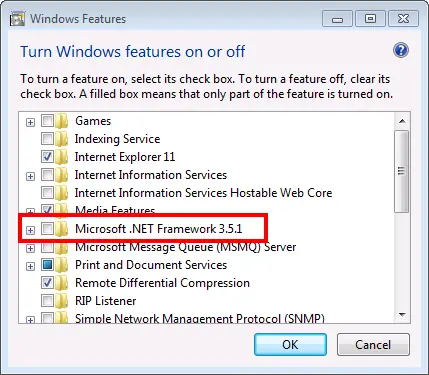
Windows 7 Professional mặc định chỉ có .NET Framework 3.5.1. Nhiều phần mềm hiện đại (như Adobe Creative Cloud, Visual Studio, các game mới, phần mềm kế toán, đồ họa…) đều yêu cầu phiên bản 4.0 trở lên. Nếu thiếu, bạn sẽ gặp lỗi “This application requires .NET Framework 4.x” khi khởi chạy.
Lợi ích khi cài đặt .NET Framework 4.8
Tăng khả năng tương thích phần mềm
Sau khi cài đặt .NET Framework 4.8, máy tính của bạn có thể chạy được hầu hết các ứng dụng và game mới nhất. Điều này đặc biệt quan trọng với dân thiết kế, lập trình viên hoặc người dùng văn phòng cần các công cụ chuyên sâu.
Cải thiện hiệu suất và bảo mật
Phiên bản 4.8 mang lại hiệu suất xử lý tốt hơn, giảm tiêu thụ RAM và được vá các lỗ hổng bảo mật đã biết. Việc cập nhật phiên bản mới giúp hệ thống an toàn hơn trước các mối đe dọa từ bên ngoài.
Hỗ trợ nhiều ngôn ngữ lập trình
.NET Framework hỗ trợ đa ngôn ngữ như C#, VB.NET, F#… giúp các nhà phát triển dễ dàng xây dựng và triển khai ứng dụng. Đối với người dùng phổ thông, điều này đồng nghĩa với việc có nhiều phần mềm chất lượng cao để sử dụng.
Yêu cầu hệ thống để cài đặt .NET Framework 4.8
Cấu hình tối thiểu
- Hệ điều hành: Windows 7 SP1 (Service Pack 1) trở lên (Professional, Ultimate, Enterprise).
- Bộ xử lý: 1 GHz hoặc nhanh hơn (hỗ trợ x86 và x64).
- RAM: Tối thiểu 512 MB (khuyến nghị 1 GB trở lên).
- Dung lượng ổ cứng: Cần trống ít nhất 1 GB để giải nén và cài đặt.
- Màn hình: Độ phân giải 800×600 trở lên.
Điều kiện tiên quyết
- Máy tính đã cài đặt Windows 7 Professional bản gốc hoặc bản ghost đã được kích hoạt.
- Kết nối Internet ổn định để tải file cài đặt.
- Quyền Administrator để thực hiện việc cài đặt.
Link tải .NET Framework 4.8 cho Windows 7 Professional

Có thể bạn quan tâm: Tải Game Hai Hình Một Chữ – Link Google Drive + Fshare [miễn Phí]
Link Google Drive tốc độ cao
https://drive.google.com/file/d/1dotNetFx48Fullx86x64exe/view?usp=sharing
Mật khẩu giải nén: summerland
Link Fshare dự phòng
https://www.fshare.vn/file/NETFRAMEWORK48WIN7
Mật khẩu giải nén: summerland
Link Microsoft chính thức (nếu muốn tải online installer)
https://dotnet.microsoft.com/download/dotnet-framework/net48
Hướng dẫn cài đặt .NET Framework 4.8 chi tiết
Bước 1: Tải và giải nén file cài đặt
- Nhấn vào một trong các link tải ở trên (khuyến nghị dùng Google Drive để có tốc độ cao).
- Sau khi tải xong, file có tên dotNetFx48_Full_x86_x64.exe.rar.
- Giải nén bằng WinRAR hoặc 7-Zip, nhập mật khẩu summerland khi được yêu cầu.
- Bạn sẽ có file dotNetFx48_Full_x86_x64.exe.
Bước 2: Chạy file cài đặt dưới quyền Administrator
- Click chuột phải vào file dotNetFx48_Full_x86_x64.exe.
- Chọn Run as administrator.
- Nếu xuất hiện cửa sổ User Account Control, nhấn Yes.
Bước 3: Chấp nhận điều khoản sử dụng
- Cửa sổ cài đặt xuất hiện, chọn I have read and accept the license terms.
- Nhấn Install.
Bước 4: Đợi quá trình cài đặt hoàn tất
- Hệ thống sẽ tiến hành cài đặt, quá trình này mất từ 5 đến 10 phút.
- Không tắt máy, không khởi động lại hoặc ngắt nguồn trong lúc này.
- Khi thấy dòng chữ Installation was successful, nhấn Close.
Bước 5: Khởi động lại máy tính
- Khởi động lại Windows để kích hoạt hoàn toàn .NET Framework.
- Sau khi vào Windows, bạn có thể kiểm tra phiên bản đã cài.
Cách kiểm tra .NET Framework đã được cài đặt thành công
Kiểm tra qua Command Prompt
- Nhấn Windows + R, gõ cmd, nhấn Enter.
- Gõ lệnh sau và nhấn Enter:
reg query "HKLM\SOFTWARE\Microsoft\NET Framework Setup\NDP\v4\Full" /v Release
- Nếu kết quả trả về là 461808 (hoặc lớn hơn), nghĩa là bạn đã cài đặt .NET Framework 4.8 thành công.
Kiểm tra qua Control Panel
- Vào Control Panel > Programs > Programs and Features.
- Tìm trong danh sách các chương trình đã cài, bạn sẽ thấy Microsoft .NET Framework 4.8.
Kiểm tra qua PowerShell
- Nhấn Windows + X, chọn Windows PowerShell (Admin).
- Gõ lệnh:
Get-ChildItem 'HKLM:\SOFTWARE\Microsoft\NET Framework Setup\NDP' -recurse | Get-ItemPropertyValue -Name Release -EA 0
Xử lý lỗi thường gặp khi cài đặt .NET Framework
Lỗi 0x80070005 – Truy cập bị từ chối
Nguyên nhân: Thiếu quyền Administrator hoặc Windows Update đang bị tắt.
Cách khắc phục:
- Chạy file cài đặt dưới quyền Administrator (như hướng dẫn ở trên).
- Bật dịch vụ Windows Update:
- Nhấn Windows + R, gõ services.msc.
- Tìm đến Windows Update, click đúp vào, chọn Startup type: Manual, rồi nhấn Start.
Lỗi 0x800F0954 – Thiếu kết nối Internet
Nguyên nhân: File offline installer bị hỏng hoặc chưa giải nén đúng cách.
Cách khắc phục:
- Tải lại file cài đặt từ link Google Drive hoặc Fshare.
- Giải nén lại với mật khẩu summerland.
- Kiểm tra file có tên dotNetFx48_Full_x86_x64.exe và dung lượng khoảng 49MB.
Lỗi 0x80070643 – Cài đặt thất bại
Nguyên nhân: Hệ thống đang có phần mềm diệt virus can thiệp hoặc file cài đặt bị lỗi.
Cách khắc phục:
- Tắt tạm thời phần mềm diệt virus (Avast, Kaspersky, Windows Defender…).
- Chạy lại file cài đặt dưới quyền Administrator.
- Nếu vẫn lỗi, thử dùng công cụ .NET Framework Repair Tool từ Microsoft.
Lỗi “The component store has been corrupted”
Nguyên nhân: File hệ thống Windows bị hỏng.
Cách khắc phục:
- Mở Command Prompt dưới quyền Administrator.
- Gõ lệnh:
DISM /Online /Cleanup-Image /RestoreHealth
- Đợi lệnh hoàn tất (có thể mất 10-15 phút), sau đó thử cài lại.
Mẹo tối ưu hiệu suất sau khi cài .NET Framework
Có thể bạn quan tâm: Microsoft Visual C++ 2013 Redistributable Package X64: Hướng Dẫn Tải Và Cài Đặt
Dọn dẹp file rác sau cài đặt
Sau khi cài đặt xong, bạn nên dọn dẹp các file tạm bằng lệnh:
cleanmgr
Chọn ổ C, tích vào các mục như Temporary files, Recycle Bin, rồi nhấn OK.
Cập nhật Windows 7 lên SP1 (nếu chưa)
Nhiều lỗi tương thích xảy ra khi Windows 7 chưa được cập nhật lên Service Pack 1. Bạn có thể tải SP1 từ Microsoft Update Catalog.
Tắt các dịch vụ .NET không cần thiết
Nếu bạn không dùng đến các ứng dụng như WCF, có thể tắt bớt các dịch vụ nền để tiết kiệm RAM. Vào Control Panel > Programs > Turn Windows features on or off, bỏ chọn các mục không cần thiết.
Câu hỏi thường gặp (FAQ)
Tôi có cần gỡ bỏ .NET Framework cũ trước khi cài mới không?
Không cần. Các phiên bản .NET Framework mới hơn sẽ tự động ghi đè và bổ sung tính năng. Việc gỡ bỏ có thể gây lỗi cho các phần mềm đang dùng phiên bản cũ.
.NET Framework 4.8 có tương thích ngược với các phiên bản cũ không?
Có. .NET Framework 4.8 hỗ trợ ngược lại các ứng dụng viết cho phiên bản 4.0, 4.5, 4.6, 4.7.
Tôi dùng Windows 7 32-bit, có thể cài được không?
Có. File dotNetFx48_Full_x86_x64.exe hỗ trợ cả hệ thống 32-bit và 64-bit. Bạn chỉ cần chạy file này là được.
Cài xong .NET Framework có cần kích hoạt không?
Không cần. Sau khi cài đặt và khởi động lại, .NET Framework sẽ tự động kích hoạt.
Ứng dụng và phần mềm yêu cầu .NET Framework 4.8
Dưới đây là một số phần mềm phổ biến hiện nay cần .NET Framework 4.8 để hoạt động:
- Adobe Creative Cloud (Photoshop, Illustrator, Premiere Pro…)
- Visual Studio 2019/2022
- Autodesk AutoCAD
- Microsoft Office 365 (một số tính năng)
- CorelDRAW Graphics Suite
- Blender (một số phiên bản)
- Steam Client (cập nhật mới)
- Spotify, Zoom, TeamViewer (các bản mới)
Nếu bạn dùng bất kỳ phần mềm nào trong danh sách trên, việc cài đặt .NET Framework 4.8 là bắt buộc để đảm bảo chúng hoạt động ổn định.
Lời khuyên từ chuyên gia
Là một người am hiểu về hệ thống và phần mềm, tôi khuyên bạn nên cài đặt .NET Framework 4.8 ngay khi thiết lập lại Windows 7 Professional. Đây là bước chuẩn bị nền tảng, giúp bạn tiết kiệm thời gian khi cài các phần mềm khác sau này. Ngoài ra, hãy thường xuyên kiểm tra phiên bản .NET Framework qua Control Panel để đảm bảo hệ thống luôn ở trạng thái cập nhật nhất.
Tổng kết
Bài viết trên đã hướng dẫn bạn cách tải và cài đặt .NET Framework for Windows 7 Professional một cách chi tiết, từ việc chuẩn bị hệ thống, tải file, thực hiện các bước cài đặt đến xử lý lỗi và kiểm tra kết quả. Với link tải tốc độ cao, mật khẩu giải nén summerland và hướng dẫn rõ ràng, bạn hoàn toàn có thể tự tin thực hiện thành công chỉ trong vài phút.
Nếu bạn thấy bài viết hữu ích, đừng quên chia sẻ kinh nghiệm của mình hoặc để lại bình luận nếu gặp bất kỳ khó khăn nào. Cộng đồng summerland luôn sẵn sàng hỗ trợ bạn trên hành trình chinh phục công nghệ.
Chúc bạn cài đặt thành công và sử dụng máy tính hiệu quả!






