
high definition audio controller driver windows 7 là một trong những từ khóa phổ biến hiện nay. Driver âm thanh này đóng vai trò quan trọng trong việc đảm bảo hệ thống âm thanh trên máy tính Windows 7 hoạt động ổn định và hiệu quả. Bài viết này sẽ cung cấp cho bạn hướng dẫn chi tiết về cách tải, cài đặt và khắc phục các sự cố thường gặp liên quan đến driver này.
Có thể bạn quan tâm: Hướng Dẫn Tải Và Cài Đặt Ios 10.3.4 Cho Iphone 5 Chi Tiết Nhất
Tóm tắt nhanh thông tin cần biết về High Definition Audio Controller Driver
Các bước chính để cài đặt và cập nhật driver
- Kiểm tra hiện trạng driver hiện tại: Mở Device Manager để xem tình trạng driver âm thanh.
- Tải driver phù hợp: Truy cập trang web của nhà sản xuất (Intel, Realtek…) để tải bản driver mới nhất.
- Gỡ cài đặt driver cũ: Xóa driver hiện tại để tránh xung đột.
- Cài đặt driver mới: Chạy file setup hoặc cập nhật qua Device Manager.
- Khởi động lại máy tính: Đảm bảo driver được kích hoạt hoàn toàn.
- Kiểm tra hoạt động: Kiểm tra âm thanh có hoạt động bình thường không.
Giới thiệu về High Definition Audio Controller Driver
High Definition Audio Controller Driver là phần mềm điều khiển âm thanh chất lượng cao, được phát triển bởi Intel và các hãng sản xuất âm thanh khác như Realtek. Driver này hỗ trợ chuẩn âm thanh HD Audio (Azalia), cho phép truyền tải âm thanh chất lượng cao từ máy tính đến các thiết bị phát âm thanh như loa, tai nghe…
Vai trò của driver âm thanh trên Windows 7
- Điều khiển thiết bị âm thanh: Giúp hệ điều hành nhận diện và điều khiển các thiết bị âm thanh được gắn vào máy tính.
- Tối ưu hóa chất lượng âm thanh: Cung cấp các tính năng xử lý âm thanh, hiệu ứng âm thanh và cân bằng âm thanh.
- Hỗ trợ nhiều định dạng âm thanh: Hỗ trợ các định dạng âm thanh phổ biến như WAV, MP3, AAC, Dolby Digital…
- Tương thích phần cứng: Đảm bảo driver tương thích với chipset âm thanh trên bo mạch chủ của máy tính.
Các phiên bản driver phổ biến
- Realtek HD Audio Driver: Phổ biến nhất cho các bo mạch chủ mainstream.
- Intel HD Audio Driver: Dành cho các hệ thống sử dụng chipset Intel.
- VIA HD Audio Driver: Dành cho các bo mạch chủ sử dụng chipset VIA.
- Conexant HD Audio Driver: Thường gặp trên laptop và một số bo mạch chủ.
Cách kiểm tra hiện trạng driver âm thanh
Sử dụng Device Manager để kiểm tra
- Nhấn tổ hợp phím Windows + R để mở hộp thoại Run.
- Gõ devmgmt.msc và nhấn Enter để mở Device Manager.
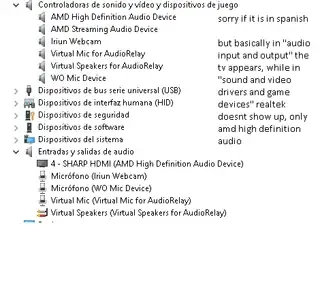
- Mở rộng mục Sound, video and game controllers.
- Tìm kiếm các mục liên quan đến âm thanh như:
- High Definition Audio Device
- Realtek High Definition Audio
- Intel(R) Display Audio
- Kiểm tra xem có dấu hiệu bất thường nào không:
- Dấu chấm than vàng (!): Driver có vấn đề
- Dấu X đỏ: Thiết bị bị vô hiệu hóa
- Không thấy thiết bị nào: Có thể driver bị hỏng hoặc chưa cài đặt
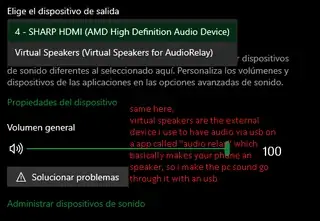
Kiểm tra thông qua Control Panel
<>Xem Thêm Bài Viết:<>- Cập Nhật Giá Đất Đường Xã Mê Linh Lâm Hà Mới Nhất
- Cấu hình toàn cục
- Một Trạm Điện Cần Truyền Tải Điện Năng Đi Xa: Hướng Dẫn Tối Ưu Hóa Truyền Tải
- Khu Dân Cư Chợ Nhật Huy: Điểm Sáng Bất Động Sản Bến Cát
- Khu Biệt Thự Sarah Thảo Điền: Điểm Nhấn Bất Động Sản Thủ Đức
Có thể bạn quan tâm: Hướng Dẫn Tải Và Cài Đặt Password Recovery Add-in For Excel Full Crack
- Mở Control Panel từ Start Menu.
- Chọn Hardware and Sound.
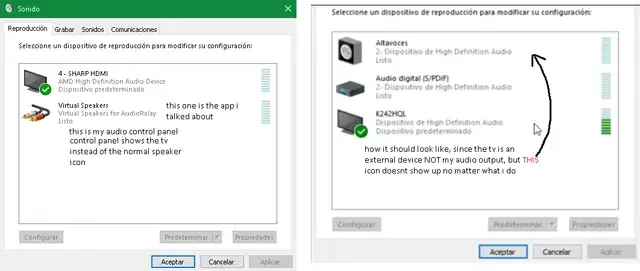
- Nhấp vào Sound.
- Trong tab Playback, kiểm tra các thiết bị âm thanh có sẵn.
- Nếu không thấy thiết bị nào hoặc thiết bị bị gạch chéo, driver có thể đang có vấn đề.
Sử dụng công cụ kiểm tra của hãng sản xuất
- Realtek: Cung cấp Realtek HD Audio Manager để quản lý driver.
- Intel: Cung cấp Intel Driver Update Utility.
- HP, Dell, Lenovo: Cung cấp các công cụ kiểm tra driver riêng cho từng dòng máy.
Hướng dẫn tải High Definition Audio Controller Driver
Tải từ trang chủ Realtek (phổ biến nhất)
Bước 1: Xác định hệ điều hành
- Xác định rõ bạn đang dùng Windows 7 32-bit hay 64-bit.
- Nhấp chuột phải vào My Computer → Properties để kiểm tra.
Bước 2: Truy cập trang tải driver
- Truy cập trang chủ Realtek: https://www.realtek.com
- Tìm đến mục Downloads → Computer Peripheral Downloads
- Chọn Audio → HD Audio Codecs
- Chọn phiên bản phù hợp với Windows 7 của bạn.
Bước 3: Tải file driver
- File driver thường có định dạng .exe hoặc .zip.
- Dung lượng khoảng 20-50MB tùy phiên bản.
Tải từ trang chủ Intel
- Truy cập https://www.intel.com
- Tìm kiếm “Intel HD Audio Driver for Windows 7”
- Chọn phiên bản phù hợp với chipset của bạn
- Tải về file .inf hoặc sử dụng Intel Driver Update Utility
Tải từ trang chủ nhà sản xuất máy tính
Nếu bạn dùng laptop hoặc máy tính branded (Dell, HP, Lenovo, Asus…):
- Truy cập trang hỗ trợ của hãng
- Nhập model máy của bạn
- Tìm mục Audio/Driver
- Tải driver được hãng cung cấp (thường đã được tùy chỉnh riêng)
Lưu ý quan trọng khi tải driver
- Tải đúng phiên bản: 32-bit cho hệ 32-bit, 64-bit cho hệ 64-bit.
- Kiểm tra checksum: Nên kiểm tra MD5 hoặc SHA1 để đảm bảo file không bị hỏng.
- Tải từ nguồn uy tín: Tránh các trang web lạ để phòng virus.
- Lưu file vào vị trí dễ tìm: Như Desktop hoặc Downloads.
Hướng dẫn cài đặt chi tiết High Definition Audio Controller Driver
Phương pháp 1: Cài đặt tự động (dành cho người mới)
Bước 1: Chuẩn bị
- Tắt các chương trình đang chạy.
- Đảm bảo máy tính được kết nối nguồn ổn định.
Bước 2: Gỡ driver cũ
- Mở Device Manager (Windows + R → devmgmt.msc).
- Mở rộng mục Sound, video and game controllers.
- Nhấp chuột phải vào driver âm thanh hiện tại.
- Chọn Uninstall device.
- Tích vào ô “Delete the driver software for this device”.
- Nhấn Uninstall.
Bước 3: Cài đặt driver mới
- Chạy file .exe vừa tải về.
- Nhấn Next hoặc Install để bắt đầu.
- Chờ quá trình cài đặt hoàn tất (khoảng 2-5 phút).
- Khởi động lại máy tính khi được yêu cầu.
Bước 4: Kiểm tra kết quả
- Sau khi khởi động, kiểm tra âm thanh có hoạt động không.
- Mở Device Manager để xác nhận driver đã được cài đặt thành công.
Phương pháp 2: Cài đặt thủ công qua Device Manager
Bước 1: Tải file driver dạng .inf
- Tải file driver có định dạng .inf từ trang chủ.
Bước 2: Cập nhật driver thủ công
- Mở Device Manager.
- Mở rộng mục Sound, video and game controllers.
- Nhấp chuột phải vào thiết bị âm thanh.
- Chọn Update driver.
- Chọn “Browse my computer for driver software”.
- Chọn “Let me pick from a list of available drivers on my computer”.
- Duyệt đến thư mục chứa file .inf vừa tải.
- Chọn driver và nhấn Next.
- Chờ quá trình cập nhật hoàn tất.
Phương pháp 3: Sử dụng Windows Update
Có thể bạn quan tâm: Hướng Dẫn Cài Đặt Microsoft Office 2016 Full Crack
- Mở Control Panel.
- Chọn Windows Update.
- Chọn Check for updates.
- Nếu có bản cập nhật driver âm thanh, chọn và cài đặt.
- Khởi động lại máy tính.
Khắc phục sự cố thường gặp
Lỗi “No Audio Output Device is Installed”
Nguyên nhân thường gặp:
- Driver bị hỏng hoặc không tương thích
- Thiết bị âm thanh bị vô hiệu hóa
- Cable kết nối bị lỏng
Cách khắc phục:
- Kiểm tra xem thiết bị âm thanh có bị vô hiệu hóa trong Device Manager không.
- Khởi động lại Audio Service:
- Nhấn Windows + R
- Gõ services.msc
- Tìm Windows Audio
- Nhấp chuột phải → Restart
- Cài đặt lại driver như hướng dẫn ở phần trên.
Driver không tương thích
Dấu hiệu nhận biết:
- Âm thanh bị rè, giật, hoặc không phát được
- Máy tính báo lỗi khi khởi động
- Driver tự động gỡ bỏ
Cách khắc phục:
- Gỡ bỏ driver hiện tại hoàn toàn.
- Tải và cài đặt phiên bản driver mới hơn hoặc cũ hơn (tùy tương thích).
- Sử dụng System Restore để khôi phục về thời điểm trước khi có vấn đề.
Âm thanh bị mất tiếng hoàn toàn
Các bước kiểm tra:
- Kiểm tra volume có bị mute không (biểu tượng loa ở khay hệ thống).
- Kiểm tra cable kết nối loa/tai nghe.
- Kiểm tra driver có đang hoạt động bình thường không.
- Mở Sound trong Control Panel để kiểm tra thiết bị mặc định.
Cách xử lý:
- Cài đặt lại driver
- Kiểm tra và cập nhật BIOS nếu cần
- Reset lại cài đặt âm thanh mặc định
Âm thanh bị rè hoặc có tiếng ồn
Nguyên nhân:
- Driver lỗi thời
- Xung đột phần mềm
- Cài đặt âm thanh không đúng
Cách khắc phục:
- Mở Sound → tab Playback.
- Nhấp chuột phải vào thiết bị → Properties.
- Trong tab Advanced, thử thay đổi các thiết lập bit depth và sample rate.
- Tắt các hiệu ứng âm thanh không cần thiết.
- Cập nhật driver lên phiên bản mới nhất.
Mẹo và lưu ý khi sử dụng driver âm thanh
Cài đặt các phần mềm hỗ trợ âm thanh
- Realtek HD Audio Manager: Quản lý các thiết lập âm thanh chi tiết.
- Dolby Audio: Tăng cường chất lượng âm thanh (nếu hỗ trợ).
- Equalizer APO: Phần mềm equalizer miễn phí, mạnh mẽ.
Tối ưu hóa hiệu suất âm thanh
-
Tắt các hiệu ứng không cần thiết:
- Control Panel → Sound → Playback tab
- Nhấp chuột phải vào thiết bị → Properties → Enhancements
- Tích vào Disable all enhancements
-
Cài đặt thiết bị mặc định phù hợp:
- Ưu tiên thiết bị bạn thường xuyên sử dụng (loa, tai nghe…)
-
Cập nhật định kỳ:
- Nên kiểm tra và cập nhật driver âm thanh 3-6 tháng một lần.
Phòng tránh sự cố
- Không tắt máy đột ngột khi đang cài đặt driver.
- Sao lưu hệ thống trước khi cập nhật driver quan trọng.
- Tắt firewall/antivirus tạm thời khi cài đặt (nếu bị chặn).
- Sử dụng UPS để đảm bảo nguồn điện ổn định.
Câu hỏi thường gặp (FAQ)
Có thể bạn quan tâm: Chiến Dịch Huyền Thoại Phiên Bản Cũ – Tải & Cài Đặt Full Crack
Làm sao biết được máy tính đang dùng driver âm thanh nào?
Mở Device Manager, mở rộng mục Sound, video and game controllers. Tên hiển thị chính là tên driver đang sử dụng.
Có nên cập nhật driver âm thanh thường xuyên không?
Không nhất thiết phải cập nhật thường xuyên. Chỉ cập nhật khi:
- Gặp sự cố về âm thanh
- Có bản cập nhật sửa lỗi bảo mật
- Cần hỗ trợ tính năng mới
Driver âm thanh ảnh hưởng đến chất lượng âm thanh như thế nào?
Driver ảnh hưởng trực tiếp đến:
- Chất lượng âm thanh đầu ra
- Khả năng xử lý âm thanh vòm
- Hiệu ứng âm thanh
- Tương thích với các thiết bị âm thanh
Làm sao biết driver đã được cài đặt thành công?
- Device Manager không hiển thị dấu hiệu lỗi
- Âm thanh hoạt động bình thường
- Không có thông báo lỗi khi khởi động
- Các thiết bị âm thanh được nhận diện đúng cách
Nếu cài driver sai hệ điều hành thì sao?
Có thể dẫn đến:
- Không cài đặt được
- Máy tính không nhận thiết bị âm thanh
- Hệ thống bị lỗi hoặc khởi động lại liên tục
- Cần gỡ bỏ và cài đặt lại driver đúng phiên bản
Tổng kết
high definition audio controller driver windows 7 là thành phần quan trọng giúp hệ thống âm thanh trên máy tính hoạt động ổn định. Việc cài đặt và duy trì driver ở phiên bản mới nhất sẽ giúp:
- Đảm bảo âm thanh hoạt động bình thường
- Cải thiện chất lượng âm thanh
- Khắc phục các sự cố âm thanh thường gặp
- Tối ưu hóa hiệu suất hệ thống
Nếu bạn gặp bất kỳ khó khăn nào trong quá trình cài đặt hoặc cần hỗ trợ thêm, hãy truy cập summerland để tham khảo các hướng dẫn chi tiết khác. Chúc bạn cài đặt thành công và có trải nghiệm âm thanh tốt nhất trên Windows 7!






